Wissen, wann ein Dienst ausfällt.Und wann nur deine Verbindung.
myNetWorking verbindet sich regelmäßig mit deinen Servern, Routern, NAS-Geräten und Druckern — mit jedem TCP-Host und ‑Port — und zeigt Status und Antwortzeit. Bevor die App einen Ausfall meldet, fragt sie Referenzserver: Fällt nur dein Internet aus, gibt es keinen Fehlalarm.
Eine fehlgeschlagene Verbindung ist noch kein Ausfall. Bevor myNetWorking einen Dienst verantwortlich macht, fragt die App unabhängige Referenzserver, ob deine Verbindung funktioniert. Der Status „AUSGEFALLEN“ erscheint erst, wenn das Internet funktioniert und der Dienst zweimal hintereinander nicht antwortet.
01Dein GerätTCP-Verbindungsversuch (standardmäßig alle 30 s)
02Dienst NAS 192.168.1.50:445keine Antwort
03ReferenzserverIst das Internet überhaupt erreichbar?1.1.1.1:538.8.8.8:539.9.9.9:53
Alle antworten
Das Internet funktioniert → der Dienst wird erneut versucht
Wieder keine Antwort → die Verbindung wird noch einmal geprüft
AUSGEFALLEN
Ein Vorfall, ein Protokolleintrag und eine Benachrichtigung mit Ton — auf Wunsch bis zur Bestätigung wiederholt.
Nur einige antwortenNeu in 1.1.0
Die Verbindung ist instabil
Kein Netz
In den nächsten 30 Sekunden wird kein Dienst für einen Ausfall verantwortlich gemacht.
Keiner antwortet
Dieses Gerät ist offline
Kein Netz
Ein Protokolleintrag statt eines Alarms — der Dienst ist nicht schuld. Für fehlendes Internet gibt es auf Wunsch eine eigene Benachrichtigung.
Während eines Ausfalls wird der Dienst häufiger geprüft (standardmäßig alle 10 s); seine Rückkehr schließt den Vorfall.
Die Referenzserver änderst du in den Einstellungen. Ein Server, der noch nie geantwortet hat, zählt nicht mit.
Heimlabor, kleines Büro, das NAS im Schrank — myNetWorking behält deine Dienste im Blick und hält jeden Ausfall mit Beginn, Ende und Dauer fest. Die App läuft auf deinem Gerät, ohne Konto und ohne Cloud.
Jeder TCP-Dienst Neu in 1.1.0
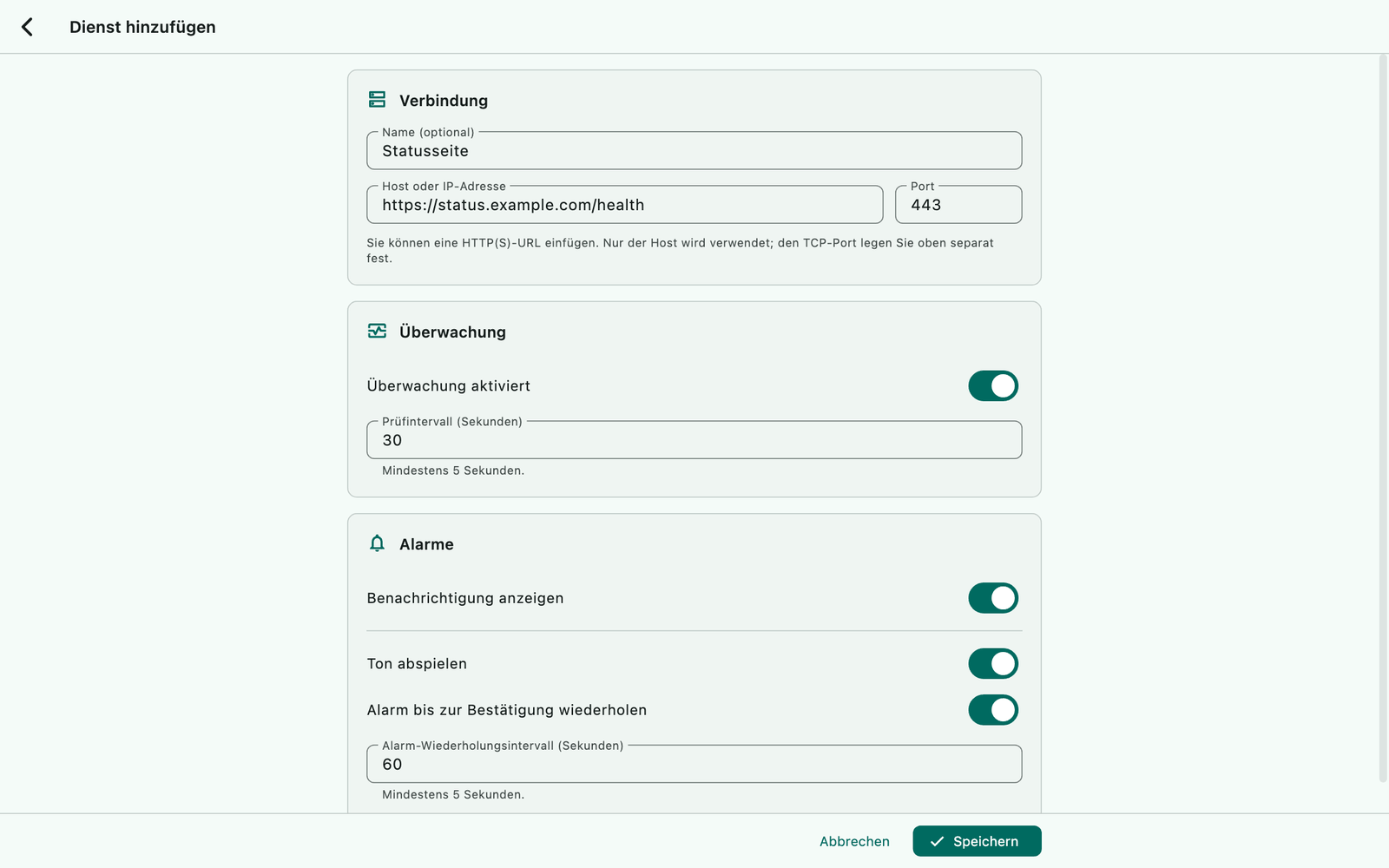
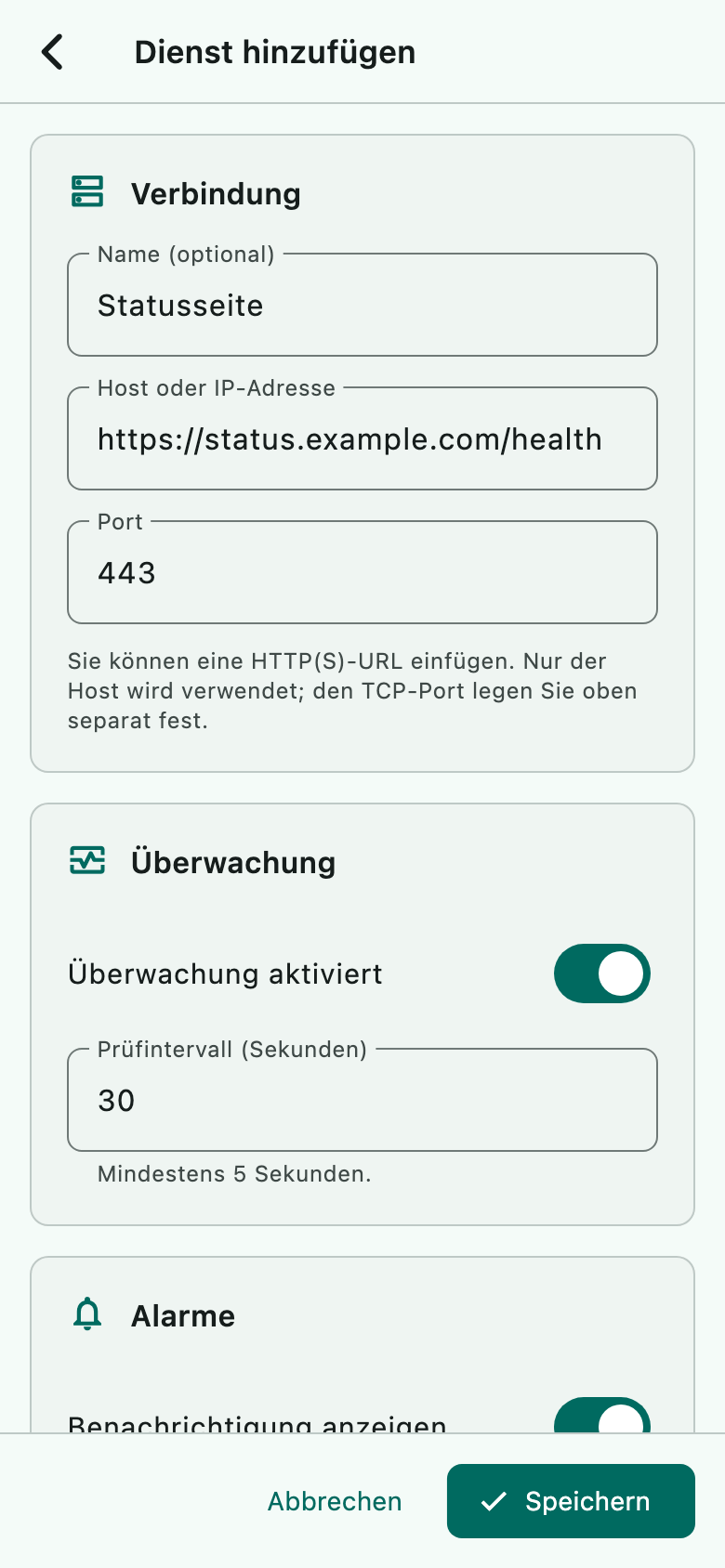
Host oder IP-Adresse und Port: Server, Router, NAS, Drucker, Website. Du kannst auch eine http(s)://-Adresse einfügen — die App übernimmt daraus den Hostnamen.
Antwortzeit
Jede erfolgreiche Verbindung zeigt ihre Latenz in Millisekunden. Das Prüfintervall legst du für jeden Dienst einzeln fest — ab 5 Sekunden.
Alarme bis zur Bestätigung
Benachrichtigung und Ton bei Ausfall und Rückkehr eines Dienstes (macOS, Windows, Linux, iOS, Android). Der Alarm kann sich wiederholen, bis du ihn bestätigst.
Vorfälle und Archiv Neu in 1.1.0
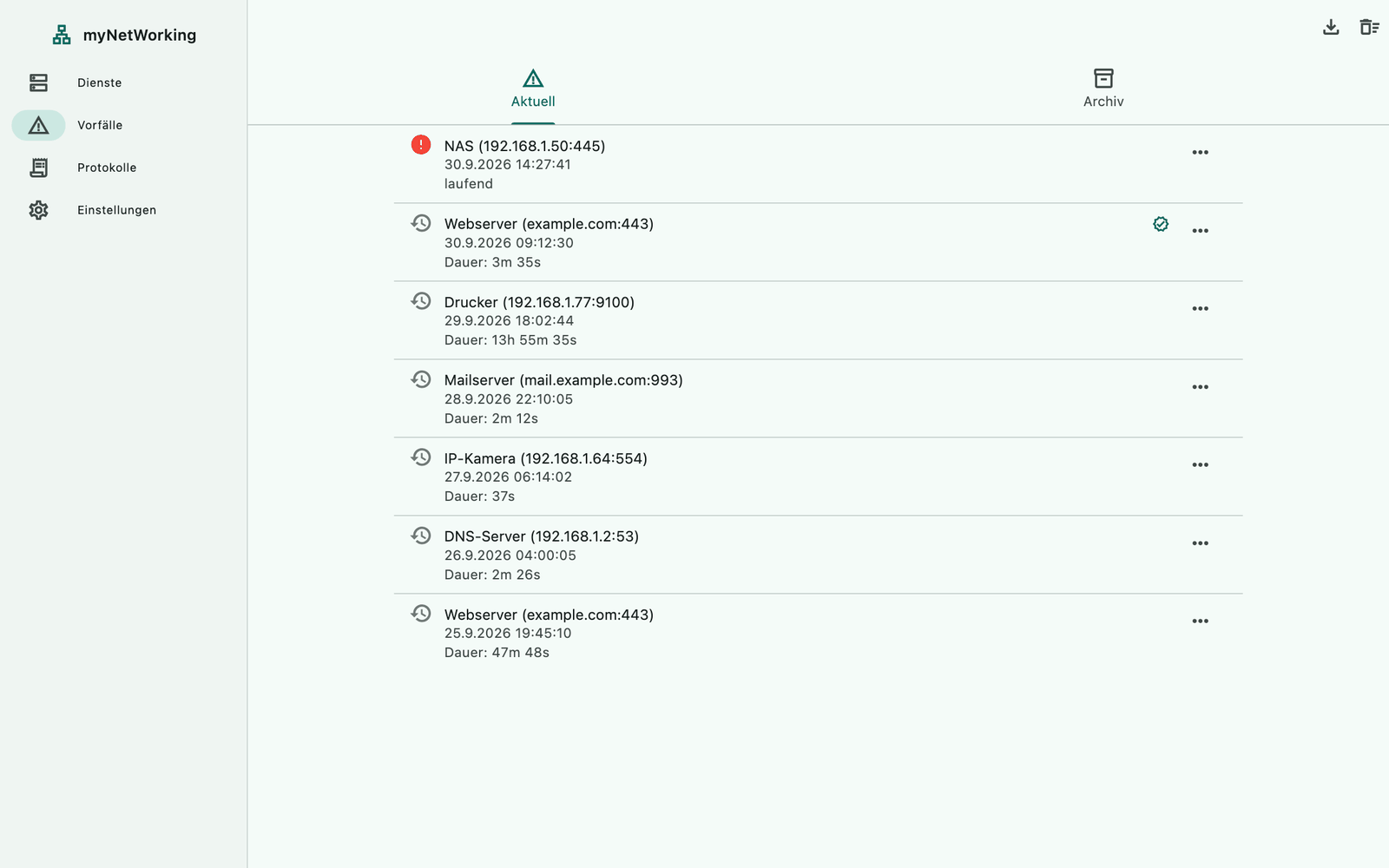
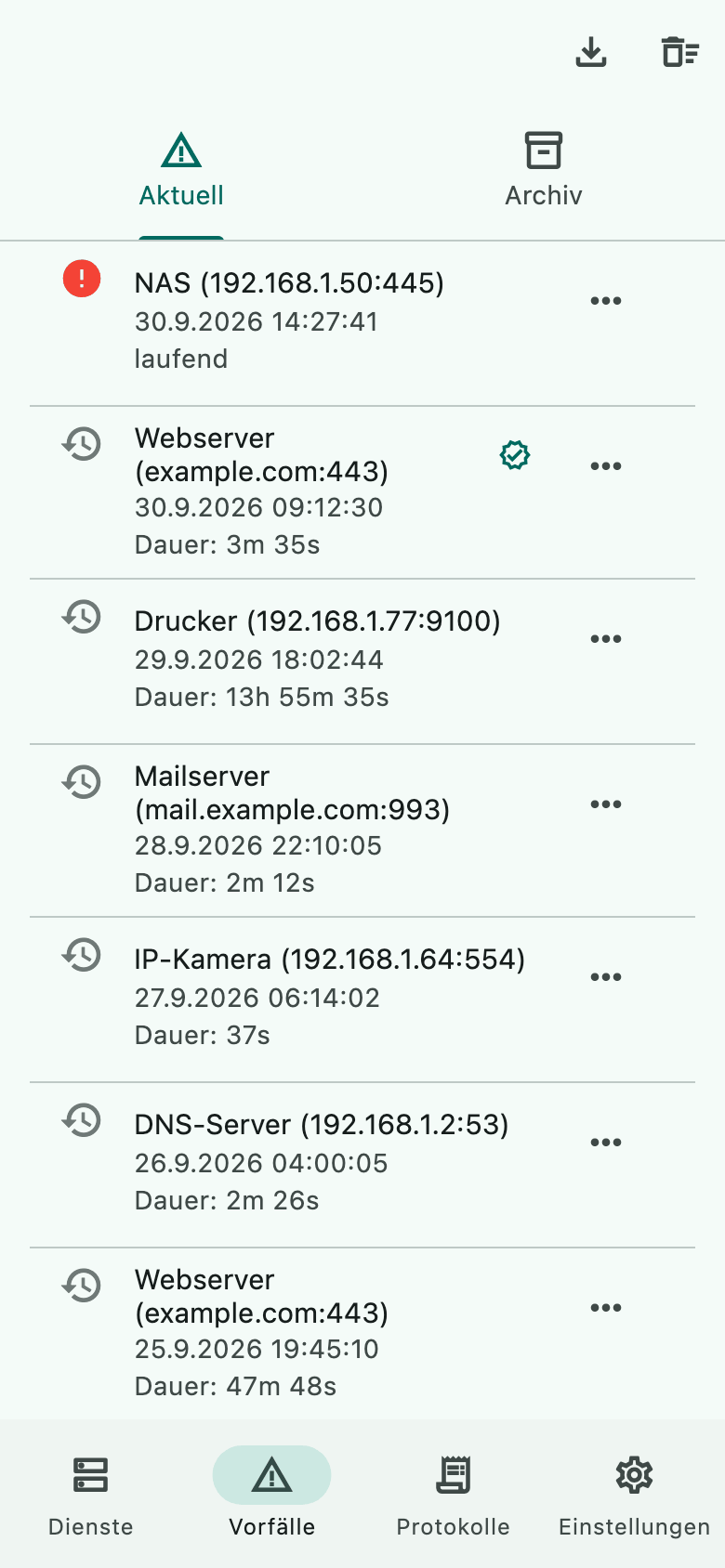
Jeder Ausfall wird zum Vorfall mit Beginn, Ende und Dauer. Kenntnisnahme bestätigen, archivieren, wiederherstellen oder einzeln löschen.
Ereignisprotokoll und CSV Neu in 1.1.0
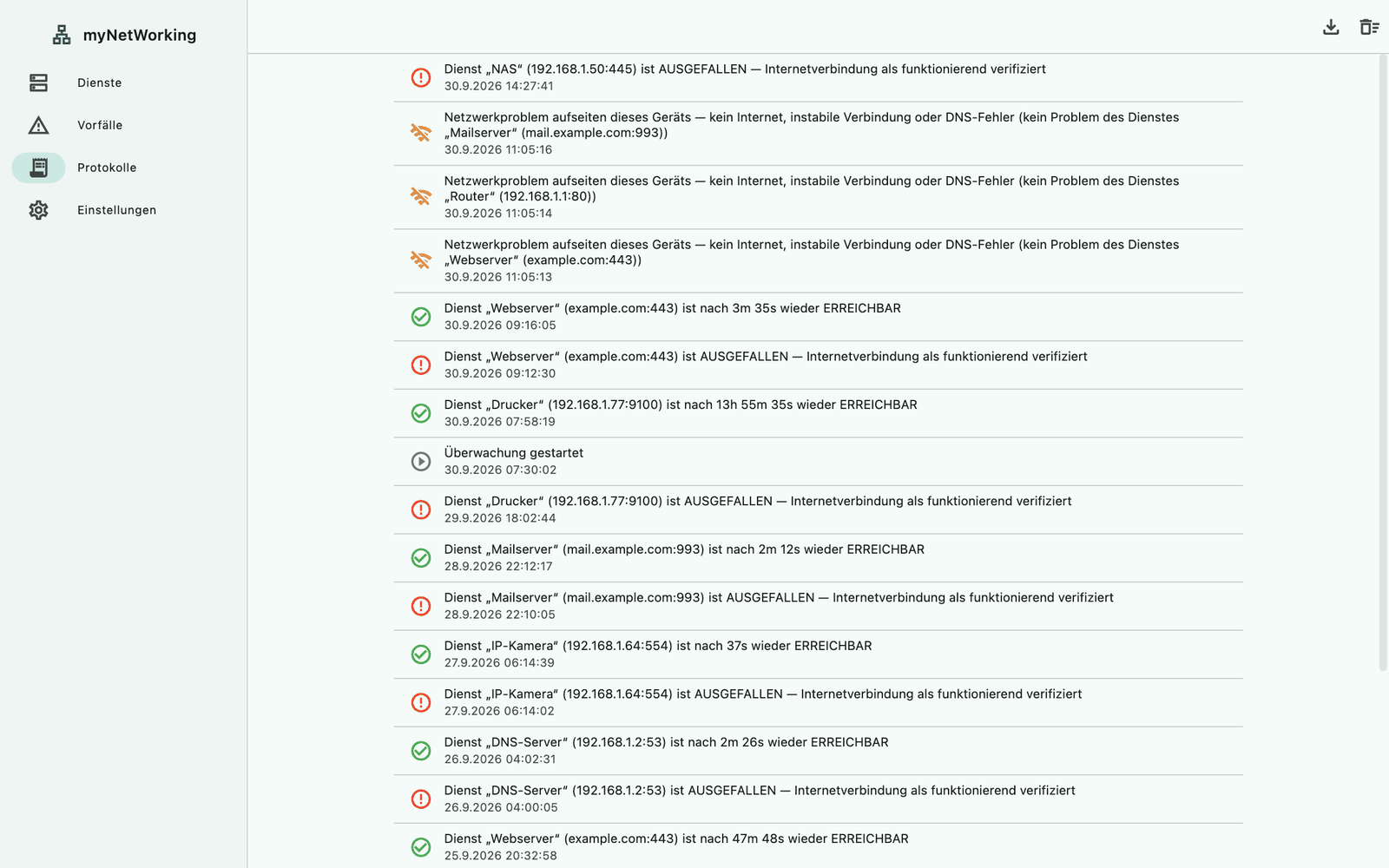
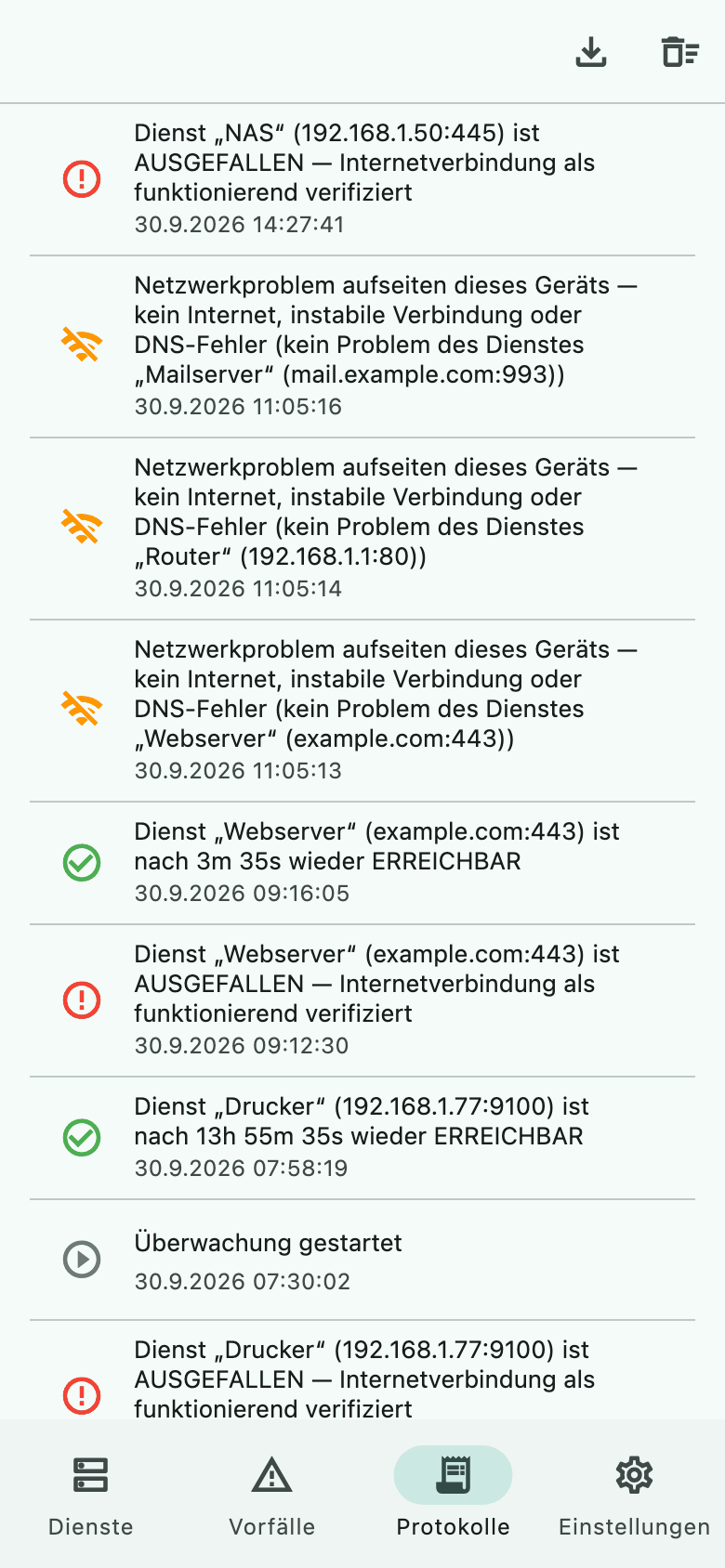
Chronologische Aufzeichnung von Ausfällen, Wiederherstellungen, Netzverlust und Überwachungsstarts. Protokolle und Vorfälle als CSV exportieren.
Liste oder Symbole Neu in 1.1.0
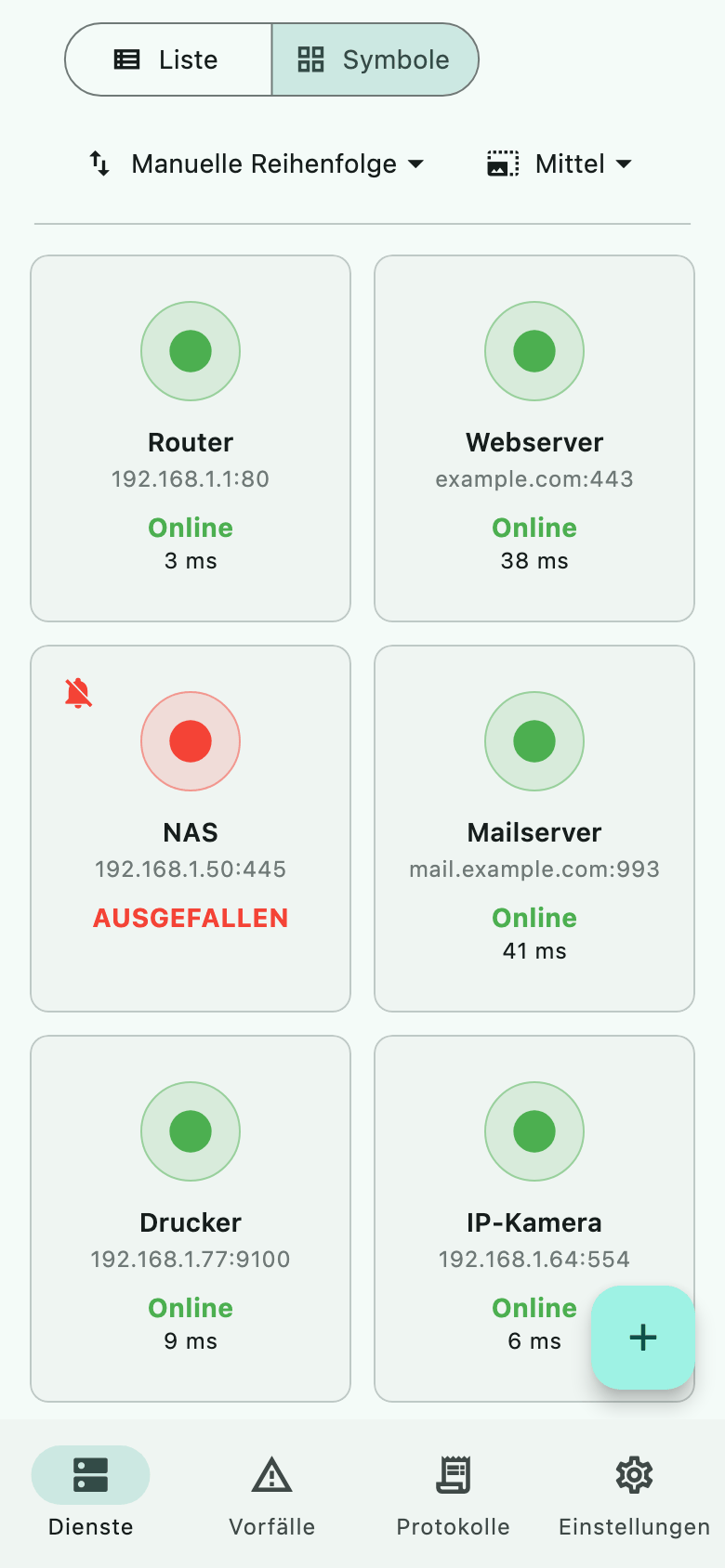
Liste oder Symbolraster in drei Größen. Manuelle Reihenfolge oder Sortierung nach Name bzw. letztem Vorfall.
Läuft im Hintergrund
Das Schließen des Fensters beendet die Überwachung nicht: Die App bleibt in der Menüleiste bzw. im Infobereich (unter Linux wird sie minimiert). Autostart unter macOS 13+, Windows und Linux. Unter Android überwacht sie im Hintergrund ohne Zeitlimit, als Vordergrunddienst.
Datenschutz
Kein Konto, keine Werbung, Analyse oder Telemetrie. Einstellungen, Vorfälle und Protokolle bleiben auf deinem Gerät.
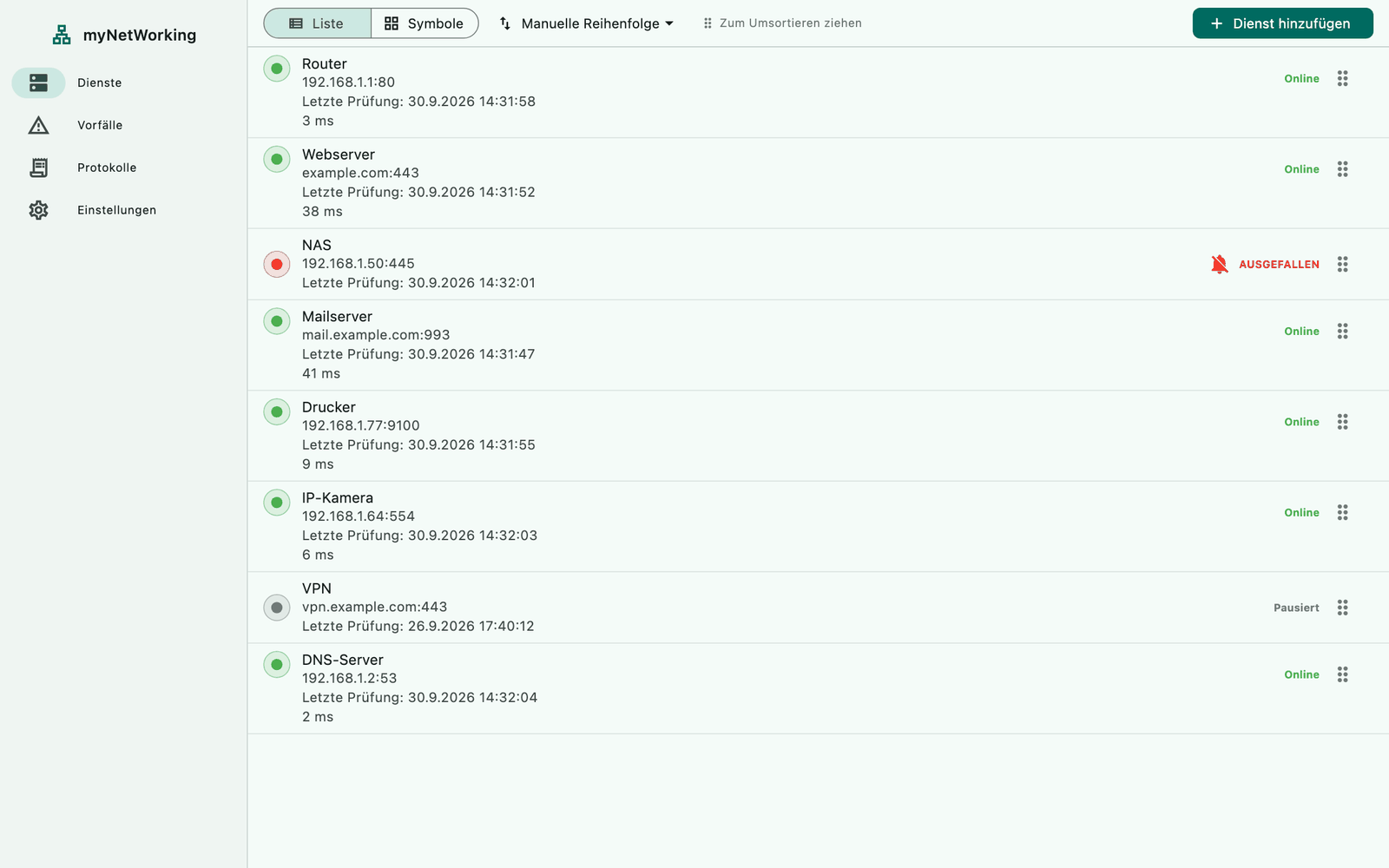
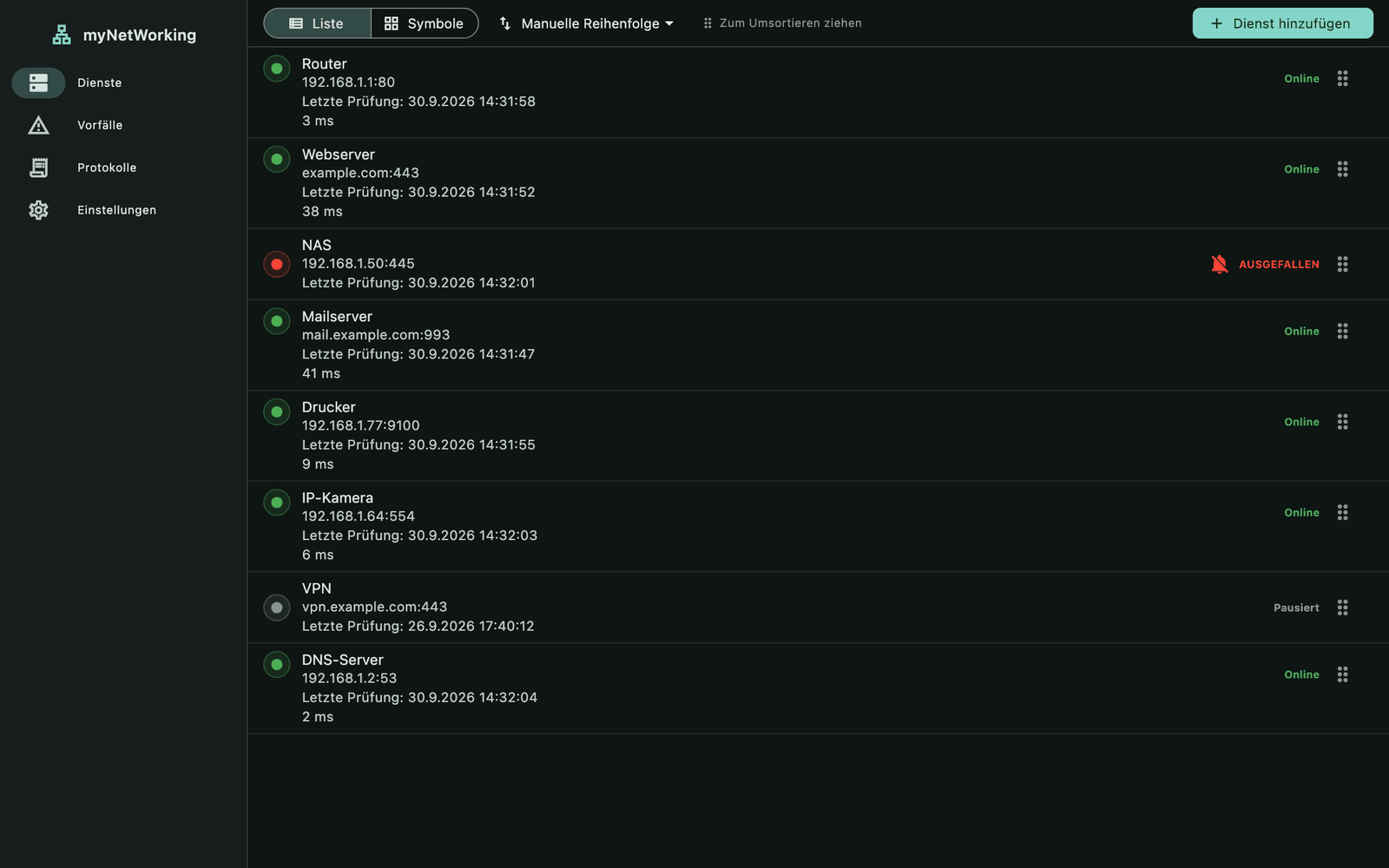
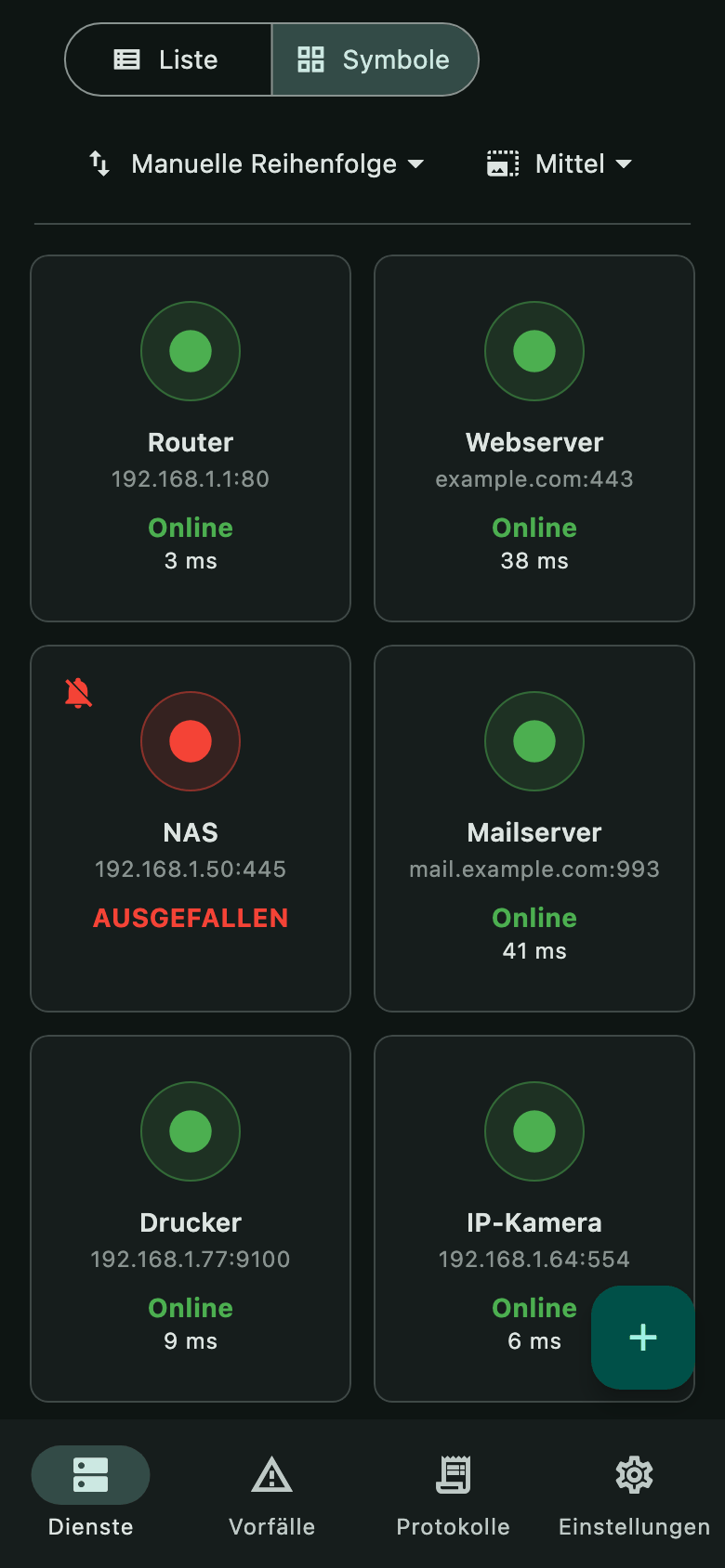
Derselbe Aufbau auf Computer, Tablet und Smartphone: Dienste, Vorfälle, Protokolle und Einstellungen. In einem breiten Fenster wandert die Navigation in eine Seitenleiste.
myNetWorking
Dienste mit aktuellem Status und Antwortzeit: am Computer als Liste, auf dem Smartphone in der Symbolansicht.
myNetWorking
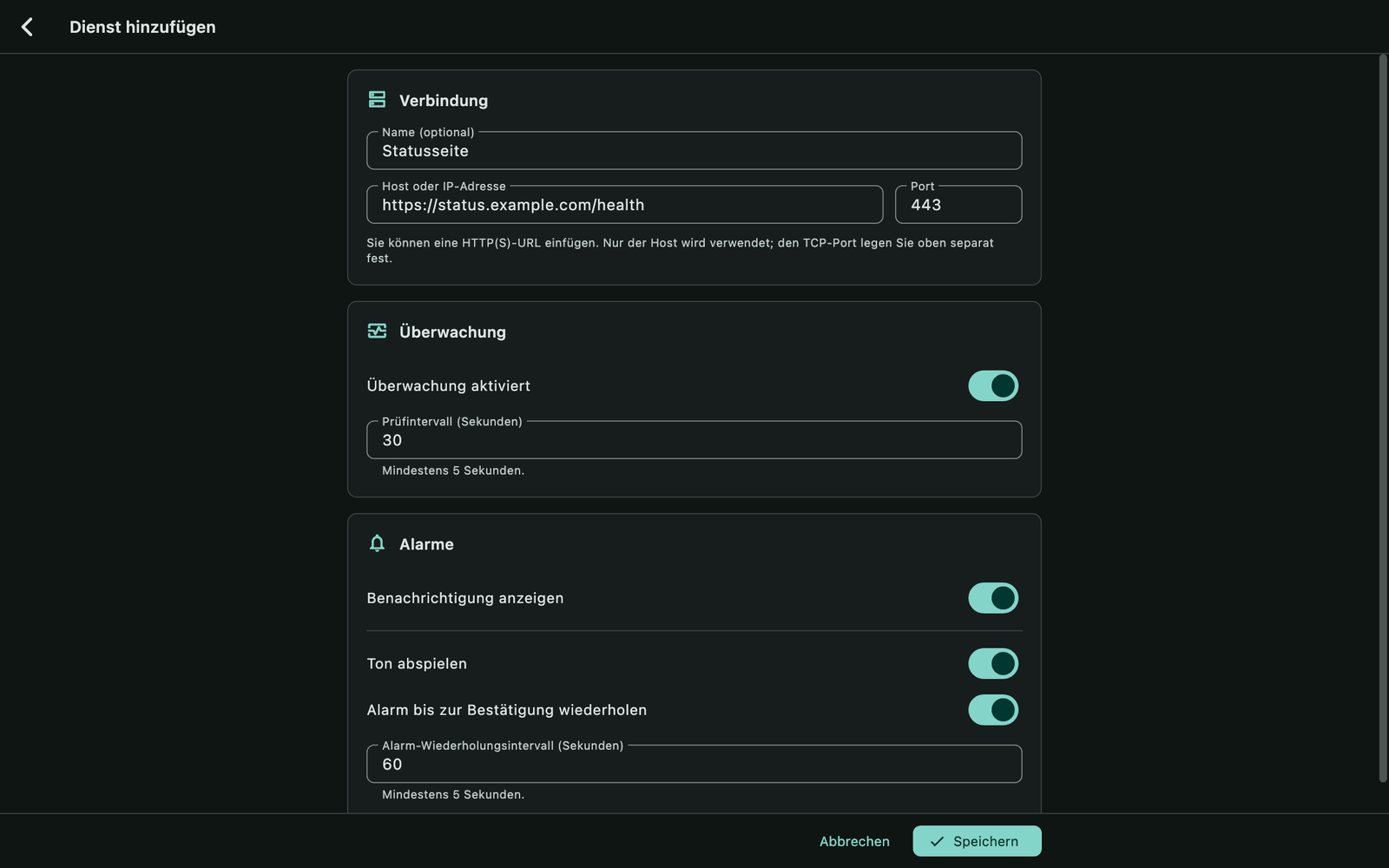
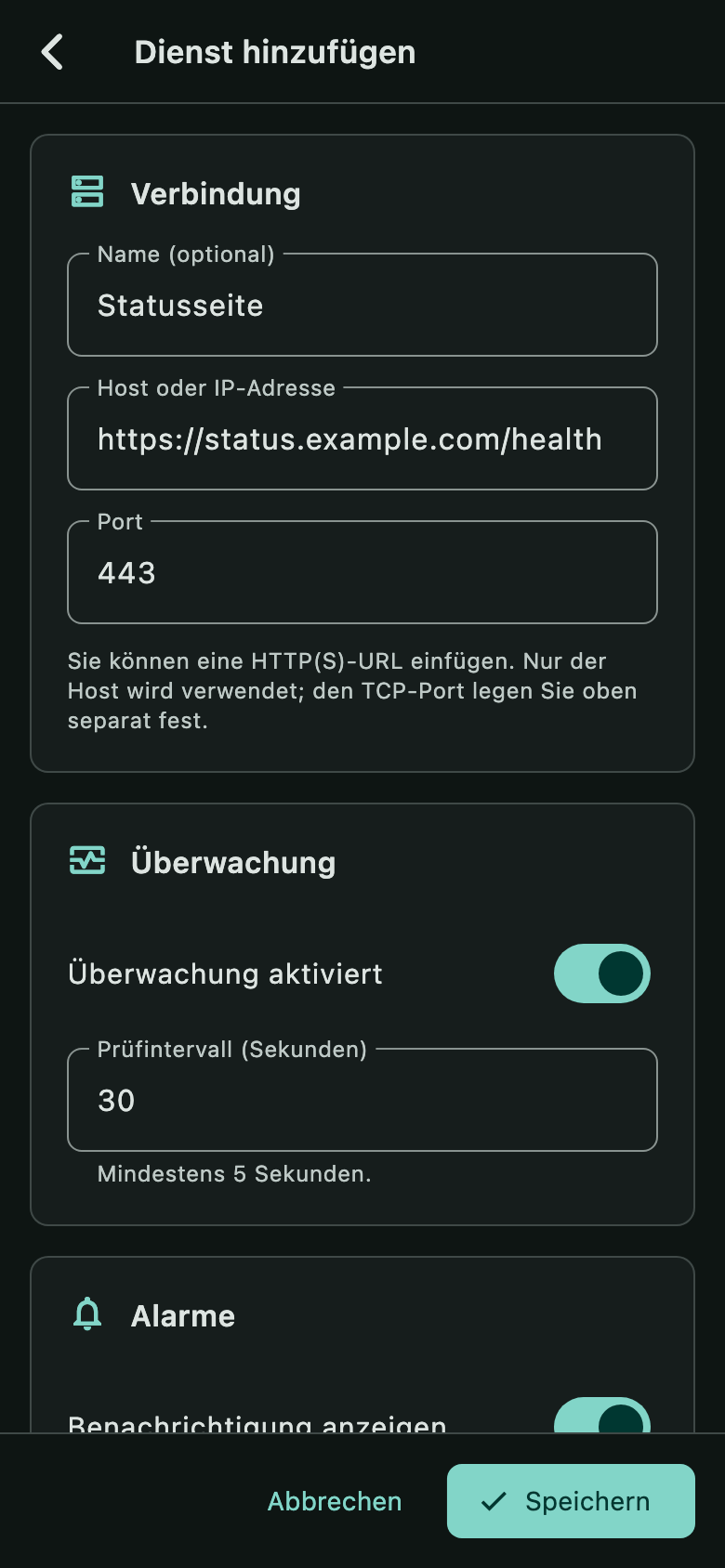
Ein neuer Dienst: Host, IP-Adresse oder http(s)://, Port, Prüfintervall und Alarme.
myNetWorking
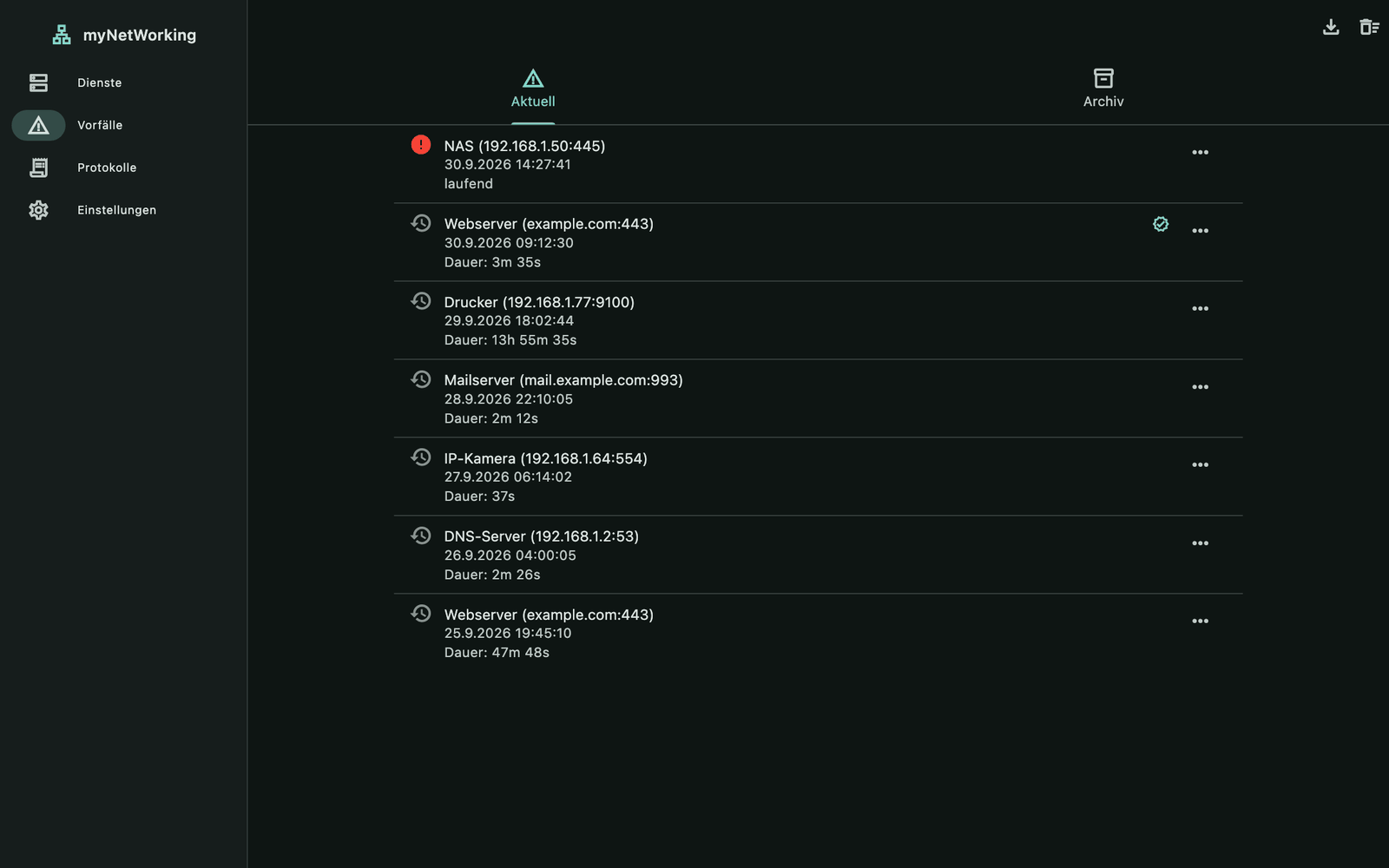
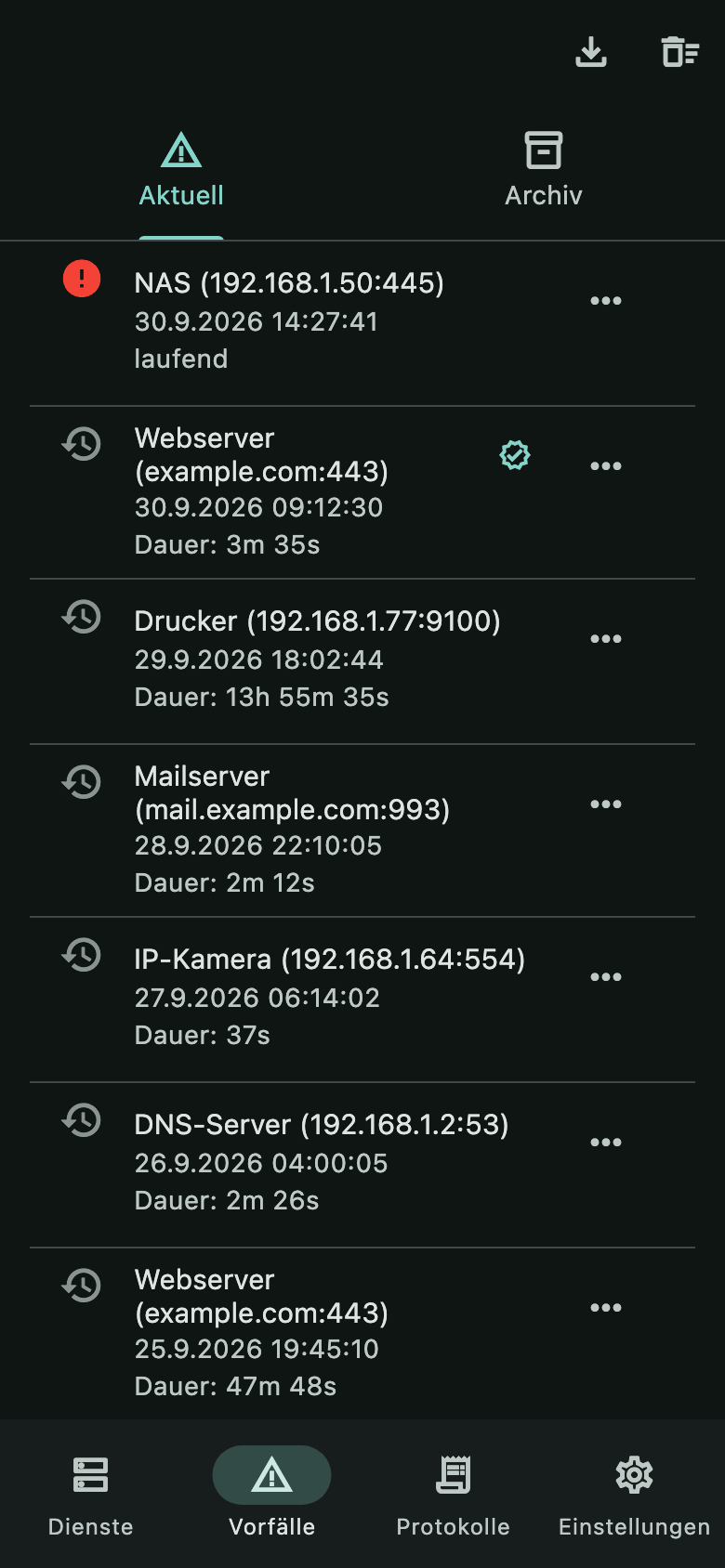
Vorfälle mit Dauer — aktuelle und Archiv.
myNetWorking
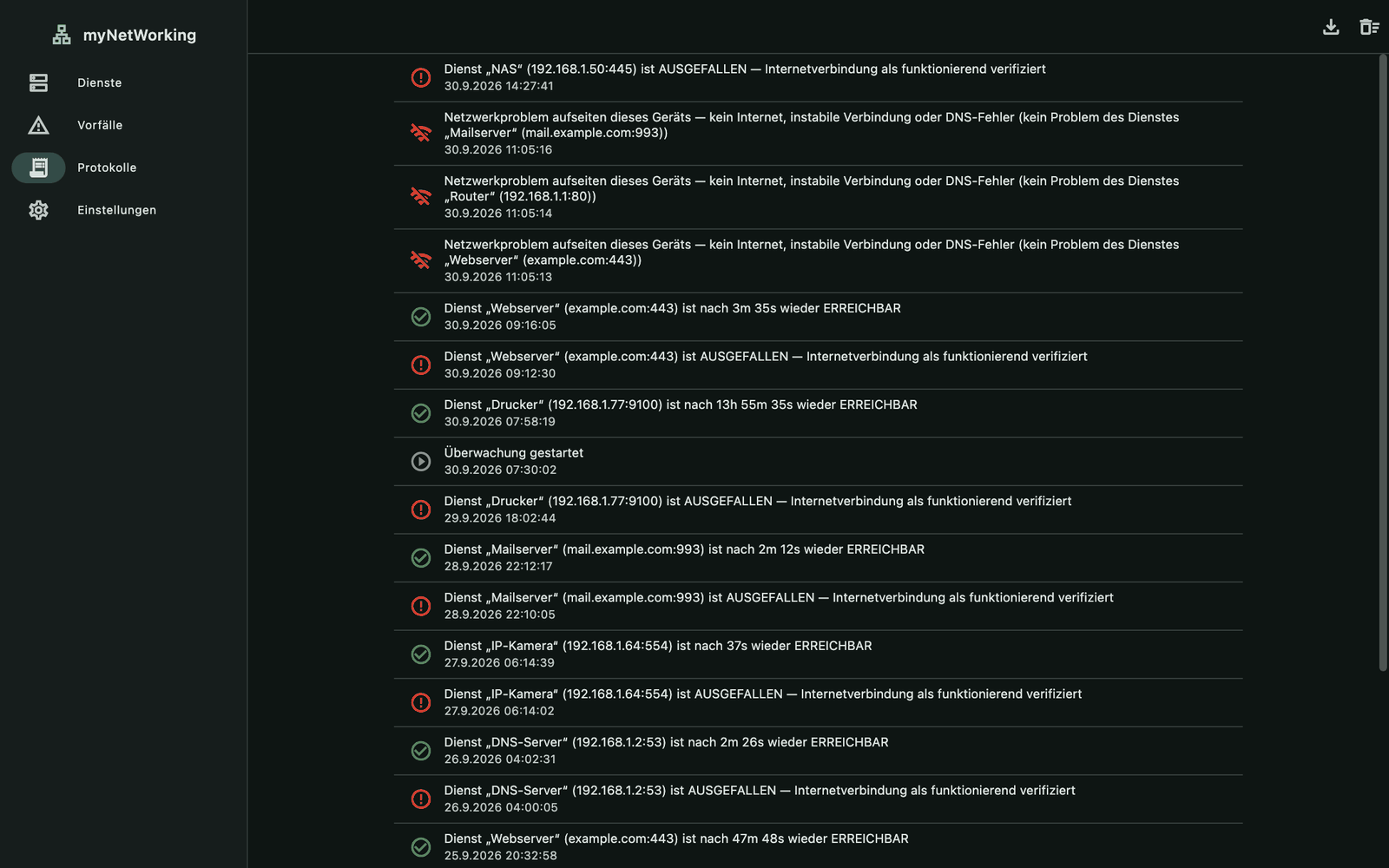
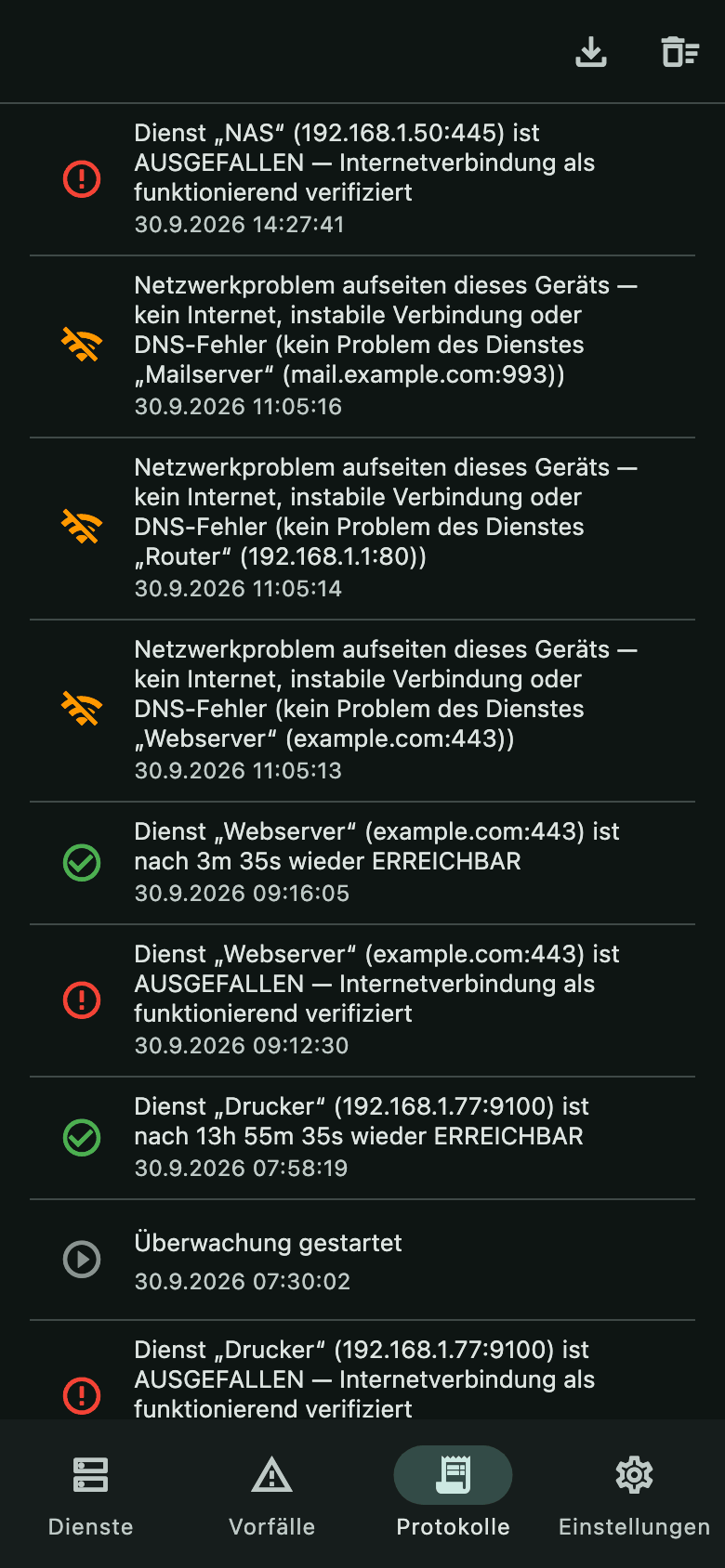
Das chronologische Ereignisprotokoll mit CSV-Export.
myNetWorking
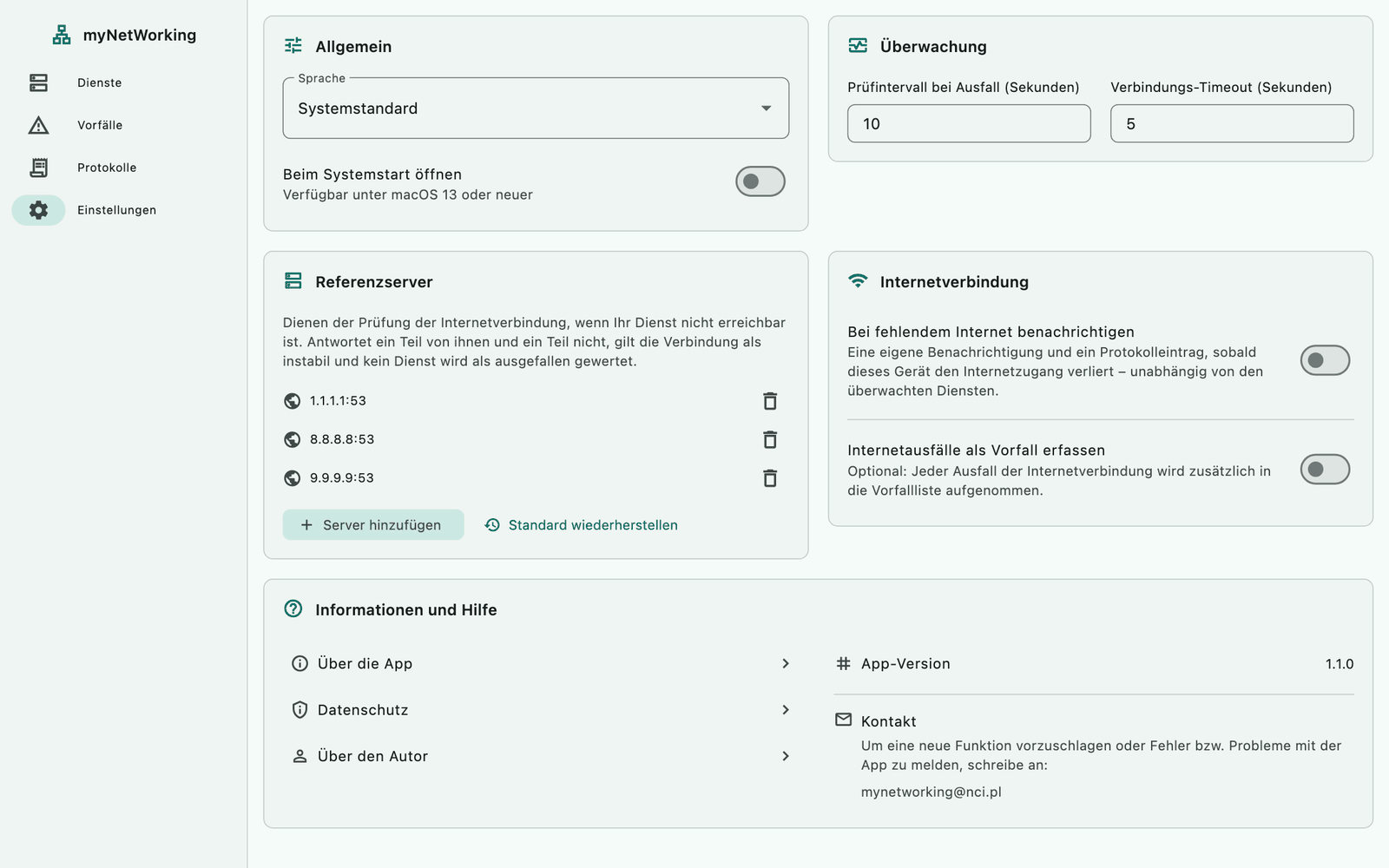
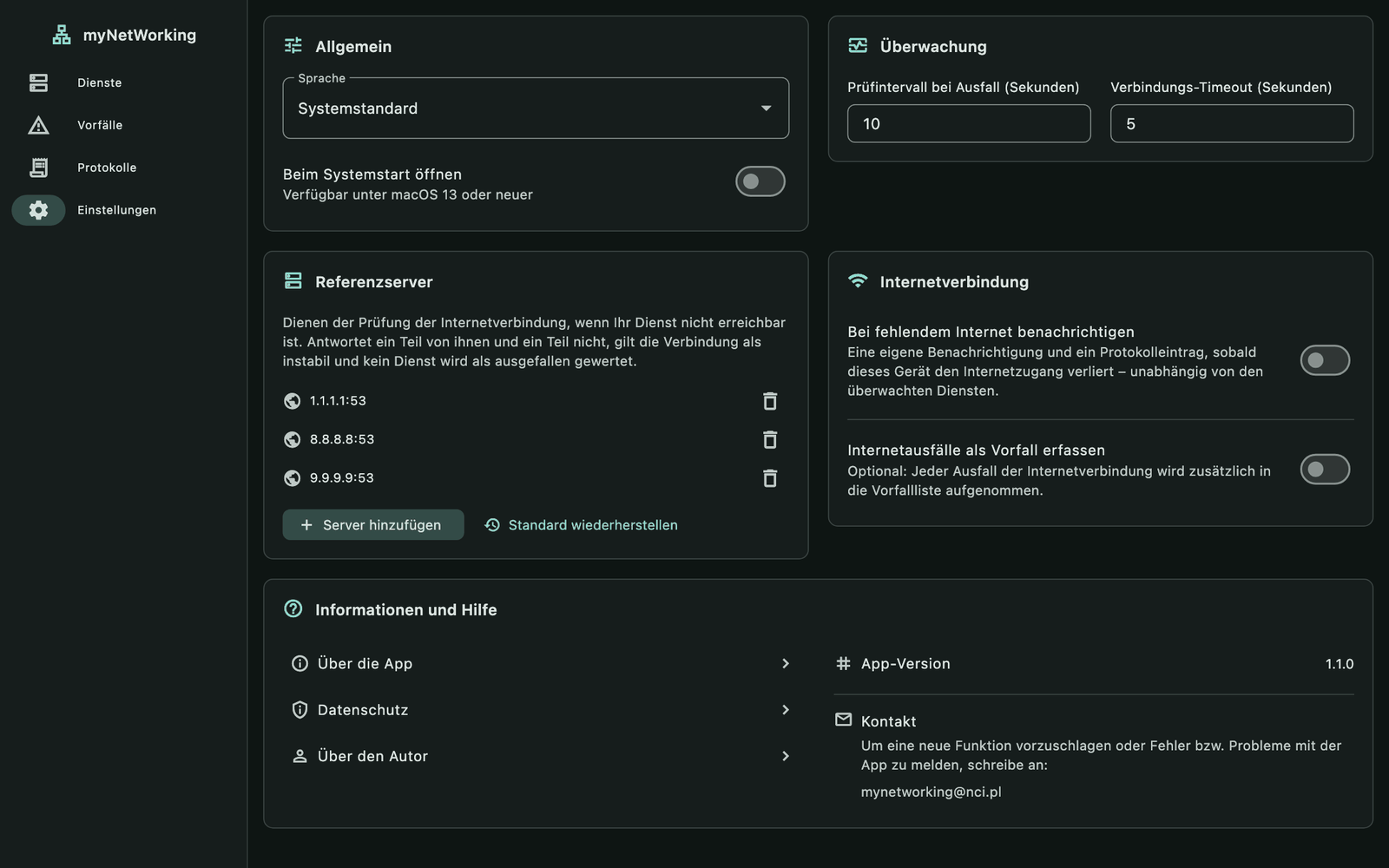
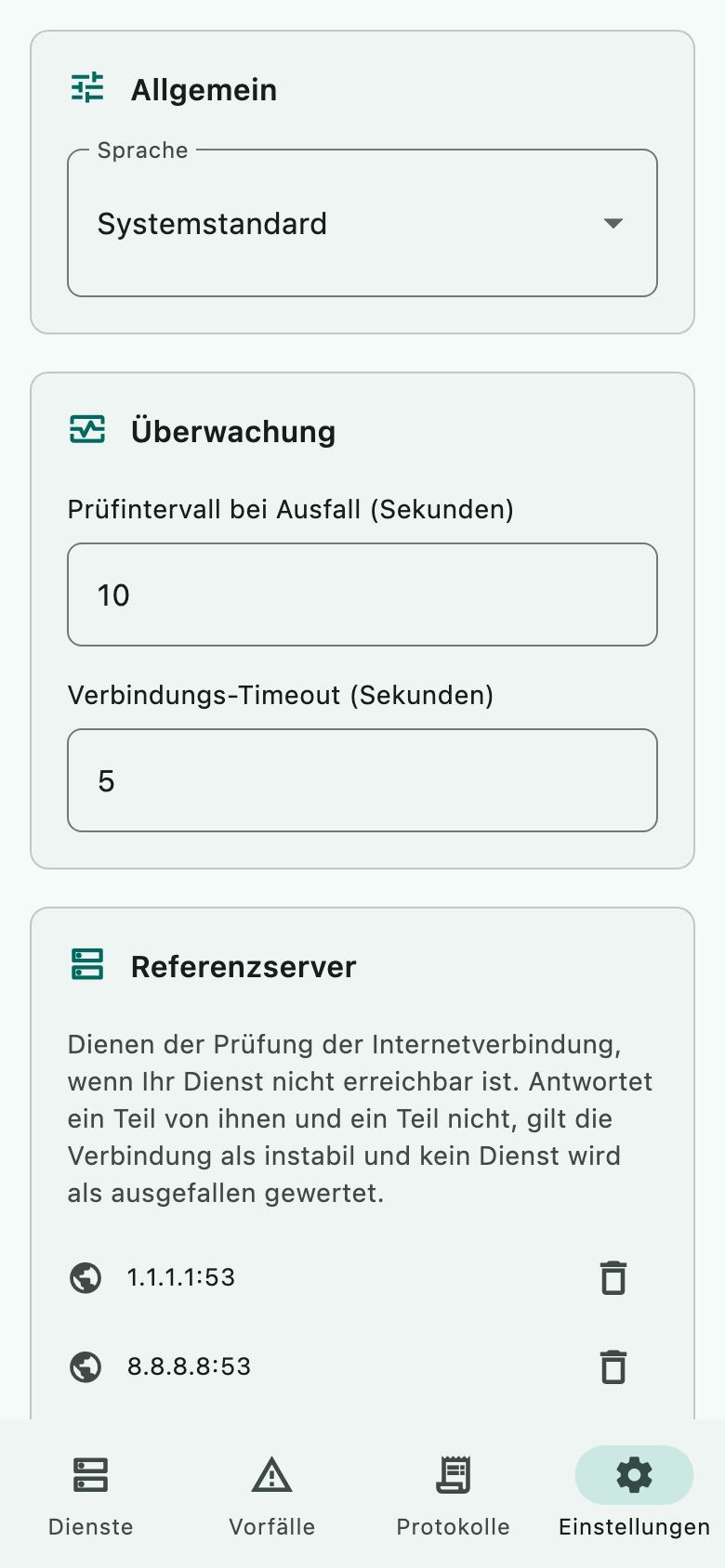
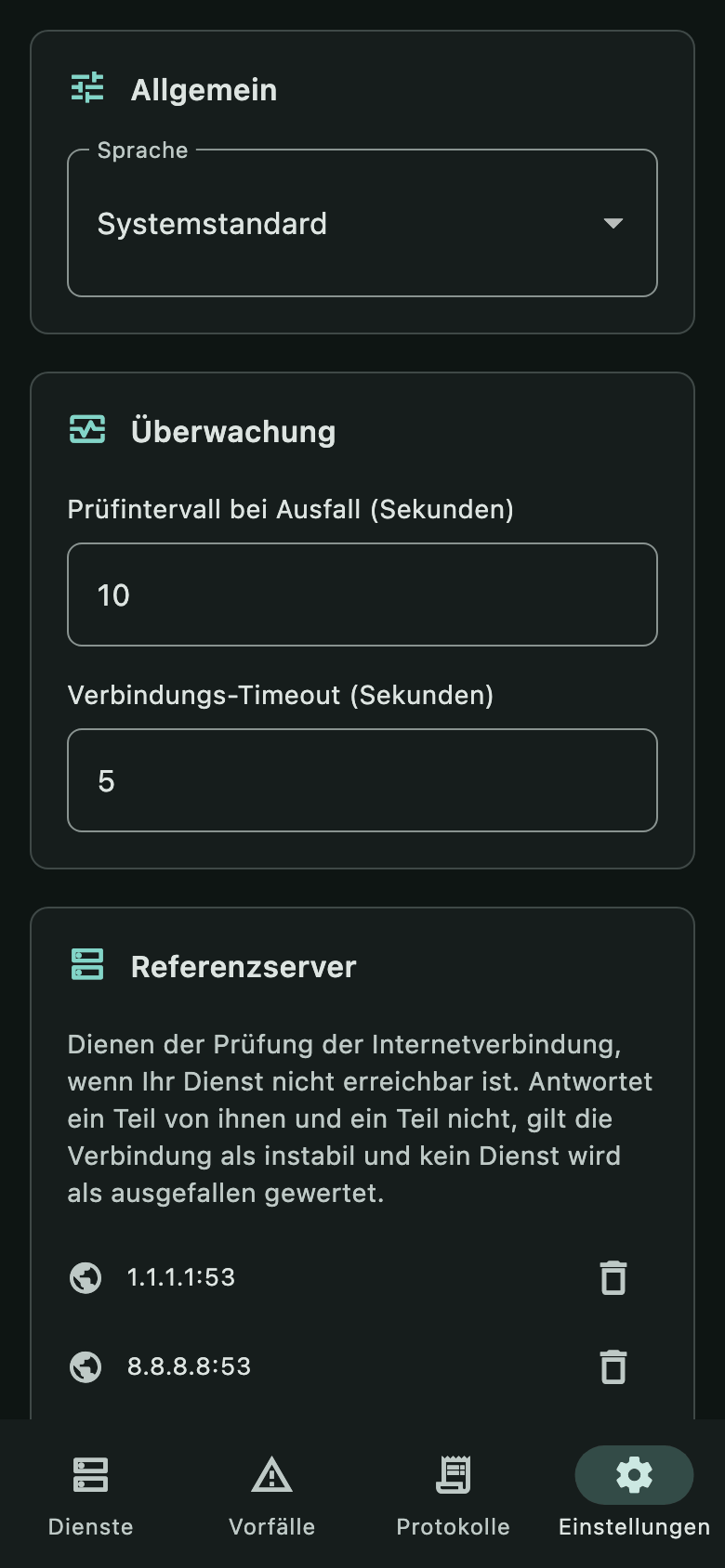
Einstellungen: Sprache, Autostart, Intervalle, Referenzserver und Benachrichtigungen bei fehlendem Internet.
myNetWorking
Neu in Version 1.1.0
Klügere Ausfallprüfung. Die Referenzserver müssen übereinstimmen. Antwortet ein Teil von ihnen und ein Teil nicht, gilt die Verbindung als instabil, und kein Dienst erhält den Status „AUSGEFALLEN“.
Symbolansicht und Sortierung. Dienste als Liste oder als Kachelraster in drei Größen, in manueller Reihenfolge, nach Name oder nach letztem Vorfall.
Vorfallsarchiv und CSV-Export. Abgeschlossene Vorfälle verschiebst du ins Archiv, und das Protokoll und den Vorfallsverlauf speicherst du in einer Datei, die du in Excel, LibreOffice oder Numbers öffnest.
Überwachung der Internetverbindung selbst. Optional eine Benachrichtigung, ein Protokolleintrag und ein Vorfall, wenn das Gerät den Internetzugang verliert.
Neue Plattformen. Die erste Version für iPhone und iPad, .deb- und .rpm-Pakete für Linux (x64 und ARM64) sowie eine .dmg-Datei für macOS mit der Schaltfläche „Nach Updates suchen“.
Android ohne Zeitlimit. Die Hintergrundüberwachung läuft als Vordergrunddienst mit dauerhafter Benachrichtigung — ohne das 6-Stunden-Limit, das Android 15 Diensten zur Datensynchronisierung auferlegt.
Benachrichtigungen unter Windows. Systembenachrichtigungen mit Ton bei Ausfall und Rückkehr eines Dienstes, ein Alarm, der sich bis zur Bestätigung wiederholt, und eine eigene Benachrichtigung, wenn die Internetverbindung verloren geht.
Die vollständige Liste der Änderungen steht in der Versionshistorie.
Download · v1.1.0
In einer Minute überwachen.
Kostenlos, ohne Konto und ohne Werbung. Wähle dein System.
Computer
Mac App Store
Verfügbar
macOS 12.0+
Installation und Updates über den App Store. Auf dem Mac empfohlen.
Keine Konten. Keine Telemetrie.Deine Daten bleiben auf dem Gerät.
Die App verbindet sich nur mit den Diensten, die du selbst hinzufügst, und mit den Referenzservern. Von dieser Website heruntergeladene Versionen verbinden sich nur dann mit nci.pl, wenn du auf „Nach Updates suchen“ klickst.
192.168.1.50:445deine Dienste — ein TCP-Verbindungsversuch
DNSder System-Resolver — nur deine Hostnamen
1.1.1.1:53 · 8.8.8.8:53 · 9.9.9.9:53Referenzserver — nur zur Prüfung der Verbindung
nci.pl/mynetworking/version.jsonVersionen außerhalb der Stores, nur beim Klick auf „Nach Updates suchen“
Analyse · Werbung · Telemetriekeine
Hilfe
Nicht weiter? Hier gibt es Antworten.
Das Handbuch führt vom ersten Dienst bis zum Hintergrundbetrieb, und die häufigen Fragen erklären Status und Alarme. Wenn etwas nicht funktioniert, erstelle eine öffentliche Meldung oder schreib uns eine E-Mail.