
macOS
Apple Silicon · macOS 12.0+
Podpisany i notaryzowany przez Apple. Otwórz obraz dysku — FlyingFiles zaproponuje instalację w Twoim katalogu Programy.
Pobierz dla macOS.dmg · 29,6 MB · v1.7.4PLIKI POD KONTROLĄ
Dwupanelowy menedżer plików dla tych, którzy przekładają pliki cały dzień.
Dysk, serwer, archiwum. Wszystko w jednym oknie, pod ręką z klawiatury.
Pobierz FlyingFiles Poznaj program ↗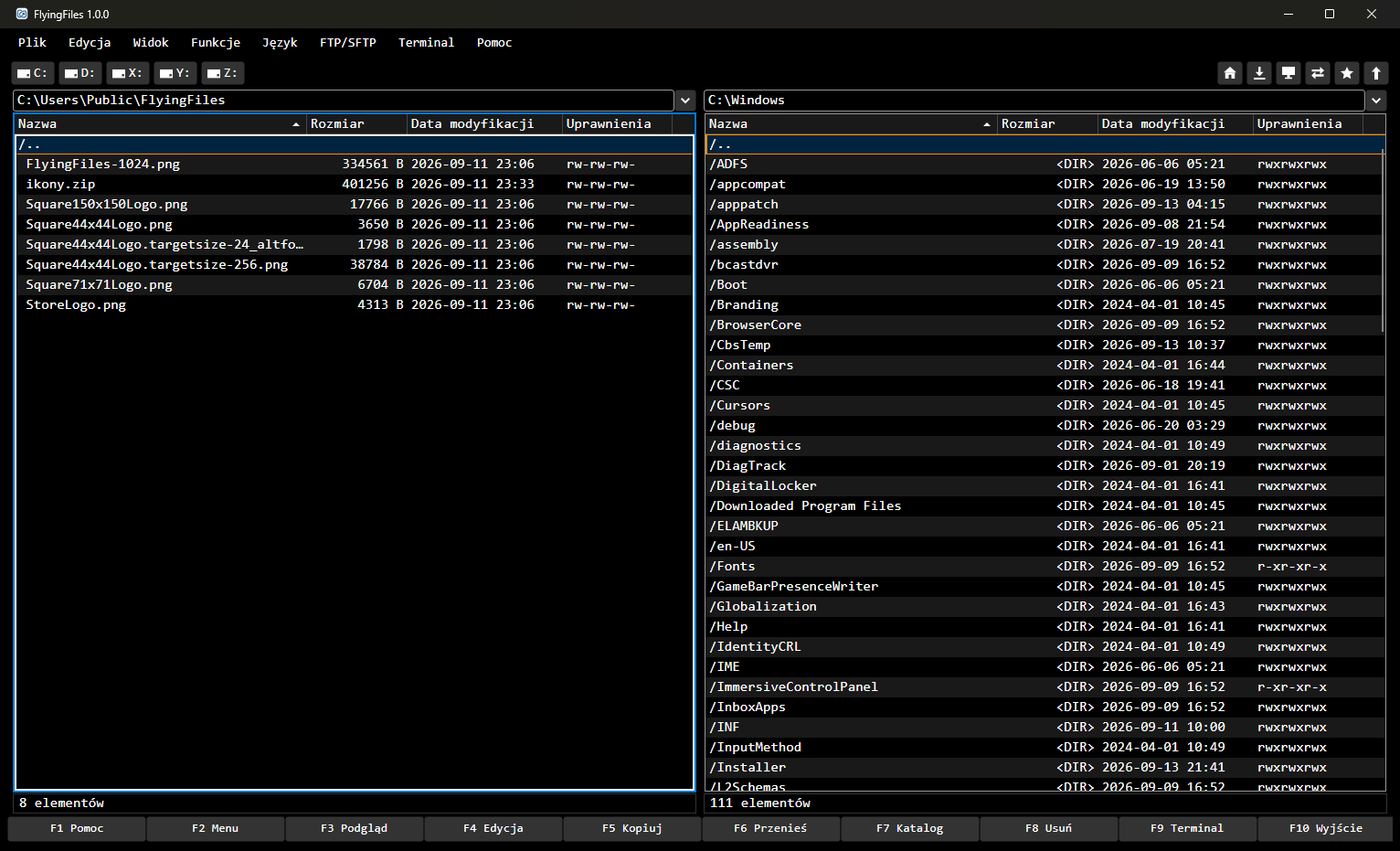
Na dole okna czekają klawisze F1–F10: F3 podgląd, F4 edycja, F5 kopiowanie, F6 przenoszenie, F7 nowy katalog, F8 usuwanie. Tab przełącza panel, Spacja zaznacza. Klawisze F1–F10 i inne skróty zmienisz poleceniem Plik → Skróty klawiaturowe…. Mysz też działa — pliki przeciągniesz między panelami i do innych programów — ale nie musisz po nią sięgać.
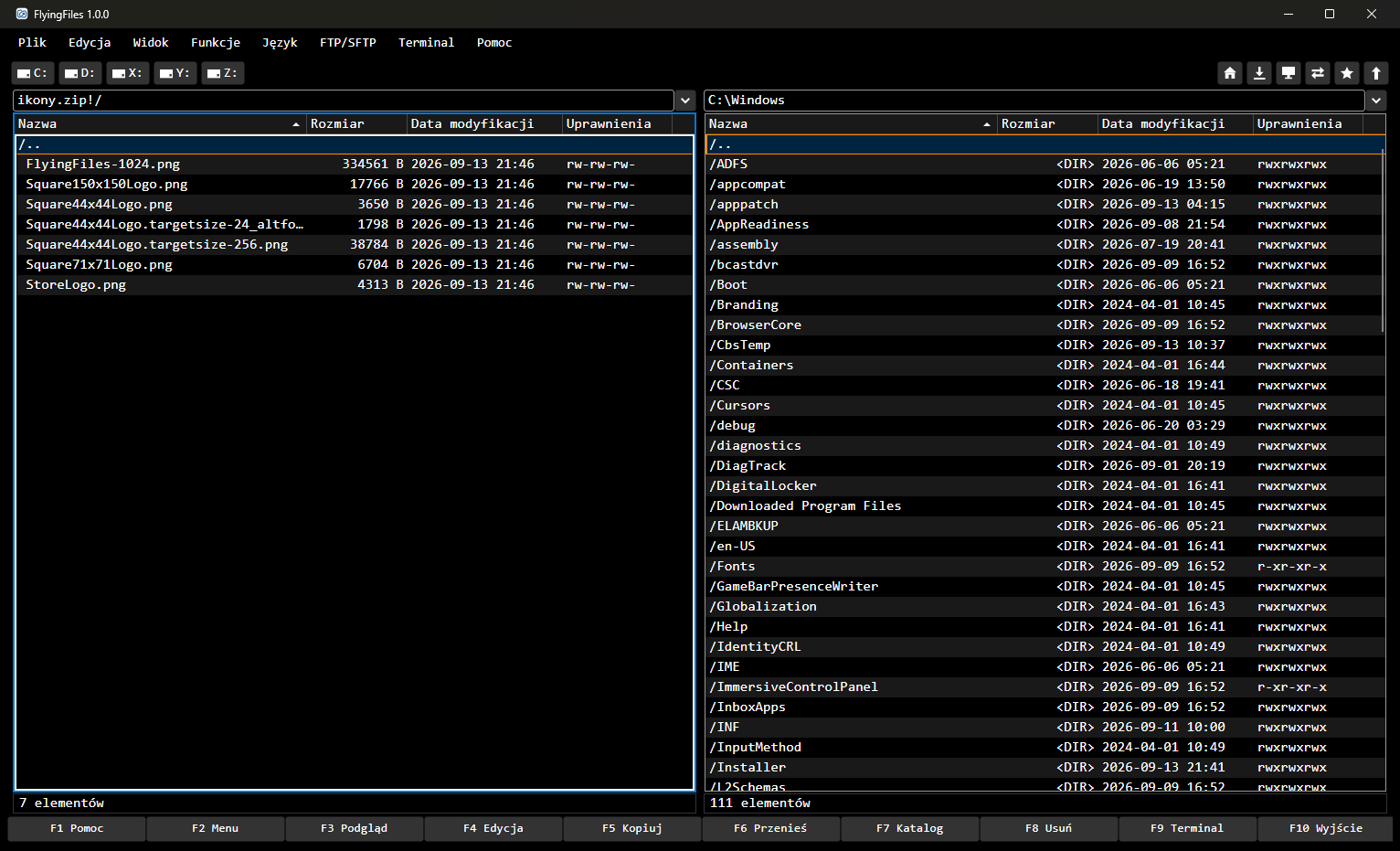
Dysk komputera, pendrive, udział sieciowy, serwer FTP albo SFTP i archiwum ZIP wyglądają w panelu tak samo — jak zwykły katalog. Kopiujesz między nimi tym samym F5, bez osobnego programu do każdego z nich.
FlyingFiles to program natywny, który startuje w ułamku sekundy. Przed kopiowaniem sprawdza, co już istnieje w miejscu docelowym, a długie operacje pokazują postęp i dają się przerwać. Interfejs nie zamarza nawet przy wolnym serwerze.
Dwa panele. Źródło po jednej stronie, cel po drugiej. Sortowanie, pliki ukryte, przyciski dysków, katalog domowy, Pobrane i Pulpit jednym kliknięciem, skróty ścieżek pod F2. Pliki przeciągasz myszą między panelami, a pliki z dysku także do Findera, Eksploratora albo innego programu i z powrotem.
Kopiowanie bez niespodzianek. Konflikty sprawdzone przed startem, do wyboru: nadpisz wszystkie, nadpisz starsze albo pomiń duplikaty. Postęp, prędkość i lista plików, których nie udało się skopiować.
FTP, FTPS i SFTP. Serwer otwiera się w panelu jak katalog. Hasła trzyma pęk kluczy systemu, a nie plik programu. Logowanie kluczem SSH, ponawianie po zerwaniu połączenia, opcjonalna weryfikacja sumą SHA-256.
Archiwa jak katalogi. ZIP, TAR, TAR.GZ, TAR.BZ2, TAR.XZ i GZ: wchodzisz, zmieniasz, tworzysz. 7z i RAR otwierasz do odczytu.
Podgląd pod F3. Tekst z kolorowaniem składni i rozpoznawaniem kodowania, sformatowany Markdown, zdjęcia z powiększaniem i przeglądaniem strzałkami, widok szesnastkowy, opis nagrań. Pliki z dysku dowolnej wielkości otwierają się od razu, a podgląd działa też na plikach z serwera.
Edycja pod F4. Edytor tekstu z kolorowaniem składni, Markdown jak w Obsidianie, zmiana rozmiaru, kadrowanie i usuwanie tła zdjęć, edytor szesnastkowy dla plików dowolnej wielkości. Zapis wraca prosto na dysk albo na serwer.
Wyszukiwanie i porównanie. Szukanie po nazwie, treści, rozmiarze, dacie i uprawnieniach. Wyszukaj zmiany znajduje świeżo zmienione pliki i kopiuje je do drugiego panelu. Porównanie katalogów z zapisem wyniku do CSV.
Terminale SSH i Telnet. Zapisane serwery wybierasz z listy pod F9, a połączenie otwiera się w terminalu systemu.
Nagrywanie płyt. CD, DVD i Blu-ray, także M-DISC. Przed zapisem program mówi, czy dane się zmieszczą, a katalog oznaczony jako wzorzec płyty pokazuje na bieżąco, ile tej płyty już zajmuje.
Konwersja wideo. Zmieniasz rozdzielczość, jakość, kodek i format filmów, także wielu naraz. Program korzysta z darmowego FFmpeg zainstalowanego w systemie i nigdy nie nadpisuje istniejących plików.
Te same ustawienia na każdym komputerze. Serwery z hasłami, terminale, skróty i wygląd przenosisz plikiem zaszyfrowanym hasłem albo przez sieć lokalną z komputerem sparowanym z tym — bez konta i bez serwerów w internecie. Przed zmianą widzisz listę zmian. Sparowany komputer może też udostępnić swoje dyski: otwierasz je w panelu i kopiujesz pliki jak z dysku lokalnego.
Wysłanie katalogu na serwer wygląda tak:
W lewym panelu stań kursorem na katalogu.
Tab przenosi do prawego panelu. Połącz go z serwerem z menu FTP/SFTP albo skrótem ścieżki (F2).
Tab z powrotem, F5, Enter. Program domyślnie zachowa daty plików. Jeśli na serwerze są już pliki o tych nazwach, zapyta, co z nimi zrobić.
Patrz na postęp. Jeśli któregoś pliku nie uda się wysłać, dostaniesz listę do zapisania.
Darmowy. Bez konta. Po prostu pobierz i pracuj.
FlyingFiles działa wyłącznie na Twoim komputerze. Nie ma kont, telemetrii, reklam ani analityki, a Twoje pliki nigdzie nie są wysyłane. Program łączy się tylko z serwerami, które sam dodasz, z komputerami, które sam sparujesz, a na macOS i Linuksie — przy uruchomieniu (da się to wyłączyć) i gdy o to poprosisz — ze stroną nci.pl, żeby sprawdzić, czy jest nowa wersja. Polityka prywatności →
Instrukcja obsługi — od pierwszego uruchomienia po serwery i archiwa.
Skróty klawiszowe — wszystkie na jednej stronie.
Historia zmian — co doszło w każdej wersji.
Napisz: kontakt@nci.pl