
macOS
Apple Silicon · macOS 12.0+
Signé et notarié par Apple. Ouvrez l'image disque — FlyingFiles proposera de s'installer dans votre dossier Applications.
Télécharger pour macOS.dmg · 29,6 MB · v1.7.4VOS FICHIERS BIEN EN MAIN
Un gestionnaire de fichiers à deux panneaux pour celles et ceux qui déplacent des fichiers toute la journée.
Disques, serveurs, archives. Une seule fenêtre, tout à portée de clavier.
Télécharger FlyingFiles Découvrir le programme ↗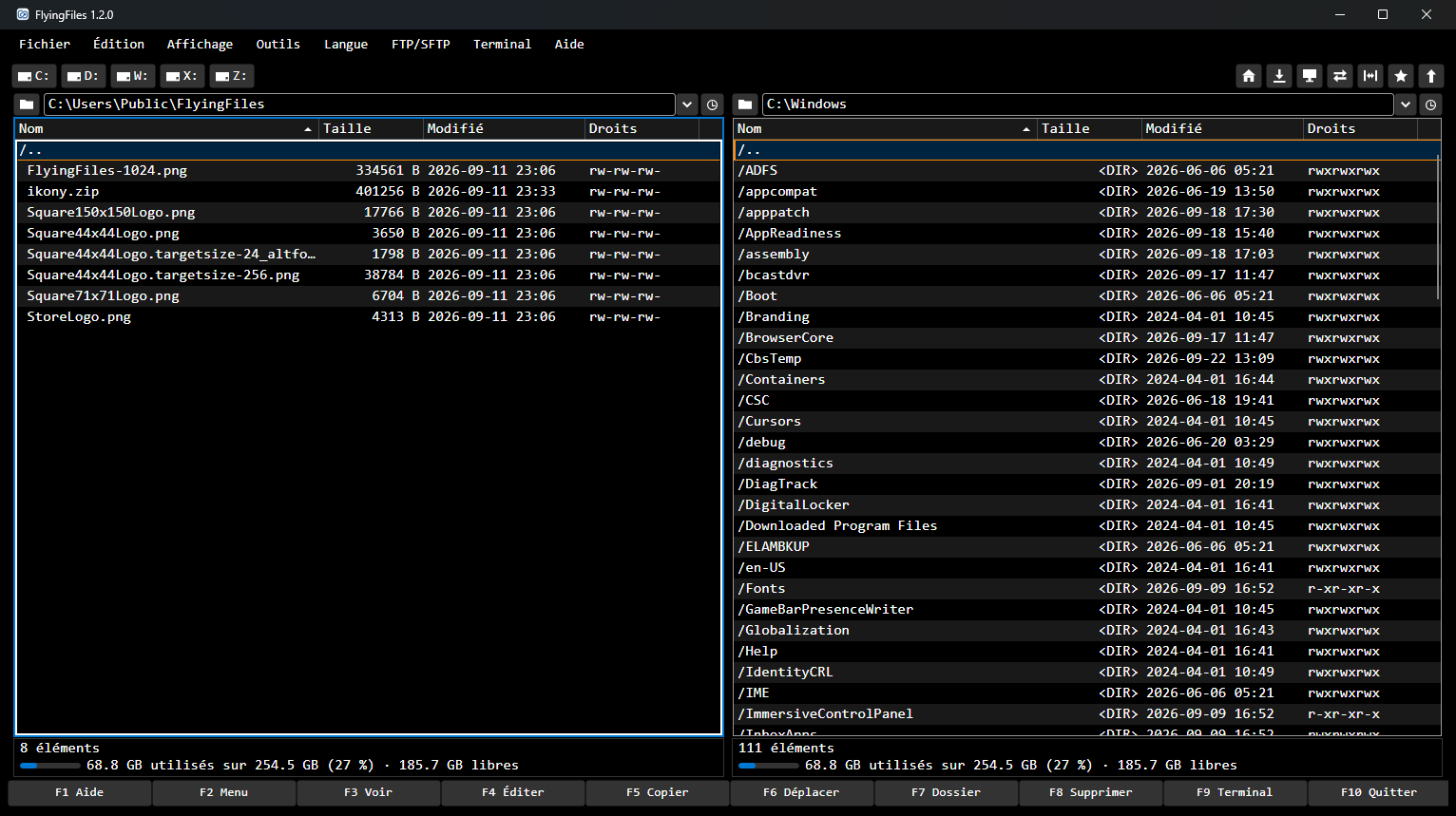
Les touches F1–F10 sont en bas de la fenêtre : F3 afficher, F4 modifier, F5 copier, F6 déplacer, F7 nouveau dossier, F8 supprimer. Tab change de panneau, Space sélectionne. Les touches F1–F10 et les autres raccourcis se changent avec Fichier → Raccourcis clavier…. La souris fonctionne aussi — vous glissez les fichiers entre les panneaux et vers d'autres applications —, mais vous n'avez pas besoin d'y toucher.
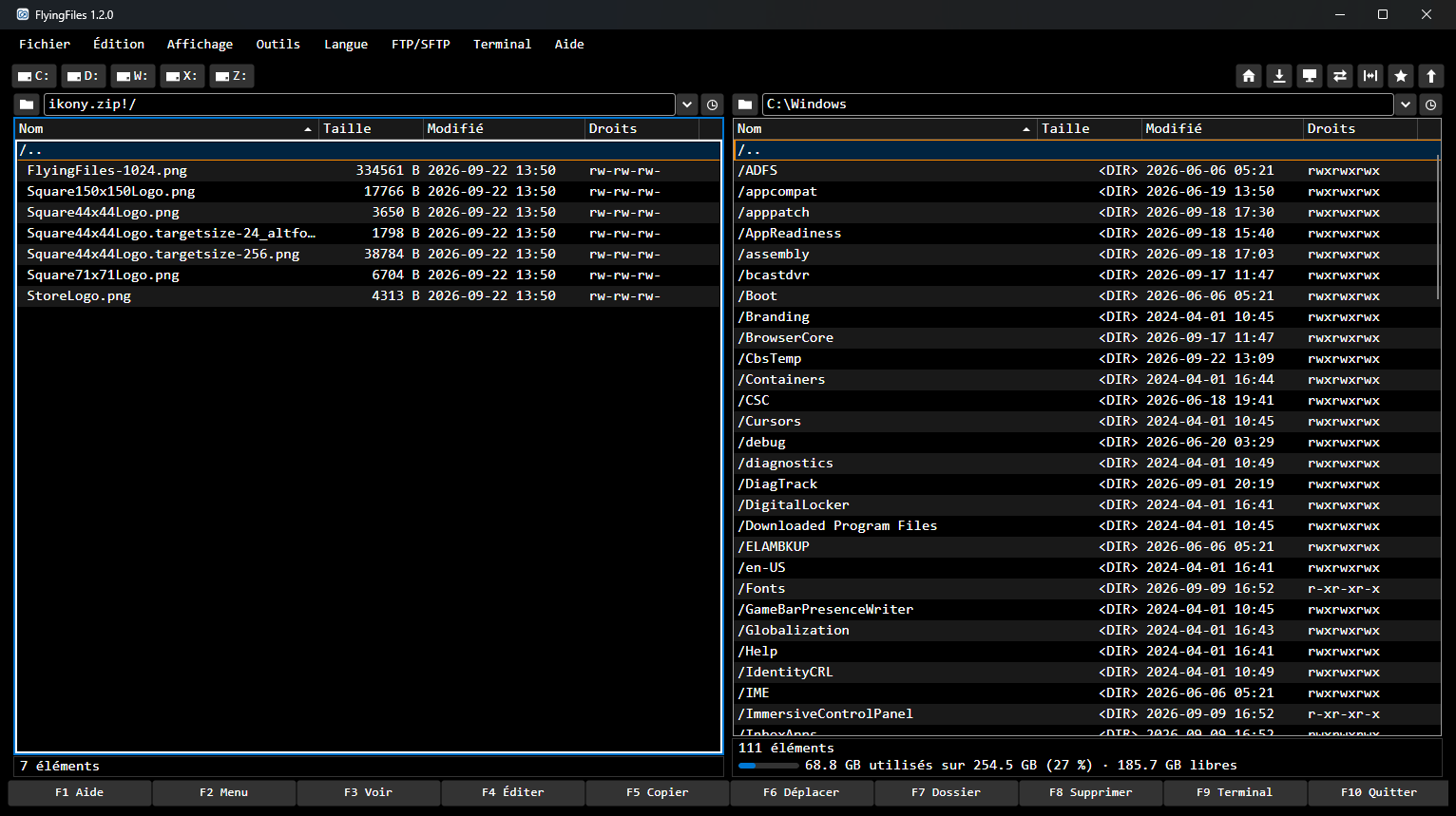
Le disque de votre ordinateur, une clé USB, un partage réseau, un serveur FTP ou SFTP et une archive ZIP se présentent tous de la même façon dans un panneau : comme un dossier ordinaire. Vous copiez de l'un à l'autre avec le même F5, sans une application différente pour chacun.
FlyingFiles est une application native qui démarre en une fraction de seconde. Avant une copie, elle vérifie ce qui existe déjà à destination, et les opérations longues affichent leur progression et peuvent être annulées. L'interface ne se fige pas, même avec un serveur lent.
Deux panneaux. La source d'un côté, la destination de l'autre. Tri, fichiers cachés, boutons de disques, votre dossier personnel, Téléchargements et Bureau en un clic, chemins favoris sur F2. Vous glissez les fichiers à la souris entre les panneaux, et ceux du disque aussi vers le Finder, l'Explorateur de fichiers ou une autre application, et inversement.
Copie sans surprise. Les conflits sont vérifiés avant le début de la copie, et vous choisissez : tout remplacer, remplacer les plus anciens ou ignorer les doublons. Progression, vitesse et liste des fichiers qui n'ont pas pu être copiés.
FTP, FTPS et SFTP. Un serveur s'ouvre dans le panneau comme un dossier. Les mots de passe restent dans le trousseau du système, pas dans un fichier de l'application. Connexion par clé SSH, nouvelle tentative après une coupure, vérification SHA-256 facultative.
Les archives comme des dossiers. ZIP, TAR, TAR.GZ, TAR.BZ2, TAR.XZ et GZ : ouvrez-les, modifiez-les, créez-les. 7z et RAR s'ouvrent en lecture seule.
Affichage avec F3. Texte avec coloration syntaxique et détection de l'encodage, Markdown mis en forme, photos avec zoom et défilement aux flèches, vue hexadécimale, détails des vidéos. Les fichiers du disque s'ouvrent immédiatement, quelle que soit leur taille, et l'affichage fonctionne aussi pour les fichiers qui sont sur un serveur.
Modification avec F4. Un éditeur de texte avec coloration syntaxique et Markdown mis en forme comme dans Obsidian ; redimensionnement, rognage et suppression de l'arrière-plan pour les photos ; un éditeur hexadécimal pour les fichiers de toute taille. L'enregistrement écrit directement sur le disque ou sur le serveur.
Recherche et comparaison. Recherche par nom, contenu, taille, date et droits. Rechercher les modifications trouve les fichiers modifiés récemment et les copie dans l'autre panneau. Comparaison de dossiers avec le résultat enregistré en CSV.
Terminaux SSH et Telnet. Choisissez un serveur enregistré dans la liste sur F9, et la connexion s'ouvre dans le terminal du système.
Gravure de disques. CD, DVD et Blu-ray, M-DISC compris. Avant l'écriture, l'application indique si les données tiendront, et un dossier marqué comme modèle de disque montre en permanence la place qu'il occupe déjà sur ce disque.
Conversion vidéo. Changez la résolution, la qualité, le codec et le format de vos vidéos, y compris de plusieurs à la fois. L'application utilise le programme gratuit FFmpeg installé sur le système et n'écrase jamais les fichiers existants.
Les mêmes préférences sur chaque ordinateur. Serveurs avec leurs mots de passe, terminaux, raccourcis et apparence se transfèrent par un fichier chiffré par mot de passe ou par le réseau local avec un ordinateur jumelé à celui-ci — sans compte et sans serveur sur Internet. Avant tout changement, vous voyez la liste des modifications. Un ordinateur jumelé peut aussi partager ses disques : vous les ouvrez dans le panneau et copiez les fichiers comme depuis le disque local.
Voici comment envoyer un dossier sur un serveur :
Dans le panneau de gauche, placez le curseur sur le dossier.
Tab vous emmène dans le panneau de droite. Connectez-le à un serveur depuis le menu FTP/SFTP ou avec un chemin favori (F2).
Tab pour revenir, F5, Enter. L’application conserve les dates par défaut. Si des fichiers du même nom existent déjà sur le serveur, elle demande quoi en faire.
Suivez la progression. Si un fichier n'est pas transféré, vous obtenez une liste que vous pouvez enregistrer.
Gratuit. Sans compte. Téléchargez et au travail.
FlyingFiles fonctionne entièrement sur votre ordinateur. Il n'y a ni compte, ni télémétrie, ni publicité, ni analyse d'audience, et vos fichiers ne sont envoyés nulle part. L'application ne se connecte qu'aux serveurs que vous ajoutez vous-même, aux ordinateurs que vous jumelez vous-même et, sur macOS et Linux — au démarrage (cela peut être désactivé) et lorsque vous le lui demandez —, à nci.pl pour vérifier s'il existe une nouvelle version. Politique de confidentialité →
Manuel d'utilisation — du premier lancement aux serveurs et aux archives.
Raccourcis clavier — tous sur une seule page.
Historique des modifications — les nouveautés de chaque version.
Écrivez-nous : kontakt@nci.pl