
Skanowanie sieci lokalnej
Ping, sondy TCP i tablica ARP – program znajduje także urządzenia, które nie odpowiadają na ping.
NOWEWersja 1.0.0 · 17 listopada 2026
FlyingScanner skanuje sieć domową, rozpoznaje podłączone urządzenia i pomaga je uporządkować: własne nazwy, kategorie, pomieszczenia, tagi i notatki. Bez konta i bez chmury – lista zostaje na Twoim komputerze.
A-01Program
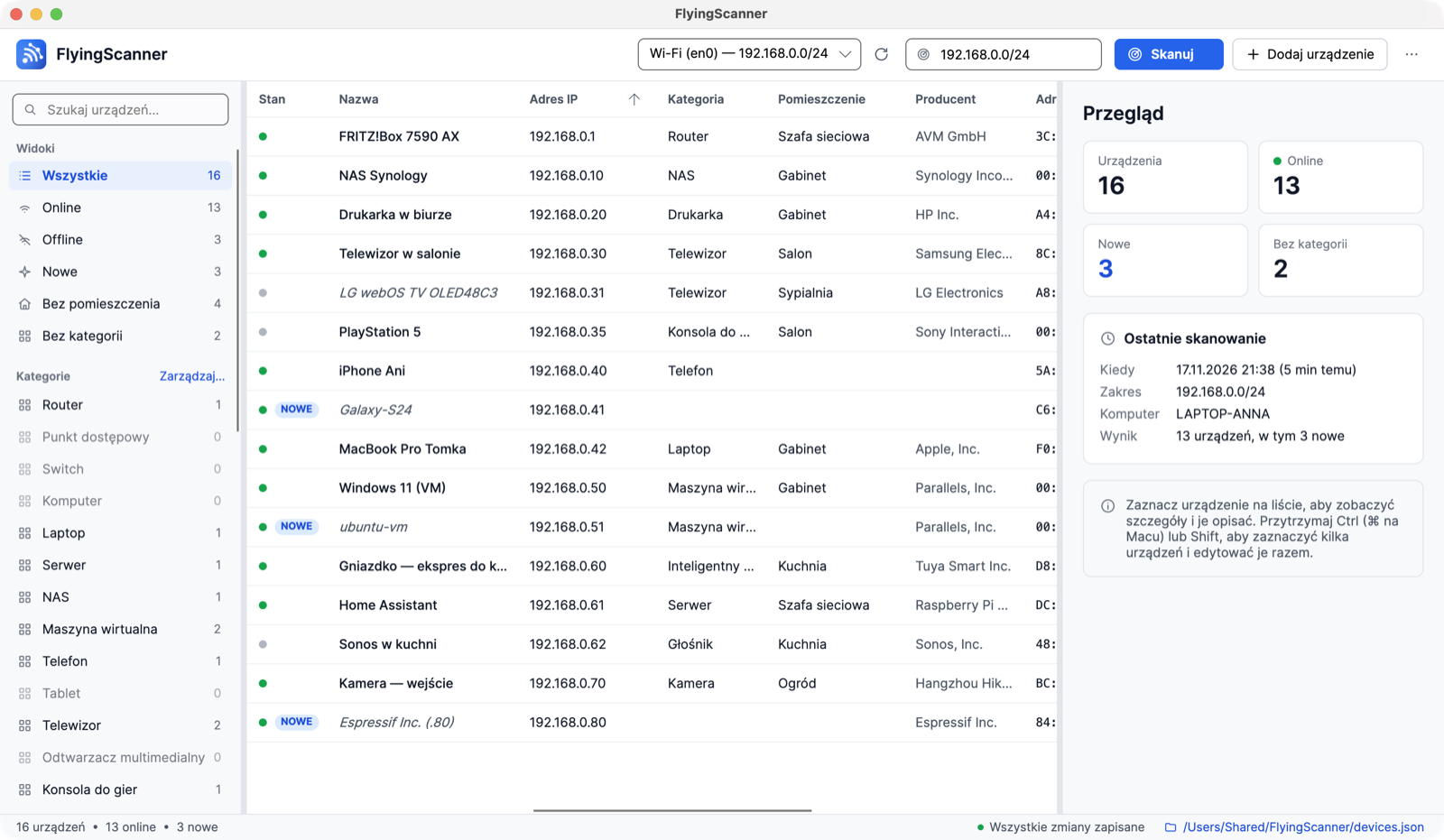
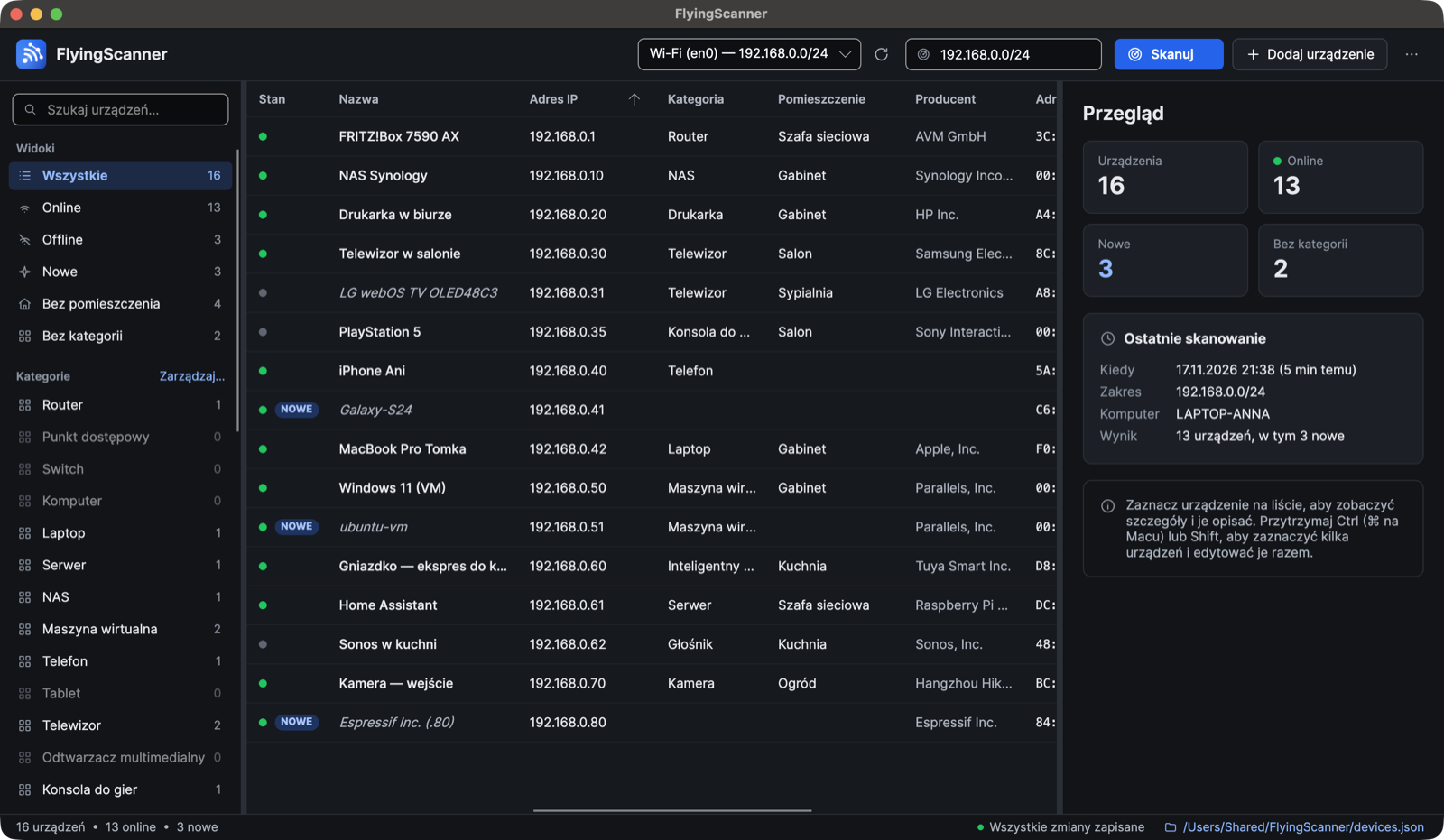
Wszystkie urządzenia z sieci domowej na jednej liście, z podsumowaniem: ile jest online, ile nowych i ile czeka na opisanie.
devices.json.A-02Funkcje
Jednym kliknięciem FlyingScanner znajduje router, komputery, telefony, telewizory, drukarki, dyski NAS, kamery, maszyny wirtualne i urządzenia inteligentnego domu – a potem pomaga je opisać i uporządkować.
Ping, sondy TCP i tablica ARP – program znajduje także urządzenia, które nie odpowiadają na ping.
Adres IP i MAC, producent karty sieciowej (rejestr IEEE OUI), nazwa hosta (DNS, mDNS/Bonjour, NetBIOS) i otwarte popularne porty TCP.
Telewizory, drukarki, routery i dyski NAS same ogłaszają nazwę i model (UPnP/SSDP). Na tej podstawie FlyingScanner podpowiada kategorię urządzenia.
Własne nazwy, kategorie, pomieszczenia, tagi i notatki. Kilka urządzeń edytujesz naraz, a te, których skaner nie widzi, dodasz ręcznie.
Kolejne skanowania aktualizują tylko dane wykryte automatycznie – nigdy nie zmieniają tego, co wpisałeś. Urządzenia rozpoznawane są po adresie MAC, więc zmiana adresu IP niczego nie psuje.
Online i offline, NOWE urządzenia, czas ostatniego wykrycia i historia skanowań. Widoki: online, offline, nowe, bez kategorii, bez pomieszczenia.
Lista w folderze Dokumenty, z kopią zapasową przy każdym zapisie – łatwo ją zarchiwizować, porównać albo używać na kilku komputerach, także w maszynach wirtualnych. Eksport do CSV (Excel, LibreOffice).
Wyszukiwanie po nazwie, adresie, producencie, tagach i notatkach. Interfejs po polsku, angielsku, hiszpańsku i niemiecku, jasny i ciemny motyw.
A-03Jak to działa
01
Wybierz sieć i kliknij „Skanuj”. Program sprawdza każdy adres z zakresu, odczytuje tablicę ARP i pyta urządzenia o nazwy (DNS, mDNS, NetBIOS, UPnP). Nie potrzebuje uprawnień administratora.
02
FlyingScanner podpowiada kategorię na podstawie producenta, portów, UPnP i nazwy. Ty nadajesz własne nazwy, pomieszczenia, tagi i notatki – pojedynczo albo kilku urządzeniom naraz.
03
Kolejne skanowania odświeżają tylko dane wykryte automatycznie. Od razu widać, co jest w sieci NOWE, co jest offline i kiedy było widziane ostatnio.
A-04Prywatność
FlyingScanner nie wymaga konta, nie korzysta z chmury i nie wysyła nikomu danych o Tobie, Twoich urządzeniach ani Twojej sieci.
Nie ma logowania ani serwera z Twoją listą. Podczas skanowania program łączy się tylko z urządzeniami w Twojej sieci lokalnej.
devices.json w folderze Dokumenty/FlyingScanner, z kopią devices.json.bak. Możesz go w każdej chwili przejrzeć, przenieść lub usunąć.
Żadnych reklam, analityki ani telemetrii. Ta strona też nie używa plików cookie ani zasobów z innych serwerów.
Przy uruchomieniu (możesz to wyłączyć) oraz po wybraniu „Sprawdź aktualizacje…” program wysyła jedno zapytanie HTTPS do nci.pl – tylko z nazwą i wersją programu, bez identyfikatorów i plików cookie. Niczego sam nie pobiera ani nie instaluje.
Wyłączysz to w Ustawienia → Wygląd i język → Aktualizacje: „Sprawdzaj przy uruchomieniu, czy jest nowa wersja”. Wersja z Microsoft Store w ogóle nie łączy się z nci.pl.
Zapytanie
GET /flyingscanner/version.json
Host: nci.pl
User-Agent: FlyingScanner/1.0.0
Accept: application/json
Odpowiedź
{"version":"1.0.0",
"published_at":"2026-11-17", …}A-05Wiersz poleceń
Skanowanie i przeglądanie listy bez interfejsu graficznego – np. przez SSH albo w maszynie wirtualnej. Narzędzie jest w każdej paczce, obok aplikacji.
--json).--lang pl|en|es|de.# sieci, do których podłączony jest komputerflyingscanner-cli networks# skanowanie i zapis wyniku na liście urządzeńflyingscanner-cli scan 192.168.0.0/24 --save# urządzenia zapisane w pliku danychflyingscanner-cli list# wynik w formacie JSONflyingscanner-cli scan --no-ports --json > scan.json# czy jest nowa wersja?flyingscanner-cli version --checkA-06Pobieranie
Bezpłatnie, bez konta i bez rejestracji.
macOS 12 Monterey lub nowszy
Plik DMG, podpisany i poświadczony notarialnie przez Apple.
Ubuntu, Fedora i inne
Archiwum tar.gz z instalatorem dla bieżącego użytkownika (bez sudo).
Microsoft Store
Windows 10 (x64) i Windows 11 (x64 i ARM64). Instalacja i aktualizacje przez Microsoft Store.
WkrótceFlyingScanner będzie dostępny w Microsoft Store.
A-07Pytania
Nie ma tu odpowiedzi? Napisz: kontakt@nci.pl
Kliknij menu Apple → Ten Mac. Jeśli w pozycji „Układ” widzisz „Apple M…”, wybierz wersję dla Apple Silicon. Jeśli widzisz pozycję „Procesor” z nazwą Intel – wybierz wersję dla Intela.
Komunikat „Wymagane uaktualnienie aplikacji” oznacza, że na Macu z układem Apple działa wersja dla Intela. Co wtedy zrobić
Aplikacja jest podpisana przez wydawcę i poświadczona notarialnie przez Apple. Przy pierwszym uruchomieniu macOS zapyta tylko, czy otworzyć aplikację pobraną z internetu – kliknij „Otwórz”.
Żeby znaleźć urządzenia, FlyingScanner musi się z nimi łączyć. Przy pierwszym skanowaniu kliknij „Pozwól” – bez tej zgody program nie znajdzie wszystkich urządzeń. Zgodę zmienisz w Ustawieniach systemowych → Prywatność i ochrona → Sieć lokalna.
Rozpakuj archiwum tar.gz i uruchom ./install.sh – bez sudo. Instalator dodaje FlyingScanner do menu aplikacji oraz polecenia flyingscanner i flyingscanner-cli w ~/.local/bin. Odinstalujesz go skryptem ~/.local/share/FlyingScanner/uninstall.sh. Instrukcja i wymagania
Nie. FlyingScanner nie wymaga konta, nie korzysta z chmury i nie ma reklam, analityki ani telemetrii. Lista urządzeń zostaje w pliku na Twoim komputerze. Jedyne połączenie z internetem to sprawdzenie, czy jest nowa wersja – zapytanie zawiera tylko nazwę i wersję programu. Polityka prywatności
Wersje z tej strony sprawdzają przy uruchomieniu, czy jest nowa wersja, i informują o niej. Możesz też wybrać „Sprawdź aktualizacje…” w menu programu albo uruchomić flyingscanner-cli version --check. Program niczego sam nie pobiera ani nie instaluje – na Twoją prośbę otworzy stronę pobierania. Sprawdzanie przy uruchomieniu wyłączysz w Ustawienia → Wygląd i język → Aktualizacje.
Nie. Do skanowania nie są potrzebne uprawnienia administratora – na Linuksie uruchamiaj program jako zwykły użytkownik (bez sudo).
FlyingScanner dla Windows 10 i Windows 11 będzie dostępny w Microsoft Store, który dostarczy też aktualizacje. Wersja ze sklepu nie łączy się z nci.pl.