
Scan des lokalen Netzwerks
Ping, TCP-Tests und ARP-Tabelle – findet auch Geräte, die nicht auf Ping antworten.
NEUVersion 1.0.0 · 17. November 2026
FlyingScanner scannt Ihr Heimnetz, erkennt die verbundenen Geräte und hilft Ihnen, sie mit eigenen Namen, Kategorien, Räumen, Tags und Notizen zu ordnen. Ohne Konto, ohne Cloud – die Liste bleibt auf Ihrem Computer.
A-01Das Programm
Alle Geräte Ihres Heimnetzes in einer Liste, mit Übersicht: wie viele online sind, wie viele neu und wie viele noch beschrieben werden müssen.
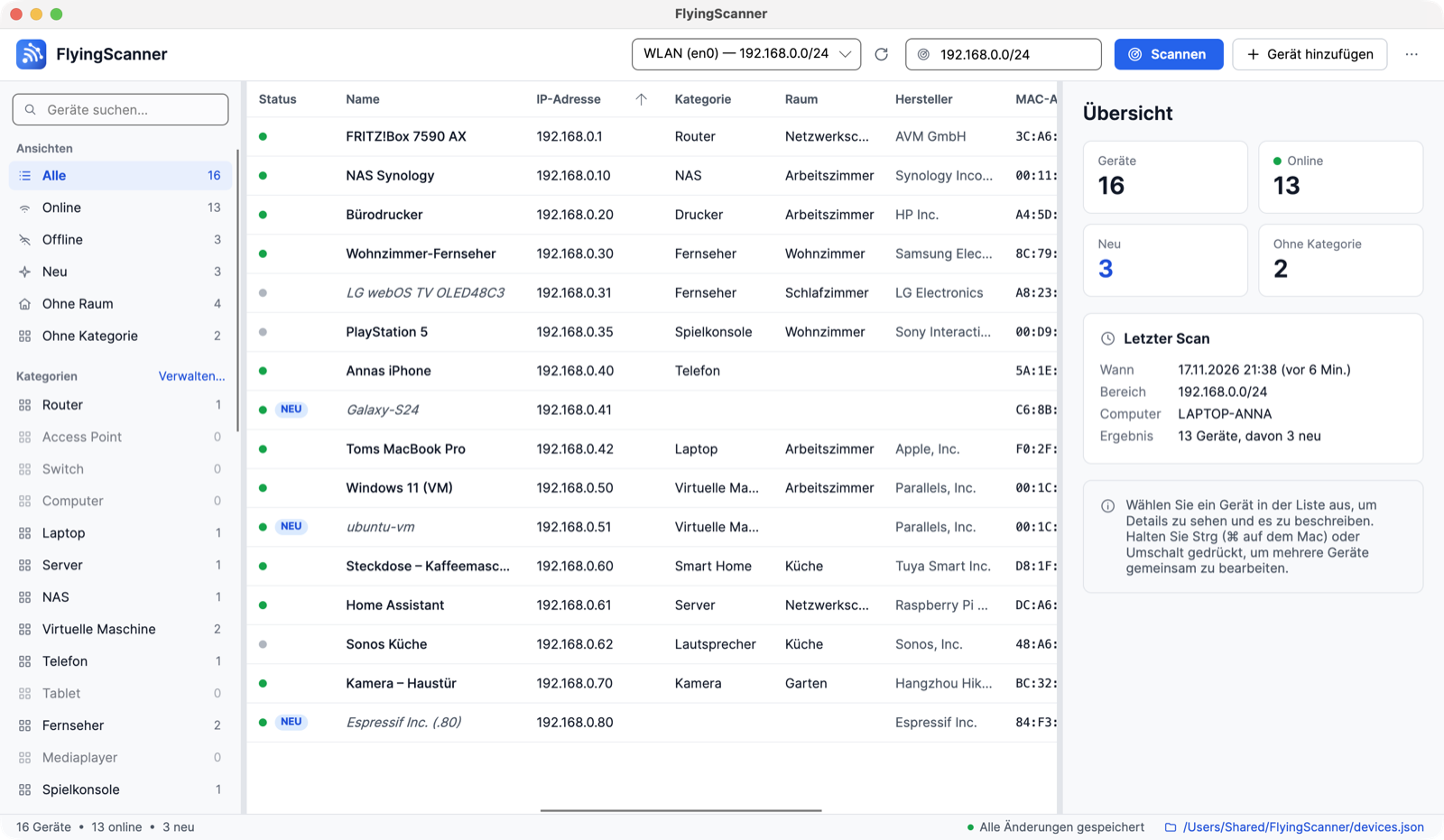
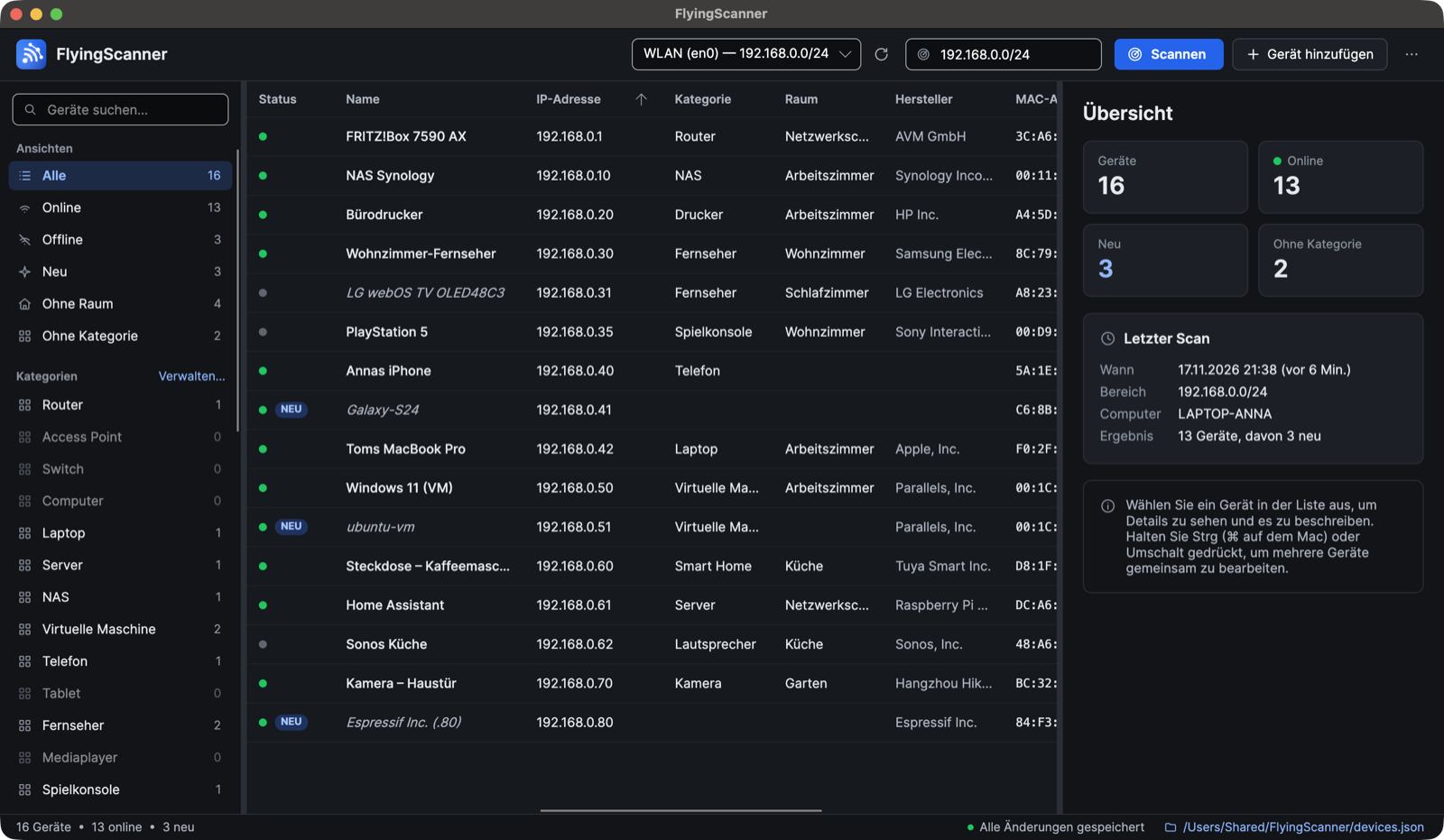
devices.json gespeichert.A-02Funktionen
Mit einem Klick findet FlyingScanner Router, Computer, Smartphones, Fernseher, Drucker, NAS-Laufwerke, Kameras, virtuelle Maschinen und Smart-Home-Geräte – und hilft Ihnen anschließend, sie zu beschreiben und zu ordnen.
Ping, TCP-Tests und ARP-Tabelle – findet auch Geräte, die nicht auf Ping antworten.
IP- und MAC-Adresse, Hersteller des Netzwerkadapters (IEEE-OUI-Register), Hostname (DNS, mDNS/Bonjour, NetBIOS) und offene gängige TCP-Ports.
Fernseher, Drucker, Router und NAS-Laufwerke geben Namen und Modell selbst bekannt (UPnP/SSDP). Auf dieser Grundlage schlägt FlyingScanner eine Gerätekategorie vor.
Eigene Namen, Kategorien, Räume, Tags und Notizen. Bearbeiten Sie mehrere Geräte gleichzeitig und fügen Sie Geräte, die der Scanner nicht sieht, manuell hinzu.
Spätere Scans aktualisieren nur die automatisch erkannten Daten – Ihre eigenen Eingaben werden nie verändert. Geräte werden an ihrer MAC-Adresse erkannt, eine neue IP-Adresse richtet also keinen Schaden an.
Online und offline, NEU Geräte, zuletzt gesehen und Scan-Verlauf. Ansichten: online, offline, neu, ohne Kategorie, ohne Raum.
Die Liste liegt im Ordner „Dokumente“, mit Sicherungskopie bei jedem Speichern – leicht zu archivieren, zu vergleichen oder auf mehreren Computern zu nutzen, auch in virtuellen Maschinen. CSV-Export (Excel, LibreOffice).
Suche nach Name, Adresse, Hersteller, Tags und Notizen. Oberfläche auf Deutsch, Englisch, Spanisch und Polnisch, helles und dunkles Design.
A-03So funktioniert’s
01
Wählen Sie ein Netzwerk und klicken Sie auf „Scannen“. Das Programm prüft jede Adresse im Bereich, liest die ARP-Tabelle und fragt die Geräte nach ihren Namen (DNS, mDNS, NetBIOS, UPnP). Administratorrechte sind nicht nötig.
02
FlyingScanner schlägt anhand von Hersteller, Ports, UPnP und Name eine Kategorie vor. Sie vergeben eigene Namen, Räume, Tags und Notizen – einzeln oder für mehrere Geräte gleichzeitig.
03
Spätere Scans aktualisieren nur die automatisch erkannten Daten. Auf einen Blick sehen Sie, was NEU im Netzwerk ist, was offline ist und wann es zuletzt gesehen wurde.
A-04Datenschutz
FlyingScanner braucht kein Konto, nutzt keine Cloud und sendet niemandem Daten über Sie, Ihre Geräte oder Ihr Netzwerk.
Es gibt keine Anmeldung und keinen Server mit Ihrer Liste. Beim Scannen kommuniziert das Programm nur mit Geräten in Ihrem lokalen Netzwerk.
devices.json im Ordner Dokumente/FlyingScanner, mit Sicherungskopie devices.json.bak. Sie können sie jederzeit ansehen, verschieben oder löschen.
Keine Werbung, keine Analyse, keine Telemetrie. Auch diese Website verwendet keine Cookies und keine Inhalte von anderen Servern.
Beim Start (abschaltbar) und wenn Sie „Nach Updates suchen…“ wählen, sendet das Programm eine einzige HTTPS-Anfrage an nci.pl – nur mit Namen und Version des Programms, ohne Kennungen und ohne Cookies. Es lädt und installiert nie selbst etwas.
Abschalten unter Einstellungen → Darstellung & Sprache → Updates: „Beim Start nach einer neuen Version suchen“. Die Version aus dem Microsoft Store verbindet sich nie mit nci.pl.
Anfrage
GET /flyingscanner/version.json
Host: nci.pl
User-Agent: FlyingScanner/1.0.0
Accept: application/json
Antwort
{"version":"1.0.0",
"published_at":"2026-11-17", …}A-05Befehlszeile
Scannen und die Liste anzeigen ohne grafische Oberfläche – z. B. über SSH oder in einer virtuellen Maschine. Das Programm liegt jedem Paket bei, neben der App.
--json).--lang pl|en|es|de gewählten Sprache.# Netzwerke, mit denen der Computer verbunden istflyingscanner-cli networks# scannen und das Ergebnis in die Geräteliste übernehmenflyingscanner-cli scan 192.168.0.0/24 --save# in der Datendatei gespeicherte Geräteflyingscanner-cli list# Ergebnis als JSONflyingscanner-cli scan --no-ports --json > scan.json# gibt es eine neue Version?flyingscanner-cli version --checkA-06Download
Kostenlos, ohne Konto und ohne Registrierung.
macOS 12 Monterey oder neuer
Eine DMG-Datei, signiert und von Apple notarisiert.
Ubuntu, Fedora und andere
Ein tar.gz-Archiv mit Installer für den aktuellen Benutzer (ohne sudo).
Microsoft Store
Windows 10 (x64) und Windows 11 (x64 und ARM64). Installation und Updates über den Microsoft Store.
DemnächstFlyingScanner wird im Microsoft Store erhältlich sein.
A-07Fragen
Keine Antwort gefunden? Schreiben Sie uns: kontakt@nci.pl
Wählen Sie Apple-Menü → Über diesen Mac. Steht bei „Chip“ „Apple M…“, laden Sie die Version für Apple Silicon. Sehen Sie „Prozessor“ mit einem Intel-Namen, laden Sie die Version für Intel.
Die Meldung „App-Update erforderlich“ bedeutet, dass auf einem Mac mit Apple Chip die Intel-Version läuft. Was zu tun ist
Die App ist vom Entwickler signiert und von Apple notarisiert. Beim ersten Start fragt macOS nur, ob eine aus dem Internet geladene App geöffnet werden soll – klicken Sie auf „Öffnen“.
Um Ihre Geräte zu finden, muss FlyingScanner sich mit ihnen verbinden. Klicken Sie beim ersten Scan auf „Erlauben“ – ohne diese Erlaubnis findet das Programm nicht alle Geräte. Ändern lässt sie sich unter Systemeinstellungen → Datenschutz & Sicherheit → Lokales Netzwerk.
Entpacken Sie das tar.gz-Archiv und führen Sie ./install.sh aus – ohne sudo. Der Installer fügt FlyingScanner dem Anwendungsmenü hinzu und legt die Befehle flyingscanner und flyingscanner-cli in ~/.local/bin an. Deinstalliert wird mit ~/.local/share/FlyingScanner/uninstall.sh. Anleitung und Voraussetzungen
Nein. FlyingScanner braucht kein Konto, nutzt keine Cloud und hat weder Werbung noch Analyse oder Telemetrie. Die Geräteliste bleibt in einer Datei auf Ihrem Computer. Die einzige Internetverbindung prüft, ob es eine neue Version gibt – die Anfrage enthält nur Namen und Version des Programms. Datenschutzerklärung
Die Versionen von dieser Website prüfen beim Start, ob es eine neue Version gibt, und weisen darauf hin. Sie können auch „Nach Updates suchen…“ im Programmmenü wählen oder flyingscanner-cli version --check ausführen. Das Programm lädt und installiert nie selbst etwas – auf Wunsch öffnet es die Download-Seite. Die Prüfung beim Start schalten Sie unter Einstellungen → Darstellung & Sprache → Updates ab.
Nein. Zum Scannen sind keine Administratorrechte nötig – unter Linux starten Sie das Programm als normaler Benutzer (ohne sudo).
FlyingScanner für Windows 10 und Windows 11 wird im Microsoft Store erhältlich sein, der auch die Updates liefert. Die Store-Version verbindet sich nie mit nci.pl.