
Escaneo de la red local
Ping, sondeos TCP y tabla ARP: también encuentra dispositivos que no responden al ping.
NUEVOVersión 1.0.0 · 17 de noviembre de 2026
FlyingScanner escanea tu red doméstica, identifica los dispositivos conectados y te ayuda a organizarlos con tus propios nombres, categorías, habitaciones, etiquetas y notas. Sin cuenta ni nube: la lista se queda en tu equipo.
A-01El programa
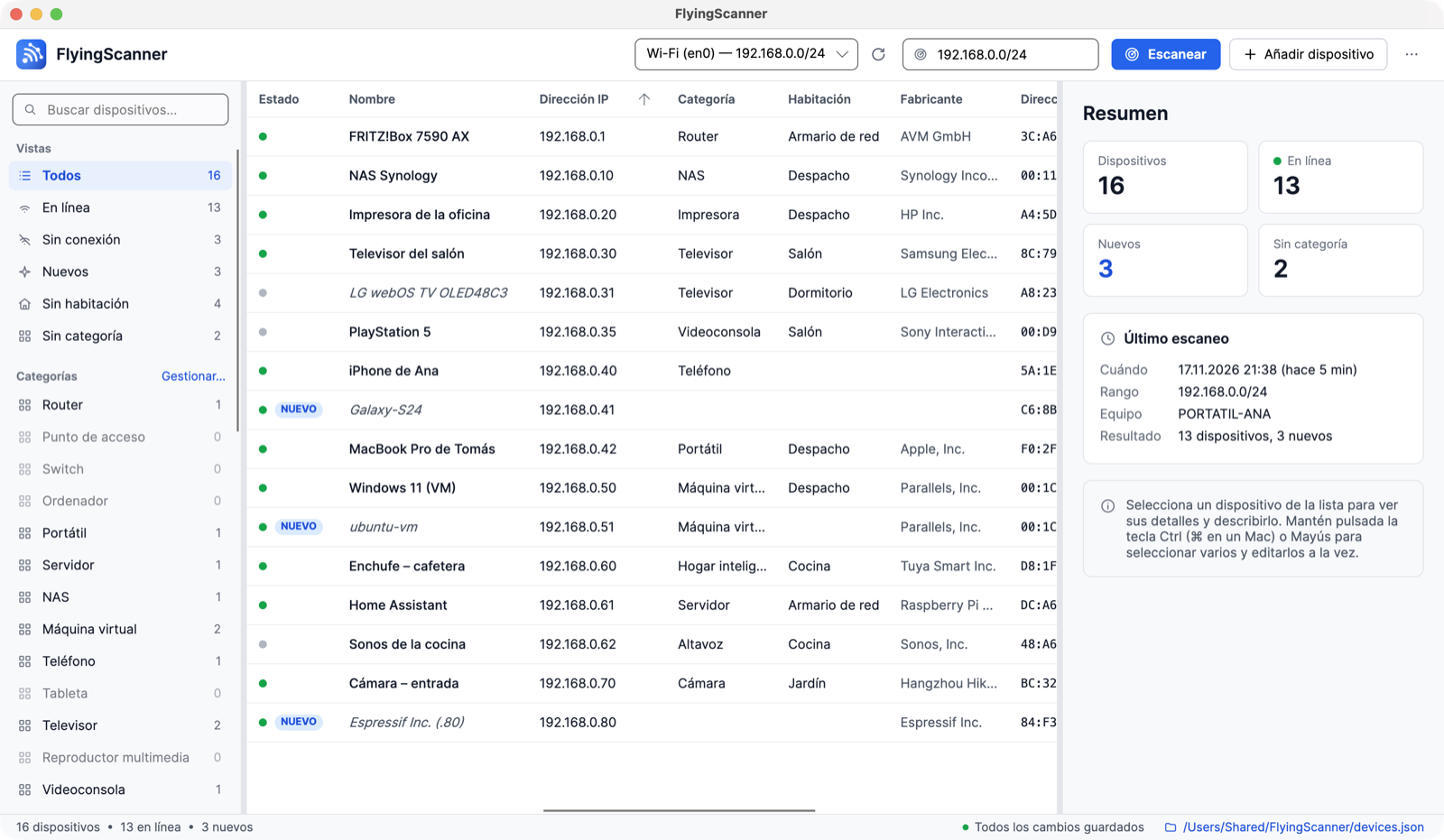
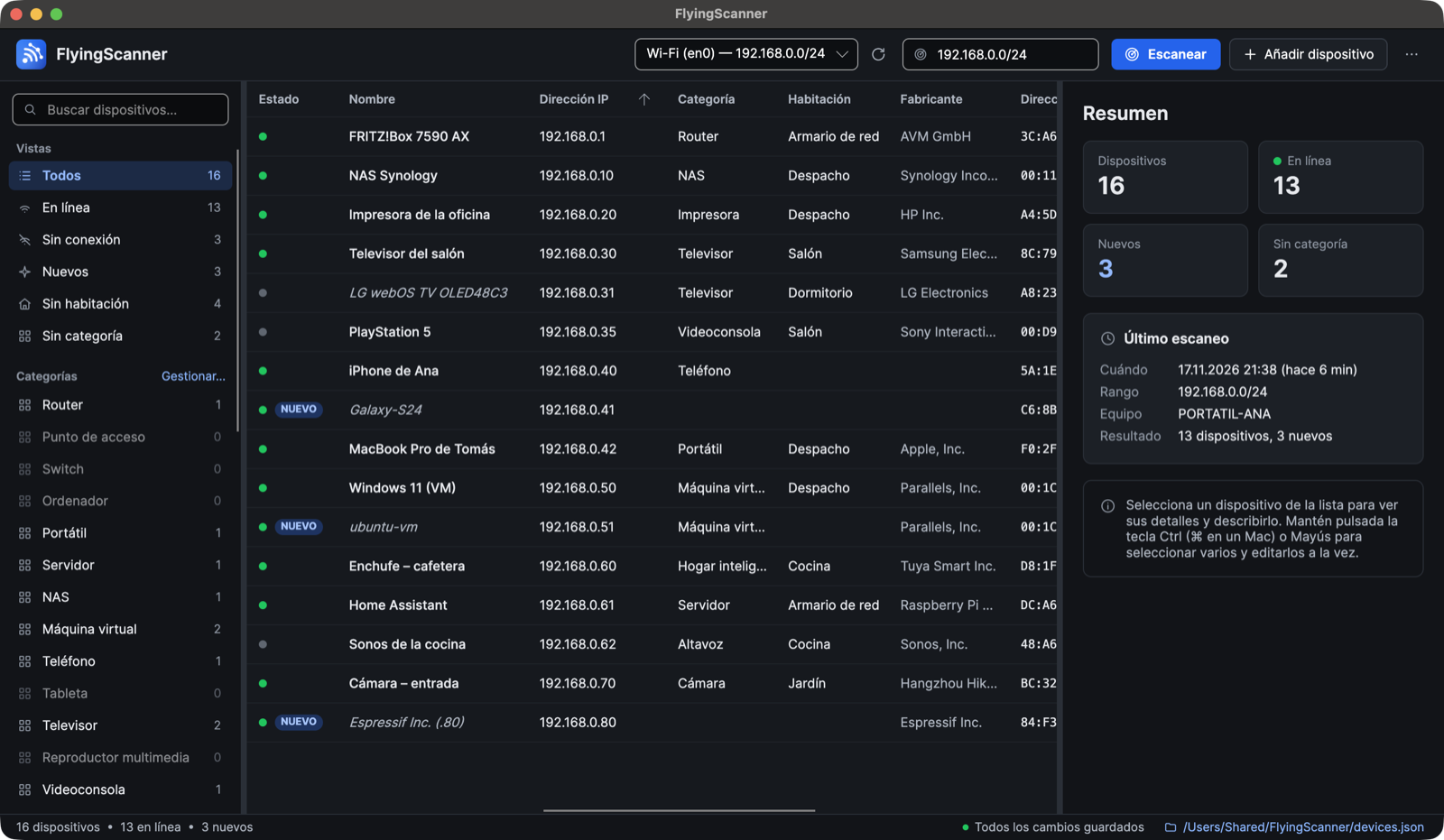
Todos los dispositivos de tu red doméstica en una sola lista, con un resumen: cuántos están en línea, cuántos son nuevos y cuántos faltan por describir.
devices.json.A-02Funciones
Con un solo clic, FlyingScanner encuentra el router, los ordenadores, teléfonos, televisores, impresoras, discos NAS, cámaras, máquinas virtuales y dispositivos del hogar inteligente, y después te ayuda a describirlos y organizarlos.
Ping, sondeos TCP y tabla ARP: también encuentra dispositivos que no responden al ping.
Dirección IP y MAC, fabricante del adaptador de red (registro IEEE OUI), nombre de host (DNS, mDNS/Bonjour, NetBIOS) y puertos TCP habituales abiertos.
Televisores, impresoras, routers y discos NAS anuncian su propio nombre y modelo (UPnP/SSDP). Con estos datos, FlyingScanner sugiere una categoría para cada dispositivo.
Tus propios nombres, categorías, habitaciones, etiquetas y notas. Edita varios dispositivos a la vez y añade a mano los que el escáner no ve.
Los escaneos posteriores solo actualizan los datos detectados automáticamente: nunca cambian lo que has escrito tú. Los dispositivos se reconocen por su dirección MAC, así que un cambio de IP no estropea nada.
En línea y desconectados, dispositivos NUEVO, última detección e historial de escaneos. Vistas: en línea, desconectados, nuevos, sin categoría, sin habitación.
La lista se guarda en la carpeta Documentos, con una copia de seguridad en cada guardado: es fácil archivarla, compararla o usarla en varios equipos, también en máquinas virtuales. Exportación a CSV (Excel, LibreOffice).
Búsqueda por nombre, dirección, fabricante, etiquetas y notas. Interfaz en español, inglés, polaco y alemán, tema claro y oscuro.
A-03Cómo funciona
01
Elige una red y haz clic en «Escanear». El programa comprueba cada dirección del rango, lee la tabla ARP y pregunta a los dispositivos por sus nombres (DNS, mDNS, NetBIOS, UPnP). No necesita permisos de administrador.
02
FlyingScanner sugiere una categoría según el fabricante, los puertos, UPnP y el nombre. Tú añades tus propios nombres, habitaciones, etiquetas y notas, de uno en uno o a varios dispositivos a la vez.
03
Los escaneos posteriores solo actualizan los datos detectados automáticamente. De un vistazo ves qué es NUEVO en tu red, qué está desconectado y cuándo se vio por última vez.
A-04Privacidad
FlyingScanner no necesita cuenta, no usa la nube y no envía a nadie datos sobre ti, tus dispositivos ni tu red.
No hay inicio de sesión ni servidor con tu lista. Durante un escaneo, el programa solo se comunica con dispositivos de tu red local.
devices.json en la carpeta Documentos/FlyingScanner, con una copia devices.json.bak. Puedes consultarlo, moverlo o eliminarlo en cualquier momento.
Sin publicidad, análisis de uso ni telemetría. Esta web tampoco usa cookies ni recursos de otros servidores.
Al iniciarse (puedes desactivarlo) y cuando eliges «Buscar actualizaciones…», el programa envía una única solicitud HTTPS a nci.pl, solo con el nombre y la versión del programa, sin identificadores ni cookies. Nunca descarga ni instala nada por sí mismo.
Desactívalo en Ajustes → Apariencia e idioma → Actualizaciones: «Comprobar al iniciar si hay una versión nueva». La versión de Microsoft Store nunca se conecta a nci.pl.
Solicitud
GET /flyingscanner/version.json
Host: nci.pl
User-Agent: FlyingScanner/1.0.0
Accept: application/json
Respuesta
{"version":"1.0.0",
"published_at":"2026-11-17", …}A-05Línea de comandos
Escanea y consulta la lista sin interfaz gráfica, por ejemplo por SSH o en una máquina virtual. La herramienta viene en cada paquete, junto a la aplicación.
--json).--lang pl|en|es|de.# redes a las que está conectado el equipoflyingscanner-cli networks# escanear y guardar el resultado en la listaflyingscanner-cli scan 192.168.0.0/24 --save# dispositivos guardados en el archivo de datosflyingscanner-cli list# resultado en formato JSONflyingscanner-cli scan --no-ports --json > scan.json# ¿hay una versión nueva?flyingscanner-cli version --checkA-06Descargas
Gratis, sin cuenta ni registro.
macOS 12 Monterey o posterior
Un archivo DMG, firmado y notarizado por Apple.
Ubuntu, Fedora y otras
Un archivo tar.gz con un instalador para el usuario actual (sin sudo).
Microsoft Store
Windows 10 (x64) y Windows 11 (x64 y ARM64). Instalación y actualizaciones a través de Microsoft Store.
PróximamenteFlyingScanner estará disponible en Microsoft Store.
A-07Preguntas
¿No encuentras la respuesta? Escríbenos: kontakt@nci.pl
Abre el menú Apple → Acerca de este Mac. Si en «Chip» aparece «Apple M…», descarga la versión para Apple silicon. Si ves «Procesador» con un nombre Intel, descarga la versión para Intel.
El mensaje «Es necesario actualizar la app» significa que estás usando la versión para Intel en un Mac con chip de Apple. Qué hacer
La app está firmada por el desarrollador y notarizada por Apple. La primera vez, macOS solo pregunta si quieres abrir una app descargada de internet: haz clic en «Abrir».
Para encontrar tus dispositivos, FlyingScanner tiene que conectarse a ellos. En el primer escaneo, haz clic en «Permitir»: sin este permiso, el programa no encontrará todos los dispositivos. Puedes cambiarlo en Ajustes del Sistema → Privacidad y seguridad → Red local.
Descomprime el archivo tar.gz y ejecuta ./install.sh, sin sudo. El instalador añade FlyingScanner al menú de aplicaciones y crea los comandos flyingscanner y flyingscanner-cli en ~/.local/bin. Para desinstalarlo, ejecuta ~/.local/share/FlyingScanner/uninstall.sh. Instrucciones y requisitos
No. FlyingScanner no necesita cuenta, no usa la nube y no tiene publicidad, análisis de uso ni telemetría. La lista de dispositivos se queda en un archivo de tu equipo. La única conexión a internet comprueba si hay una versión nueva, y la solicitud solo contiene el nombre y la versión del programa. Política de privacidad
Las versiones de esta web comprueban al iniciarse si hay una versión nueva y te avisan. También puedes elegir «Buscar actualizaciones…» en el menú del programa o ejecutar flyingscanner-cli version --check. El programa nunca descarga ni instala nada por sí mismo: si lo pides, abre la página de descarga. Puedes desactivar la comprobación al iniciar en Ajustes → Apariencia e idioma → Actualizaciones.
No. Para escanear no se necesitan permisos de administrador; en Linux, ejecuta el programa como usuario normal (sin sudo).
FlyingScanner para Windows 10 y Windows 11 estará disponible en Microsoft Store, que también ofrecerá las actualizaciones. La versión de la tienda nunca se conecta a nci.pl.