
Primeros pasos
Primer inicio
Si aún no tienes la aplicación, empieza por la instalación. Tras el primer inicio:
la interfaz está en el idioma de tu sistema: inglés, polaco, español, alemán o francés (inglés con cualquier otro idioma del sistema); para cambiarlo, elige Idioma en el menú;
los dos paneles muestran tu carpeta de inicio;
la ventana mide 1200 × 800 puntos; la aplicación recuerda su tamaño, su posición y las rutas de los paneles al cerrarla.
La ventana de la aplicación
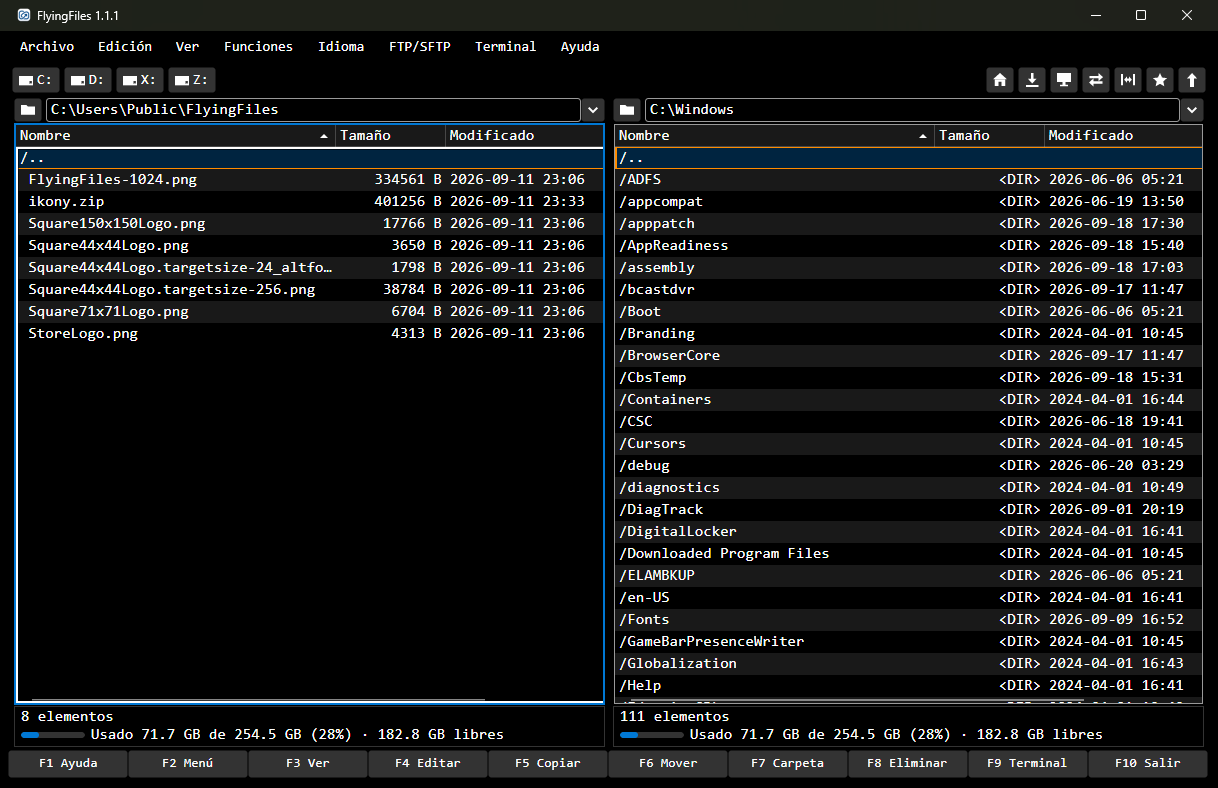
Menú: en macOS, en la barra de menús de la parte superior de la pantalla; en Windows, dentro de la ventana: Archivo, Edición, Ver, Funciones, Idioma, FTP/SFTP, Terminal, Ayuda.
Botones de unidades a la izquierda: en macOS, el disco de arranque y los volúmenes conectados (memorias USB, discos externos, recursos de red); en Windows, las letras de unidad; en Linux, la carpeta raíz y los soportes montados. La descripción emergente muestra el nombre, la ruta y el espacio libre. Detrás están las carpetas de las nubes (macOS y Windows) y los ordenadores emparejados.
Botones de lugares a la derecha (solo iconos, con los nombres en descripciones emergentes): carpeta de inicio, Descargas, Escritorio, sincronizar con el otro panel, añadir la ruta actual a favoritos y la carpeta raíz. Actúan sobre el panel activo.
Campo de ruta de cada panel. Puedes hacer clic en él y escribir una dirección. El botón de flecha que tiene al lado abre una lista de las rutas escritas recientemente.
Cabeceras de columna: Nombre, Tamaño, Modificado, Permisos. Haz clic en una para ordenar.
Lista de archivos. La primera fila,
/.., lleva a la carpeta superior. Los nombres de carpeta empiezan por una barra (/Documents) y muestran<DIR>en la columna de tamaño.Barra de información: para el elemento bajo el cursor, su nombre, sus permisos, y su propietario y grupo; en la fila
/.., el número de elementos de la carpeta.Espacio en disco: una barra de uso y el espacio libre del disco que contiene la carpeta.
Barra de teclas F1–F10: te recuerda qué hace cada tecla; también puedes hacer clic en los botones. Después de cambiar los atajos, muestra las teclas nuevas.
El título de la ventana muestra el nombre y la versión de la aplicación. Ahí aparecen también mensajes breves durante unos segundos, p. ej. «FlyingFiles 1.5.0 — Copiado: 3 elementos».
El panel activo
En cada momento trabajas en un panel: el activo. Tiene un borde bien visible en el color de acento. El otro panel es el destino: ahí es adonde van los archivos copiados y movidos.
Tab cambia el panel activo.
Hacer clic en un panel también lo convierte en el activo.
El cursor es la fila con líneas naranjas encima y debajo. Señala el elemento sobre el que actúan las teclas. Las filas seleccionadas aparecen en negrita y resaltadas en color; la selección se explica en el capítulo 3.
Tu primera copia
En el panel izquierdo, ve a la carpeta donde está el archivo: las flechas mueven el cursor, Enter abre una carpeta, Backspace sube un nivel.
Pulsa Tab y, en el panel derecho, ve a la carpeta de destino.
Pulsa Tab para volver al panel izquierdo y pon el cursor sobre el archivo.
Pulsa F5. El cuadro de diálogo Copiar muestra desde dónde y adónde copias.
Pulsa Enter.
El archivo aparece en el panel derecho y en el título de la ventana aparece un mensaje sobre la copia. Si en la carpeta de destino ya hay un archivo con ese nombre, la aplicación pregunta qué hacer. Detalles: Operaciones con archivos.
Consejo: También puedes arrastrar el archivo con el ratón al otro panel. Al soltarlo se abre el mismo cuadro de diálogo Copiar, y Enter inicia la copia (Arrastrar con el ratón).
Tres cosas que probar a continuación
Pon el cursor sobre una foto o un archivo de texto y pulsa F3: ver archivos. Esc cierra la ventana.
Pon el cursor sobre un archivo
.zipy pulsa Enter: el archivo comprimido se abre como una carpeta (Archivos comprimidos).Pulsa F2 y añade la carpeta actual a tus favoritos (Rutas favoritas).
Ayuda en la aplicación
F1 abre la ventana de ayuda en el idioma de la interfaz. Está dividida en secciones:
los atajos de teclado, en los mismos grupos que la ventana Atajos de teclado: Barra de comandos F1–F10, Paneles y barra superior, Archivo, Funciones, FTP/SFTP y Ayuda. La lista siempre está al día: después de cambiar un atajo muestra el nuevo, y omite las acciones sin atajo (y los grupos en los que ninguna acción tiene atajo);
Lista de archivos del panel: la selección, Enter, Backspace, Shift+Tab y el filtro rápido;
Listas de servidores y terminales: las teclas de la lista de servidores y terminales guardados en el panel;
Arrastrar con el ratón: adónde van los archivos soltados y qué teclas cambian entre copiar y mover.
Al final, bajo el encabezado Más información, están los enlaces Manual completo del programa, Preguntas frecuentes (FAQ) y Ayuda y contacto. Abren este sitio web en el navegador, en el idioma de la interfaz de la aplicación. El botón Atajos de teclado… cierra la ayuda y abre la ventana para cambiar los atajos. Aceptar, Enter o Esc cierran la ayuda.
Ayuda → Acerca de muestra la versión, la lista de bibliotecas con sus licencias y un enlace a este sitio web.
Información del sistema
Ayuda → Información del sistema… describe el ordenador en el que se ejecuta la aplicación:
Equipo: nombre, modelo, usuario y tiempo de actividad del sistema;
Sistema operativo: nombre con la versión y la compilación, núcleo, arquitectura y, en Linux, el entorno de escritorio;
Procesador: nombre, núcleos (también divididos en núcleos de rendimiento y de eficiencia, cuando el procesador los tiene), procesadores lógicos y frecuencia, si el sistema la indica;
Memoria: total, en uso con una barra y un porcentaje, disponible y, en macOS y Linux, también la memoria de intercambio;
Disco del sistema: espacio ocupado y libre con una barra, como bajo el panel de archivos;
Pantallas: resolución en píxeles, escala y pantalla principal;
FlyingFiles: versión de la aplicación y de .NET, arquitectura de la aplicación y memoria que ocupa.
Las filas que el sistema no proporciona no aparecen en la ventana. La memoria, el tiempo de actividad, el disco y la memoria de la aplicación se actualizan cada 2 segundos. Los valores se pueden seleccionar con el ratón, y Copiar al portapapeles copia toda la ventana como texto, algo útil al informar de un problema. Cerrar, Enter o Esc cierran la ventana.
Varias ventanas (macOS)
Haz clic con el botón derecho en el icono de FlyingFiles en el Dock y elige Nueva ventana. Cada ventana tiene sus propios paneles; la configuración y las conexiones guardadas son compartidas. Al cerrar la última ventana se cierra la aplicación.
Dock (macOS)
macOS: haz clic con el botón derecho en el icono de la aplicación en el Dock para ver las ventanas abiertas. Las principales se identifican por las carpetas de ambos paneles y, para un servidor, por el nombre de la conexión; haz clic para activar la ventana.
Salir
F10, Archivo → Salir, cerrar la ventana o, en macOS, Cmd+Q. Antes de cerrarse, la aplicación:
guarda los cambios de los archivos comprimidos abiertos (si no se pueden guardar, muestra un error y la ventana sigue abierta),
se desconecta de los servidores,
guarda las rutas de los paneles, el tamaño de la ventana y la disposición de las columnas.
FlyingFiles 1.7.4 · Las funciones añadidas después de la 1.0.0 están señaladas en el texto.