
Premiers pas
Premier lancement
Si vous n'avez pas encore l'application, commencez par l'installation. Après le premier lancement :
l'interface est dans la langue de votre système — français, anglais, polonais, espagnol ou allemand (anglais avec toute autre langue système) ; pour en changer, choisissez Langue dans le menu ;
les deux panneaux affichent votre dossier personnel ;
la fenêtre fait 1200 × 800 points ; l'application retient sa taille, sa position et les chemins des panneaux quand vous la fermez.
La fenêtre de l'application
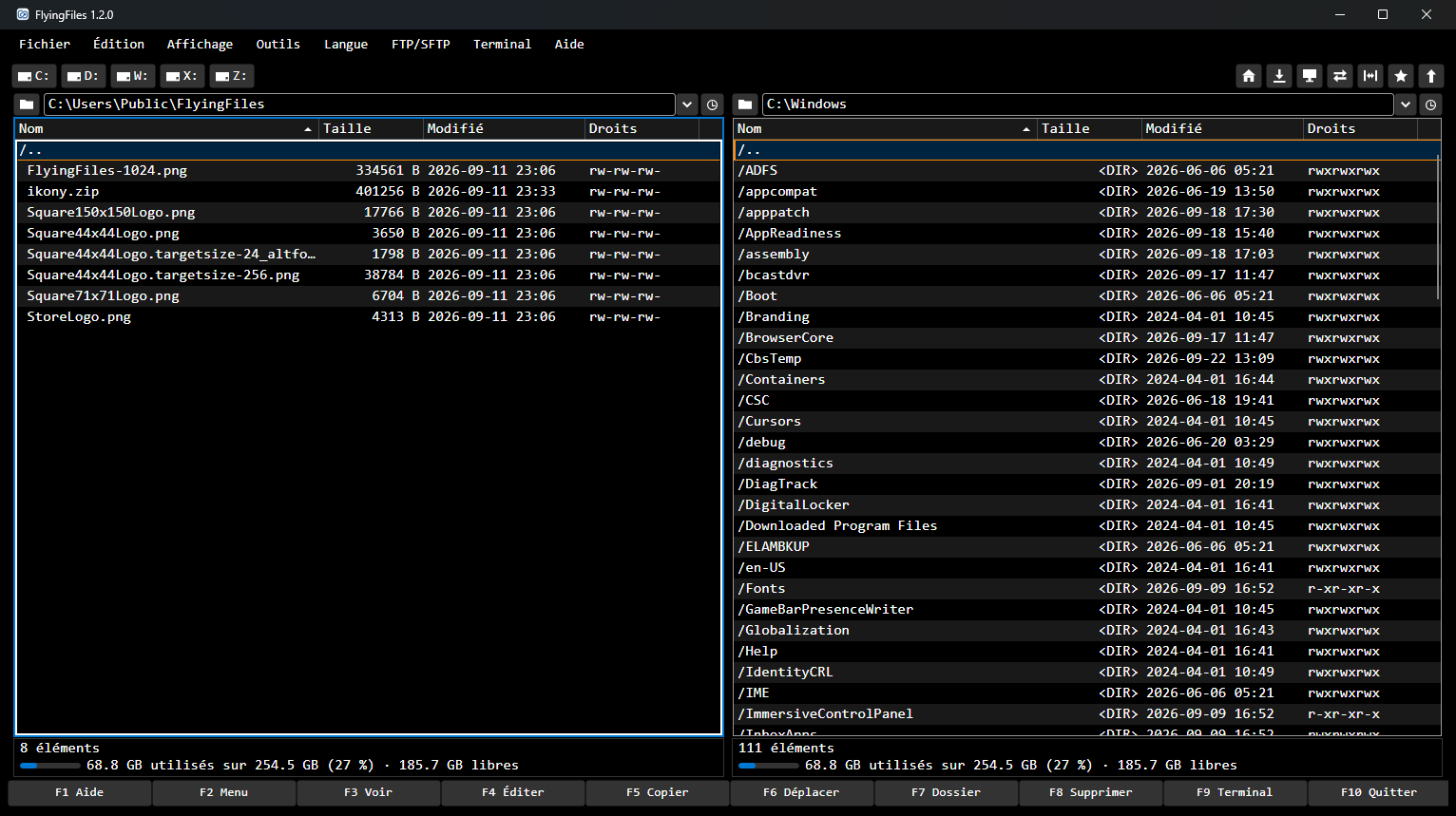
Menu — sur macOS dans la barre de menus en haut de l'écran, sur Windows dans la fenêtre : Fichier, Édition, Affichage, Outils, Langue, FTP/SFTP, Terminal, Aide.
Boutons de disques à gauche — sur macOS le disque de démarrage et les volumes connectés (clés USB, disques externes, partages réseau), sur Windows les lettres de lecteur, sous Linux le dossier racine et les supports montés. L'infobulle donne le nom, le chemin et l'espace libre. Après eux viennent les dossiers en nuage (macOS et Windows) et les ordinateurs jumelés.
Boutons de lieux à droite — des icônes seules, avec les noms dans les infobulles : dossier personnel, Téléchargements, Bureau, synchronisation avec l'autre panneau, ajout du chemin actuel aux favoris et dossier racine. Ils agissent sur le panneau actif.
Champ de chemin de chaque panneau. Vous pouvez cliquer dedans et saisir une adresse. Le bouton fléché à côté ouvre la liste des chemins saisis récemment.
En-têtes de colonnes : Nom, Taille, Modifié, Droits. Cliquez sur l'un d'eux pour trier.
Liste des fichiers. La première ligne,
/.., mène au dossier parent. Les noms de dossiers commencent par une barre oblique (/Documents) et affichent<DIR>dans la colonne de taille.Barre d'information — pour l'élément sous le curseur : son nom, ses droits, son propriétaire et son groupe ; sur la ligne
/.., le nombre d'éléments du dossier.Espace disque — une barre d'occupation et l'espace libre du disque qui contient le dossier.
Barre de touches F1–F10 — rappelle ce que fait chaque touche ; vous pouvez aussi cliquer sur les boutons. Après un changement de raccourcis, elle affiche les nouvelles touches.
Le titre de la fenêtre affiche le nom et la version de l'application. De courts messages y apparaissent aussi pendant quelques secondes, par ex. « FlyingFiles 1.5.0 — 3 éléments copiés ».
Le panneau actif
À chaque instant, vous travaillez dans un panneau — le panneau actif. Il a une bordure bien visible dans la couleur d'accentuation. L'autre panneau est la destination : c'est là que vont les fichiers copiés et déplacés.
Tab change de panneau actif.
Un clic dans un panneau le rend actif lui aussi.
Le curseur est la ligne encadrée de traits orange. Il marque l'élément sur lequel les touches agissent. Les lignes sélectionnées sont en gras et mises en couleur — la sélection est traitée au chapitre 3.
Votre première copie
Dans le panneau de gauche, allez au dossier qui contient le fichier : les flèches déplacent le curseur, Enter ouvre un dossier, Backspace remonte d'un niveau.
Appuyez sur Tab et, dans le panneau de droite, allez au dossier de destination.
Appuyez sur Tab pour revenir au panneau de gauche, et placez le curseur sur le fichier.
Appuyez sur F5. La fenêtre Copier indique d'où et vers où vous copiez.
Appuyez sur Enter.
Le fichier apparaît dans le panneau de droite, et un message sur la copie s'affiche dans le titre de la fenêtre. Si le dossier de destination contient déjà un fichier de ce nom, l'application demande quoi faire. Détails : Opérations sur les fichiers.
Astuce : Vous pouvez aussi glisser le fichier à la souris vers l'autre panneau. Au dépôt, la même fenêtre Copier s'ouvre, et Enter lance la copie (Glisser-déposer).
Trois choses à essayer ensuite
Placez le curseur sur une photo ou un fichier texte et appuyez sur F3 — afficher des fichiers. Esc ferme la fenêtre.
Placez le curseur sur un fichier
.zipet appuyez sur Enter — l'archive s'ouvre comme un dossier (Archives).Appuyez sur F2 et ajoutez le dossier actuel à vos favoris (Chemins favoris).
L'aide dans l'application
F1 ouvre la fenêtre d'aide dans la langue de l'interface. Elle est divisée en sections :
les raccourcis clavier, dans les mêmes groupes que la fenêtre Raccourcis clavier : Barre de commandes F1–F10, Panneaux et barre supérieure, Fichier, Outils, FTP/SFTP et Aide. La liste est toujours à jour — après un changement de raccourci, elle affiche le nouveau, et elle omet les actions sans raccourci (ainsi que les groupes qui n'en ont aucun) ;
Liste des fichiers du panneau — la sélection, Enter, Backspace, Shift+Tab et le filtre rapide ;
Listes de serveurs et de terminaux — les touches de la liste des serveurs et des terminaux enregistrés dans un panneau ;
Glisser à la souris — où vont les fichiers déposés et quelles touches changent la copie en déplacement.
Tout en bas, sous le titre Pour en savoir plus, se trouvent les liens Manuel complet du programme, Questions fréquentes (FAQ) et Aide et contact. Ils ouvrent ce site dans le navigateur, dans la langue de l'interface de l'application. Le bouton Raccourcis clavier… ferme l'aide et ouvre la fenêtre de modification des raccourcis. OK, Enter ou Esc ferme l'aide.
Aide → À propos affiche la version, la liste des bibliothèques avec leurs licences et un lien vers ce site.
Informations système
Aide → Informations système… décrit l'ordinateur sur lequel l'application fonctionne :
Ordinateur — nom, modèle, utilisateur et temps de fonctionnement du système ;
Système d’exploitation — nom avec la version et le numéro de build, noyau, architecture et, sous Linux, environnement de bureau ;
Processeur — nom, cœurs (avec aussi la répartition entre cœurs de performance et cœurs d'efficacité, quand le processeur en possède), processeurs logiques et fréquence, si le système l'indique ;
Mémoire — totale, utilisée avec une barre et un pourcentage, disponible et, sur macOS et Linux, mémoire d'échange ;
Disque système — espace occupé et espace libre avec une barre, comme sous le panneau de fichiers ;
Écrans — résolution en pixels, échelle et écran principal ;
FlyingFiles — version de l'application et de .NET, architecture de l'application et mémoire qu'elle utilise.
Une ligne que le système n'a pas fournie n'apparaît pas dans la fenêtre. La mémoire, le temps de fonctionnement, le disque et la mémoire de l'application s'actualisent toutes les 2 secondes. Vous pouvez sélectionner les valeurs à la souris, et Copier dans le presse-papiers copie toute la fenêtre sous forme de texte — c'est utile pour signaler un problème. Fermer, Enter ou Esc ferme la fenêtre.
Plusieurs fenêtres (macOS)
Faites un clic droit sur l'icône de FlyingFiles dans le Dock et choisissez Nouvelle fenêtre. Chaque fenêtre a ses propres panneaux ; les préférences et les connexions enregistrées sont communes. Fermer la dernière fenêtre quitte l'application.
Dock (macOS)
macOS : un clic droit sur l’icône de l’application dans le Dock affiche les fenêtres ouvertes. Les fenêtres principales portent les noms des dossiers des deux panneaux et, pour un serveur, celui de la connexion ; un clic ramène la fenêtre au premier plan.
Quitter
F10, Fichier → Quitter, la fermeture de la fenêtre ou, sur macOS, Cmd+Q. Avant de se fermer, l'application :
enregistre les modifications des archives ouvertes (si l'enregistrement échoue, elle affiche une erreur et la fenêtre reste ouverte),
se déconnecte des serveurs,
enregistre les chemins des panneaux, la taille de la fenêtre et la disposition des colonnes.
FlyingFiles 1.7.4 · Les fonctions ajoutées après la 1.0.0 sont signalées dans le texte.