
Pierwsze kroki
Pierwsze uruchomienie
Jeśli jeszcze nie masz programu, zacznij od instalacji. Po pierwszym uruchomieniu:
interfejs jest w języku Twojego systemu — po polsku, po angielsku, po hiszpańsku, po niemiecku albo po francusku (po angielsku przy każdym innym języku systemu); zmienisz go w menu Język;
oba panele pokazują Twój katalog domowy;
okno ma 1200 × 800 punktów; rozmiar, położenie i ścieżki paneli program zapamiętuje przy zamknięciu.
Okno programu
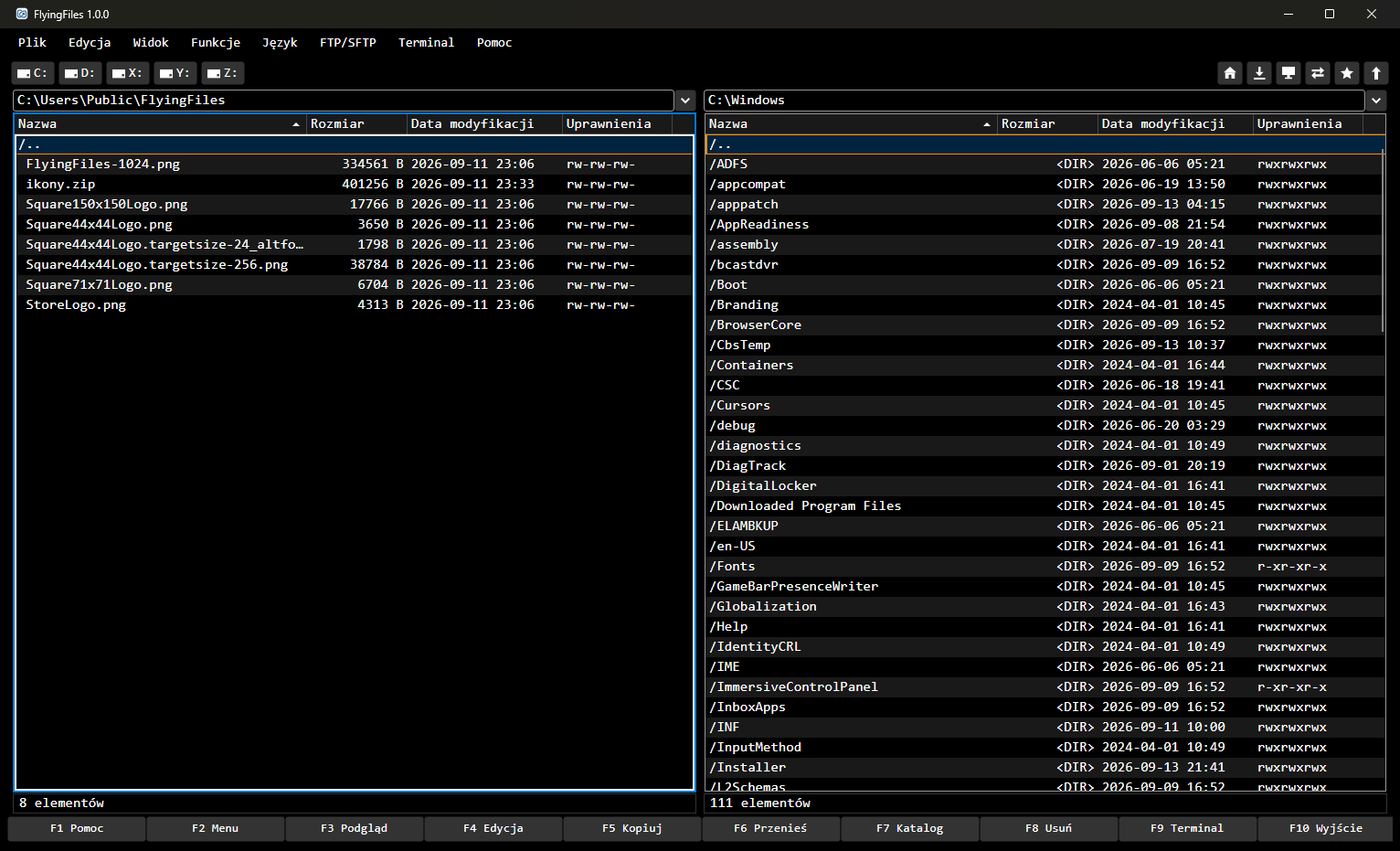
Menu — na macOS w pasku menu u góry ekranu, na Windows w oknie: Plik, Edycja, Widok, Funkcje, Język, FTP/SFTP, Terminal, Pomoc.
Przyciski dysków po lewej — na macOS dysk startowy i podłączone woluminy (pendrive’y, dyski zewnętrzne, udziały sieciowe), na Windows litery dysków, na Linuksie katalog główny i zamontowane nośniki. Podpowiedź pokazuje nazwę, ścieżkę i wolne miejsce. Za nimi stoją foldery chmur (macOS i Windows) i sparowane komputery.
Przyciski miejsc po prawej — same ikony, nazwy w podpowiedziach: katalog domowy, Pobrane, Pulpit, synchronizacja z drugim panelem, dodanie bieżącej ścieżki do skrótów i katalog główny. Działają na aktywnym panelu.
Pole ścieżki każdego panelu. Możesz w nie kliknąć i wpisać adres. Przycisk ze strzałką obok rozwija listę ostatnio wpisanych ścieżek.
Nagłówki kolumn: Nazwa, Rozmiar, Data modyfikacji, Uprawnienia. Kliknięcie sortuje.
Lista plików. Pierwszy wiersz
/..prowadzi do katalogu nadrzędnego. Nazwy katalogów zaczynają się ukośnikiem (/Dokumenty), a w kolumnie rozmiaru mają<DIR>.Pasek informacji — dla elementu pod kursorem nazwa, uprawnienia oraz właściciel i grupa, a na wierszu
/..liczba elementów w katalogu.Miejsce na dysku — pasek zajętości i wolne miejsce dysku, na którym leży katalog.
Pasek klawiszy F1–F10 — przypomina, co robi każdy klawisz; przyciski można też klikać. Po zmianie skrótów pokazuje nowe klawisze.
W tytule okna jest nazwa programu i wersja. Tam też na kilka sekund pojawiają się krótkie komunikaty, np. „FlyingFiles 1.5.0 — Skopiowano 3 elementy”.
Aktywny panel
W danej chwili pracujesz w jednym panelu — aktywnym. Ma wyraźną ramkę w kolorze wyróżnienia. Drugi panel jest celem: tam trafiają kopiowane i przenoszone pliki.
Tab przełącza aktywny panel.
Kliknięcie w panel też go aktywuje.
Kursor to wiersz z pomarańczowymi liniami u góry i u dołu. Wskazuje element, na którym działają klawisze. Zaznaczone wiersze są pogrubione i wyróżnione kolorem — o zaznaczaniu jest rozdział 3.
Pierwsze kopiowanie
W lewym panelu przejdź do katalogu z plikiem: strzałki przesuwają kursor, Enter wchodzi do katalogu, Backspace wraca wyżej.
Naciśnij Tab i w prawym panelu przejdź do katalogu docelowego.
Naciśnij Tab, żeby wrócić do lewego panelu, i ustaw kursor na pliku.
Naciśnij F5. Okno Kopiuj pokaże, skąd i dokąd kopiujesz.
Naciśnij Enter.
Plik pojawi się w prawym panelu, a w tytule okna — komunikat o skopiowaniu. Jeśli w katalogu docelowym jest już plik o tej nazwie, program zapyta, co zrobić. Szczegóły: Operacje na plikach.
Wskazówka: Plik możesz też przeciągnąć myszą do drugiego panelu. Po upuszczeniu otworzy się to samo okno Kopiuj, a Enter zacznie kopiowanie (Przeciąganie myszą).
Trzy rzeczy do wypróbowania
Ustaw kursor na zdjęciu albo pliku tekstowym i naciśnij F3 — podgląd. Esc zamyka okno.
Ustaw kursor na pliku
.zipi naciśnij Enter — archiwum otworzy się jak katalog (Archiwa).Naciśnij F2 i dodaj bieżący katalog do skrótów (Skróty ścieżek).
Pomoc w programie
F1 otwiera okno pomocy w języku interfejsu. Jest podzielone na sekcje:
skróty klawiszowe w tych samych grupach co okno Skróty klawiaturowe: Pasek poleceń F1–F10, Panele i pasek górny, Plik, Funkcje, FTP/SFTP i Pomoc. Lista jest zawsze aktualna — po zmianie skrótu pokazuje nowy, a czynności bez skrótu (i grupy bez żadnego skrótu) pomija;
Lista plików w panelu — zaznaczanie, Enter, Backspace, Shift+Tab i szybki filtr;
Lista serwerów i terminali — klawisze listy zapisanych serwerów i terminali w panelu;
Przeciąganie myszą — dokąd trafiają upuszczone pliki i które klawisze zmieniają kopiowanie na przenoszenie.
Na końcu, pod nagłówkiem Więcej informacji, są odnośniki Pełna instrukcja programu, Najczęstsze pytania (FAQ) i Pomoc i kontakt. Otwierają odpowiednie strony tej witryny w przeglądarce, w języku interfejsu programu. Przycisk Skróty klawiaturowe… zamyka pomoc i otwiera okno zmiany skrótów. OK, Enter albo Esc zamyka pomoc.
Pomoc → O programie pokazuje wersję, listę bibliotek z licencjami i odnośnik do tej strony.
Informacje o systemie
Pomoc → Informacje o systemie… opisuje komputer, na którym działa program:
Komputer — nazwa, model, użytkownik i czas pracy systemu;
System operacyjny — nazwa z wersją i kompilacją, jądro, architektura, a na Linuksie środowisko graficzne;
Procesor — nazwa, rdzenie (także z podziałem na wydajnościowe i energooszczędne, gdy procesor je ma), procesory logiczne i taktowanie, jeśli system je podaje;
Pamięć — całkowita, używana z paskiem i procentem, dostępna, a na macOS i Linuksie także pamięć wymiany;
Dysk systemowy — zajęte i wolne miejsce z paskiem, jak pod panelem plików;
Ekrany — rozdzielczość w pikselach, skala i ekran główny;
FlyingFiles — wersja programu i .NET, architektura programu i zajęta przez niego pamięć.
Wiersza, którego system nie podał, w oknie nie ma. Pamięć, czas pracy, dysk i pamięć programu odświeżają się co 2 sekundy. Wartości da się zaznaczyć myszą, a Kopiuj do schowka kopiuje całe okno jako tekst — przydaje się przy zgłoszeniu problemu. Zamknij, Enter albo Esc zamyka okno.
Kilka okien (macOS)
Kliknij ikonę FlyingFiles w Docku prawym przyciskiem i wybierz Nowe okno. Każde okno ma własne panele; ustawienia i zapisane połączenia są wspólne. Zamknięcie ostatniego okna kończy program.
Dock (macOS)
macOS: po kliknięciu prawym przyciskiem ikony programu w Docku widać listę otwartych okien. Okno główne jest opisane katalogami obu paneli, a przy serwerze — nazwą połączenia; kliknięcie przywołuje to okno.
Zamykanie
F10, Plik → Wyjście, zamknięcie okna albo na macOS Cmd+Q. Przed zamknięciem program:
zapisuje zmiany w otwartych archiwach (jeśli zapis się nie uda, pokaże błąd i okno zostanie otwarte),
rozłącza serwery,
zapisuje ścieżki paneli, rozmiar okna i układ kolumn.
FlyingFiles 1.7.4 · Funkcje po 1.0.0 są oznaczone w treści.