Instrukcja · rozdział 8 z 10
Ustawienia
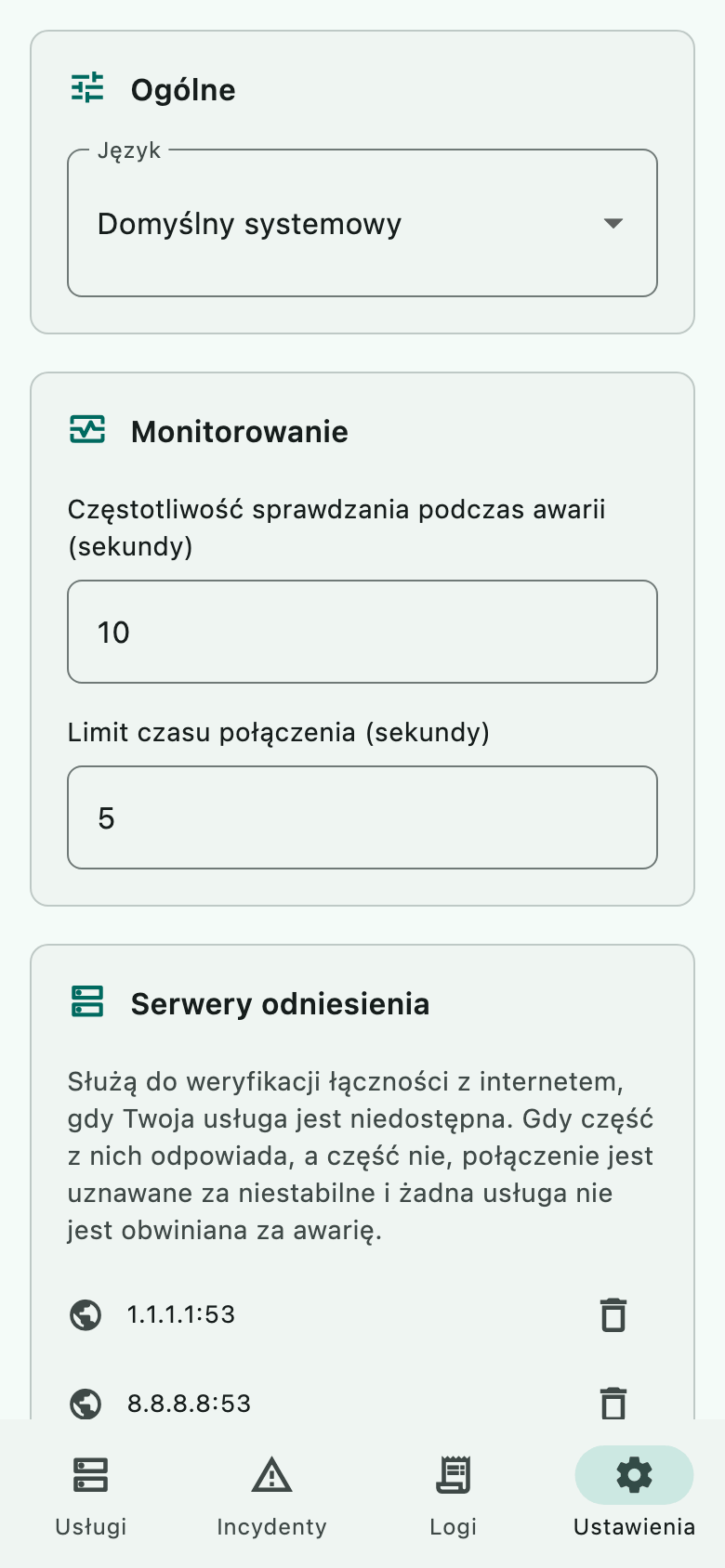
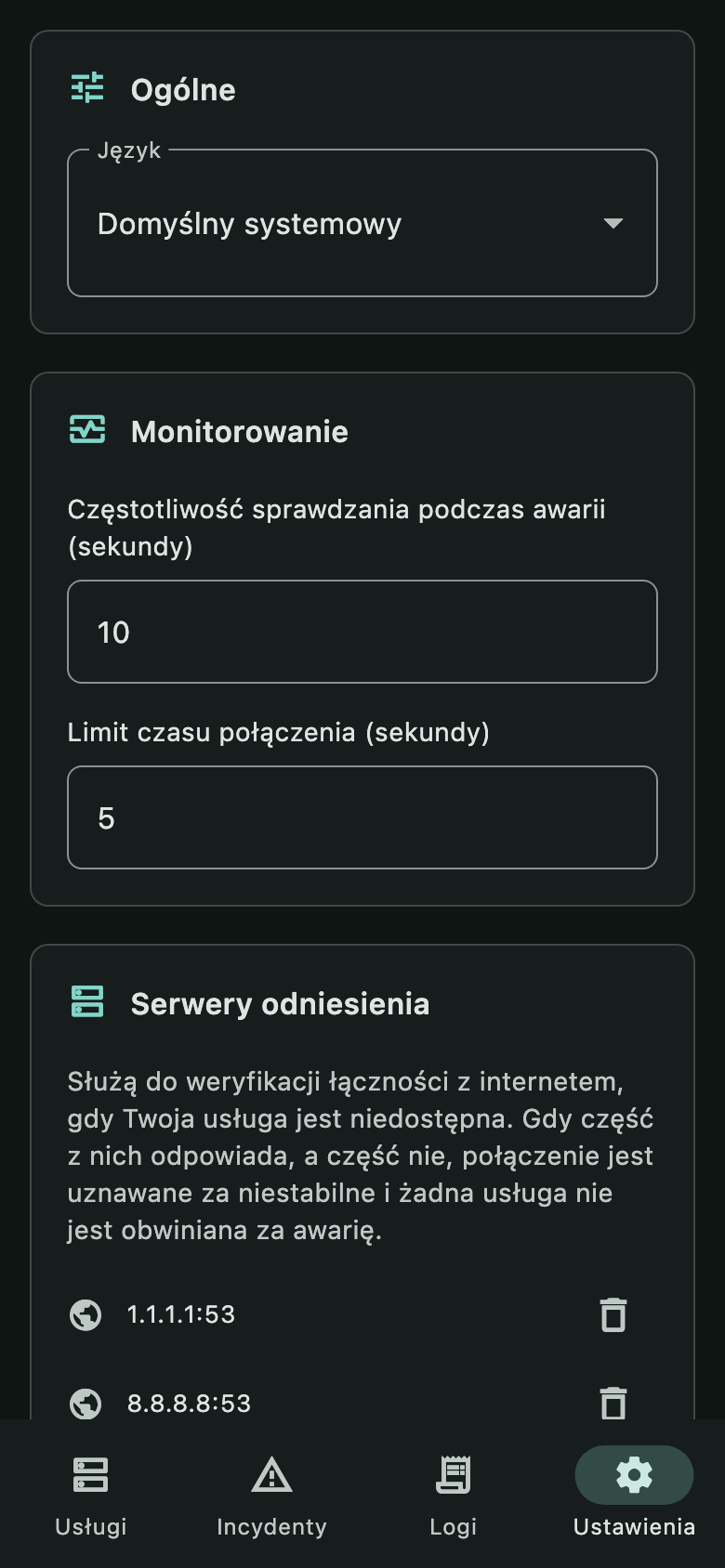
Ekran Ustawienia składa się z pięciu sekcji: Ogólne, Monitorowanie, Serwery odniesienia, Połączenie z internetem oraz Informacje i pomoc. W szerokim oknie sekcje są ułożone w dwóch kolumnach, w wąskim — jedna pod drugą.
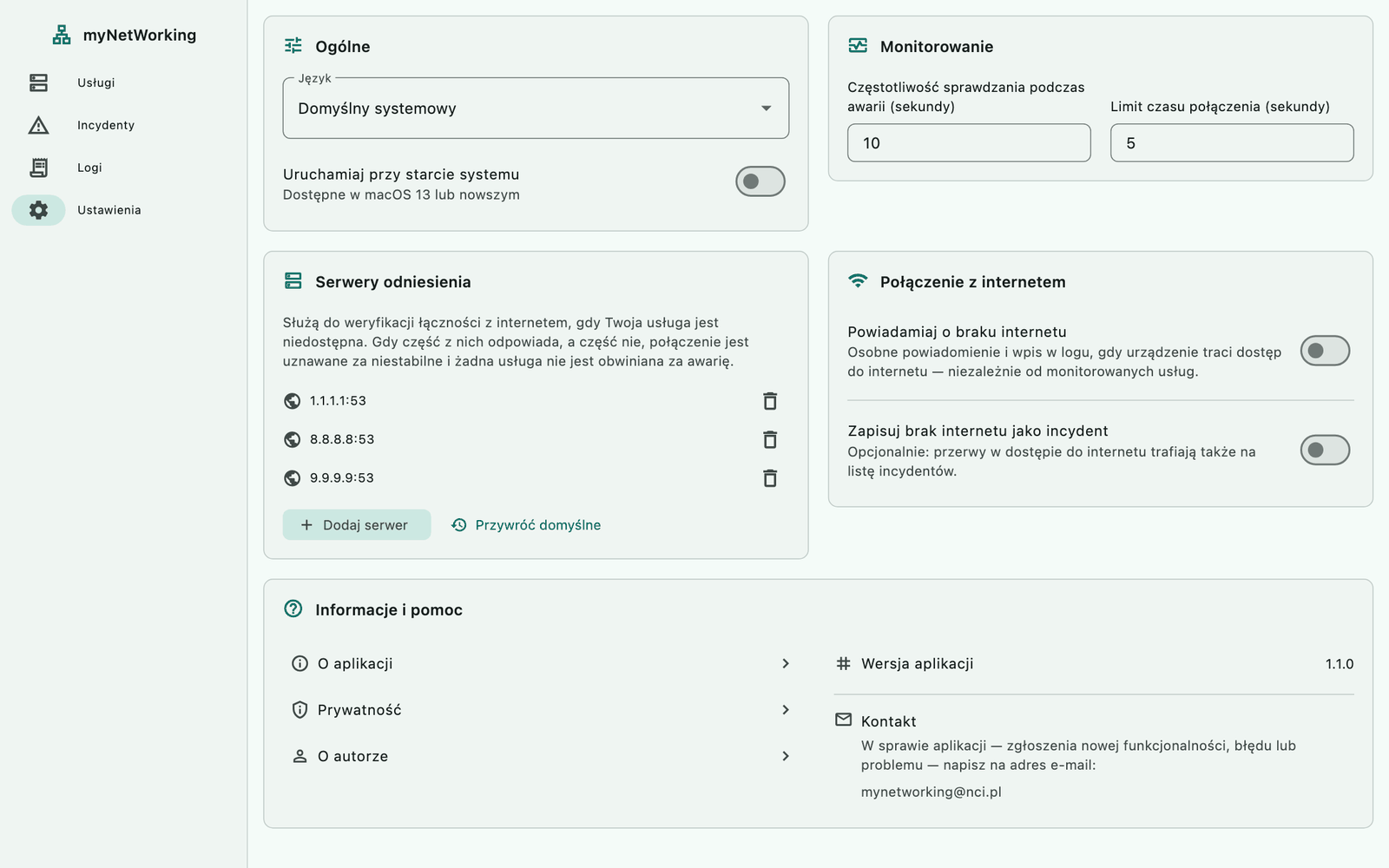
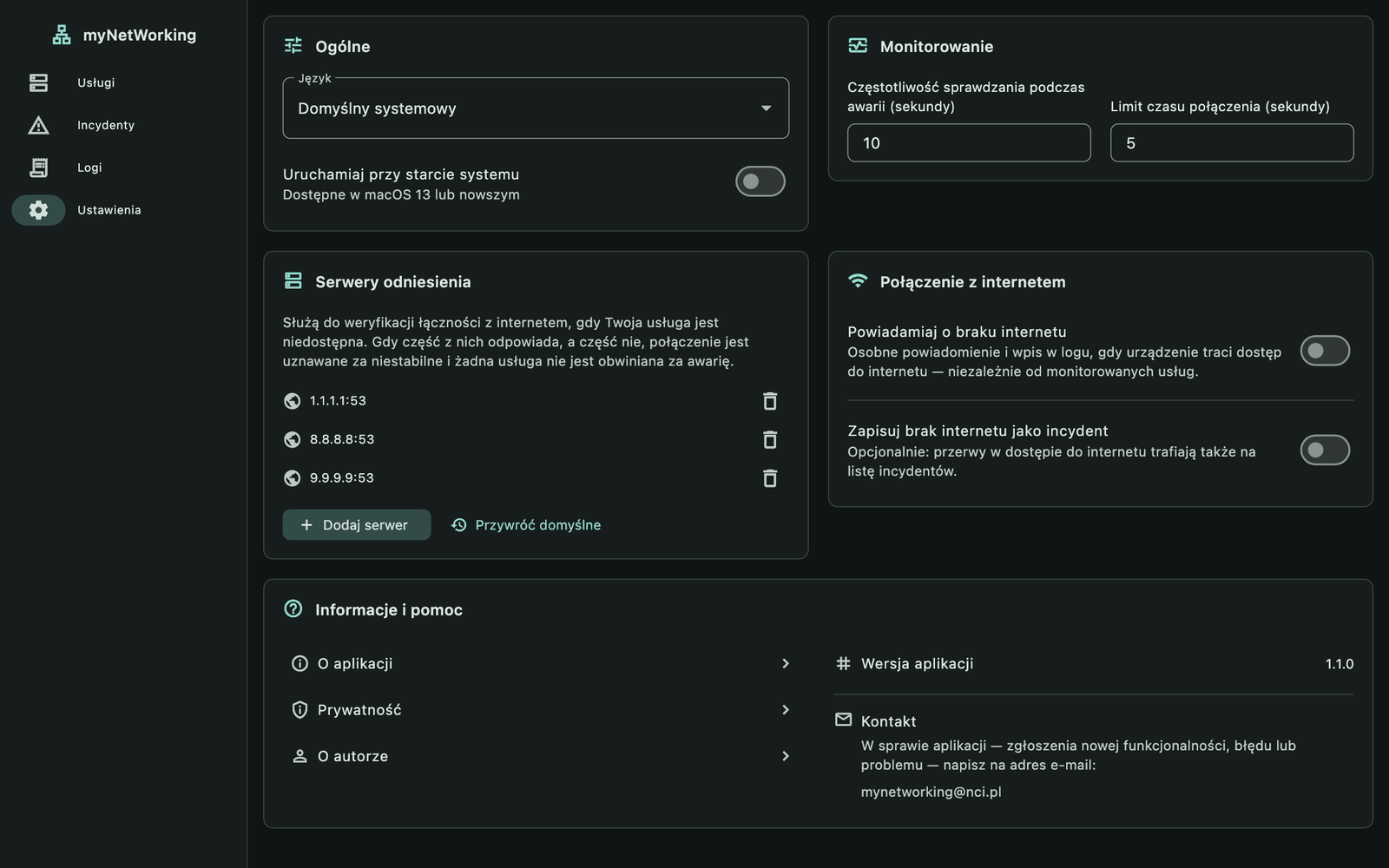
Nowość w 1.1.0: nowy układ ustawień w sekcjach, start z systemem, powiadomienia o braku internetu i przycisk Sprawdź aktualizacje w wersjach z tej strony.
Ogólne
| Ustawienie | Domyślnie | Opis |
|---|---|---|
| Język | Domyślny systemowy | Polski, English, Español albo Deutsch. Zmiana działa od razu |
| Uruchamiaj przy starcie systemu | wyłączone | tylko na macOS 13 lub nowszym, Windows i Linuksie |
| Zakończ myNetWorking | – | tylko na Linuksie: zatrzymuje monitorowanie i zamyka aplikację |
Przy ustawieniu Domyślny systemowy aplikacja używa języka systemu, a jeśli to nie jest żaden z czterech obsługiwanych — angielskiego.
Uruchamiaj przy starcie systemu działa na każdym systemie trochę inaczej:
macOS: aplikacja rejestruje się jako rzecz otwierana podczas logowania (macOS 13 lub nowszy). Na macOS 12 przełącznik nie zadziała, a aplikacja pokaże komunikat „Nie udało się zmienić ustawienia automatycznego uruchamiania.”
Windows: aplikacja korzysta z zadania autostartu Microsoft Store. Wpis myNetWorking widać też w Menedżerze zadań → Aplikacje autostartu.
Linux: aplikacja tworzy plik
~/.config/autostart/com.miotk.mynetworking.desktop, a po wyłączeniu go usuwa. Jeśli wyłączysz autostart narzędziem pulpitu, aplikacja też to uwzględni.
Na telefonach i tabletach tej opcji nie ma. Przełącznik pokazuje rzeczywisty stan odczytany z systemu.
Na Linuksie zamknięcie okna tylko je minimalizuje, dlatego w tej sekcji jest przycisk Zakończ myNetWorking — ten sam efekt daje skrót Ctrl+Q.
Monitorowanie
| Ustawienie | Domyślnie | Zakres |
|---|---|---|
| Częstotliwość sprawdzania podczas awarii (sekundy) | 10 | od 5 w górę |
| Limit czasu połączenia (sekundy) | 5 | od 1; wartości powyżej 60 działają jak 60 |
Częstotliwość sprawdzania podczas awarii dotyczy usług ze statusem „AWARIA” i „Brak sieci”, a także sprawdzania łącza w czasie przerwy w dostępie do internetu. Zwykłą częstotliwość ustawiasz osobno w każdej usłudze.
Limit czasu połączenia obowiązuje przy łączeniu z usługami i z serwerami odniesienia.
Wartości zapisują się w trakcie wpisywania. Wartość poniżej minimum albo puste pole aplikacja pomija bez komunikatu — zostaje poprzednia wartość.
Serwery odniesienia
Lista serwerów, dzięki którym aplikacja sprawdza, czy Twoje łącze działa. Domyślnie 1.1.1.1:53, 8.8.8.8:53 i 9.9.9.9:53.
Dodaj serwer otwiera okno z polami na host lub adres IP i port (wstępnie 53).
Ikona kosza usuwa serwer. Ostatniego serwera nie da się usunąć.
Przywróć domyślne od razu, bez pytania, przywraca trzy domyślne serwery.
Kiedy i jak zmieniać serwery, opisuje rozdział Kontrola internetu.
Połączenie z internetem
| Przełącznik | Domyślnie | Co robi |
|---|---|---|
| Powiadamiaj o braku internetu | wyłączone | osobne powiadomienie i wpis w logu, gdy urządzenie traci dostęp do internetu |
| Zapisuj brak internetu jako incydent | wyłączone | przerwy w dostępie do internetu trafiają też na listę incydentów |
Jak działają powiadomienia i incydenty o braku internetu, opisuje rozdział Kontrola internetu.
Informacje i pomoc
O aplikacji — opis działania aplikacji.
Prywatność — zasady ochrony prywatności. W wersjach pobranych z tej strony zawierają dodatkowy punkt o sprawdzaniu aktualizacji.
O autorze — informacje o twórcy aplikacji.
Wersja aplikacji — numer zainstalowanej wersji, np. 1.1.0. Podaj go w zgłoszeniu błędu.
Sprawdź aktualizacje — tylko w wersjach pobranych z tej strony (
.dmg,.deb,.rpm). Łączy się z nci.pl wyłącznie po kliknięciu. Opis w rozdziale Aktualizacje.Kontakt — adres mynetworking@nci.pl, który możesz zaznaczyć i skopiować.
Ustawienia w innych miejscach
Widok listy lub ikon, rozmiar ikon, tryb sortowania i jego kierunek wybierasz na pasku narzędzi karty Usługi — aplikacja też je zapamiętuje. Alarmy i częstotliwość sprawdzania ustawiasz osobno w każdej usłudze.
Aplikacja nie ma przycisku „przywróć wszystko”. Dane usuniesz, usuwając usługi, incydenty i log albo odinstalowując aplikację.
myNetWorking 1.1.0 · Funkcje dodane w 1.1.0 są oznaczone w treści.