Instrukcja · rozdział 6 z 10
Log zdarzeń i CSV
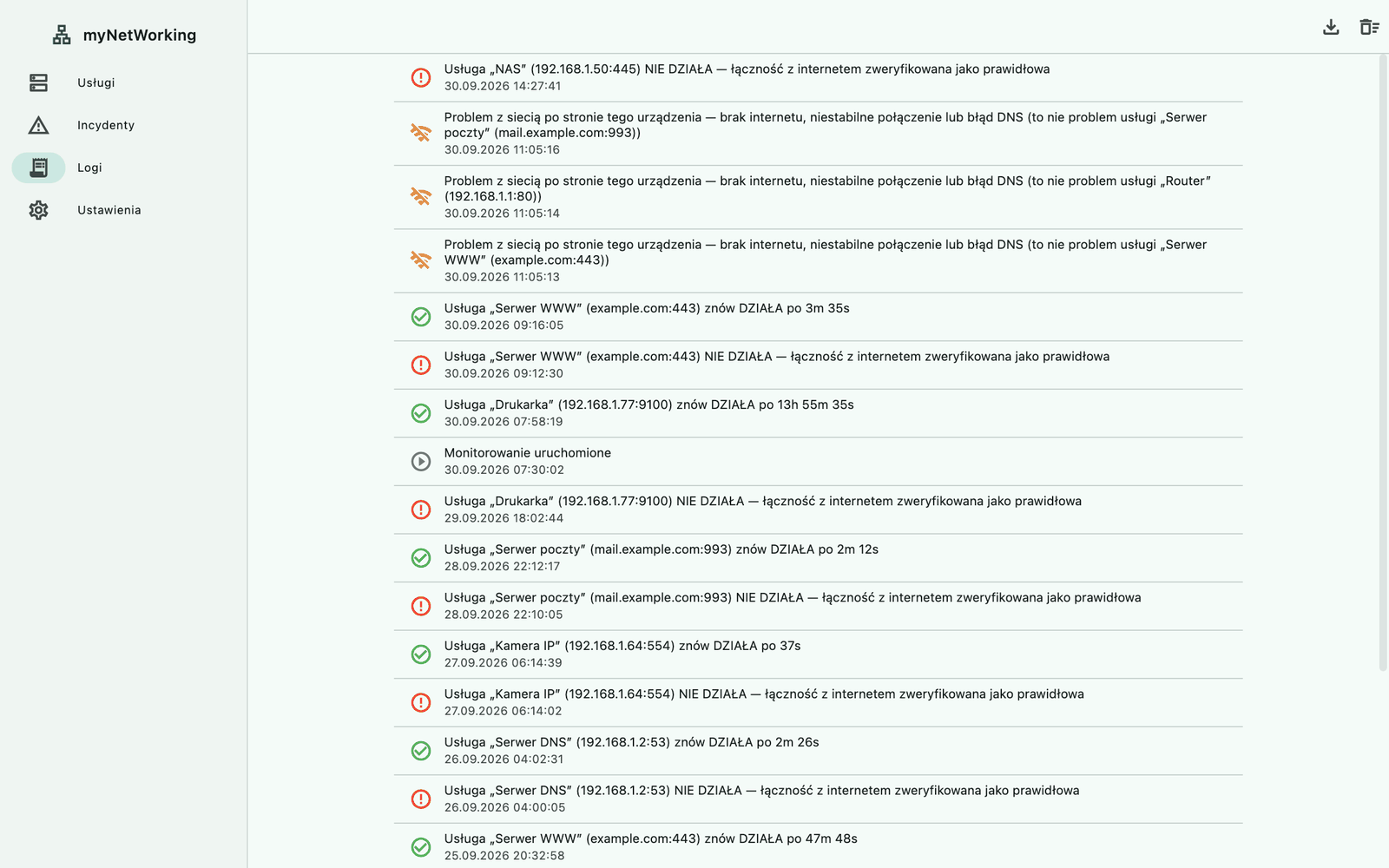
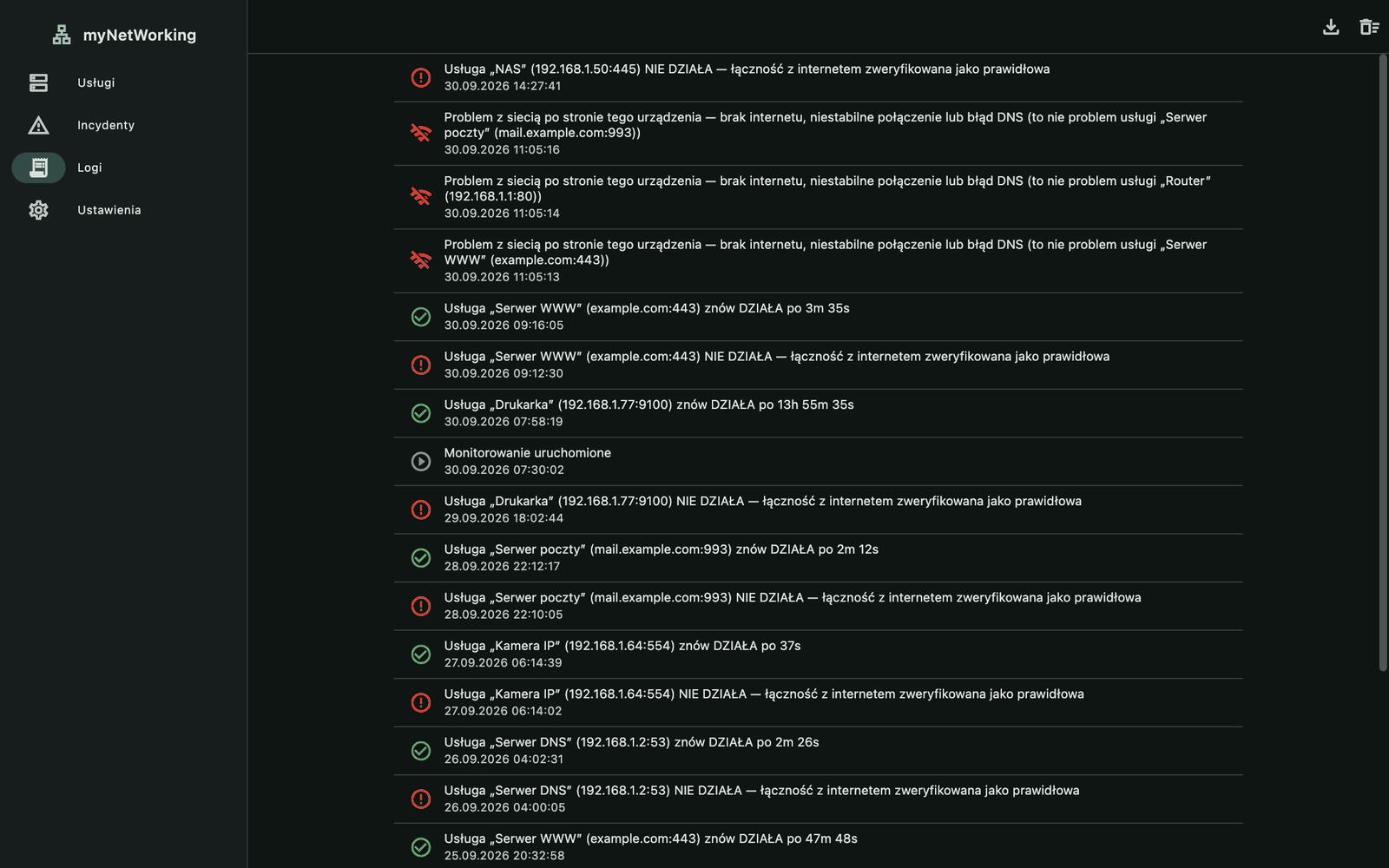
Karta Logi to chronologiczny zapis wszystkiego, co ważnego wydarzyło się w monitorowaniu: awarii, powrotów usług, kłopotów z siecią i uruchomień aplikacji. Najnowsze wpisy są na górze. Ten rozdział opisuje też eksport logu i incydentów do pliku CSV.
Rodzaje wpisów
| Zdarzenie | Przykład wpisu |
|---|---|
| awaria usługi | Usługa „NAS” (192.168.1.50:445) NIE DZIAŁA — łączność z internetem zweryfikowana jako prawidłowa |
| powrót usługi | Usługa „NAS” (192.168.1.50:445) znów DZIAŁA po 12m 10s |
| wstrzymanie usługi w trakcie awarii | Monitorowanie usługi „NAS” (192.168.1.50:445) wstrzymane — trwający incydent zamknięto po 5m 12s |
| problem z siecią | wpis o przejściu usługi w stan „Brak sieci”, z zaznaczeniem, że to nie problem usługi |
| brak internetu | Brak dostępu do internetu |
| powrót internetu | Dostęp do internetu przywrócony po 2m 30s |
| start aplikacji | Monitorowanie uruchomione |
Każdy wpis ma ikonę w kolorze zdarzenia (czerwoną przy awarii, zieloną przy powrocie, pomarańczową przy problemach z siecią) oraz datę i godzinę.
Wpis o problemie z siecią pojawia się raz, przy przejściu w „Brak sieci”, a nie przy każdym sprawdzeniu.
Wpisy o internecie pojawiają się tylko wtedy, gdy włączona jest kontrola połączenia z internetem — patrz rozdział Kontrola internetu.
„Monitorowanie uruchomione” zapisuje się przy każdym uruchomieniu aplikacji.
Język wpisów
Aplikacja zapisuje rodzaj zdarzenia i jego dane, a zdanie tworzy przy wyświetlaniu, w bieżącym języku. Po zmianie języka w ustawieniach także starsze wpisy pokażą się w nowym języku.
Ile wpisów zostaje
Log przechowuje do 500 ostatnich wpisów. Starsze są usuwane automatycznie. Usunięcie usługi nie usuwa jej wpisów z logu.
Przycisk Wyczyść logi (ikona kosza z poziomymi kreskami na górnym pasku) usuwa od razu cały log, bez pytania. Jeśli chcesz zachować historię, najpierw zapisz ją do pliku CSV.
Eksport do CSV
Otwórz kartę Logi (albo Incydenty).
Kliknij Zapisz do pliku CSV — ikonę pobierania na górnym pasku. Przycisk jest widoczny, gdy jest co zapisać.
Wybierz miejsce zapisu w oknie systemu i potwierdź.
Po zapisaniu na dole pojawi się komunikat „Zapisano:” ze ścieżką pliku. Jeśli zapis się nie uda, zobaczysz „Nie udało się zapisać pliku CSV.” Anulowanie okna niczego nie zmienia.
Nowość w 1.1.0: eksport logu i historii incydentów do pliku CSV.
Kolumny pliku z logiem
Plik ma nazwę z datą i godziną zapisu, np. myNetWorking-logs-20260930-143205.csv, i takie kolumny:
| Kolumna | Zawartość |
|---|---|
| Data i godzina | np. 2026-09-30 14:32:05, czas lokalny |
| Typ | angielski kod zdarzenia: serviceDown, serviceUp, servicePaused, networkDown, internetDown, internetUp albo monitoringStarted |
| Usługa | nazwa usługi albo jej adres, gdy usługa nie ma nazwy; pusta przy zdarzeniach aplikacji i internetu |
| Adres | host:port |
| Czas trwania (s) | liczba sekund przy powrocie usługi lub internetu oraz przy wstrzymaniu usługi w trakcie awarii |
| Opis | zdanie w języku aplikacji, jak na karcie Logi |
Kolumny pliku z incydentami opisuje rozdział Incydenty i archiwum. Nagłówki kolumn są w języku aplikacji, a wiersze uporządkowane od najnowszych.
Format pliku
separator: średnik (
;);kodowanie: UTF-8 ze znacznikiem BOM;
daty w formacie
RRRR-MM-DD GG:MM:SS, jednakowym we wszystkich językach, więc łatwo je sortować;wartości ze średnikiem, cudzysłowem lub przejściem do nowej linii są ujęte w cudzysłów.
Dzięki temu polski Excel otwiera plik od razu w kolumnach, a LibreOffice i Numbers same rozpoznają separator. Jeśli Excel z innymi ustawieniami regionalnymi pokaże wszystko w jednej kolumnie, zaimportuj plik z karty Dane jako tekst lub CSV i wybierz średnik jako separator.
Okno zapisu na różnych systemach
| System | Okno zapisu |
|---|---|
| macOS | standardowe okno zapisu, np. „Zapisz logi jako CSV” |
| Windows | systemowe okno „Zapisz jako” |
| Linux | okno wyboru pliku przez usługę XDG Desktop Portal — standard w GNOME i KDE |
| Android | systemowy wybór miejsca zapisu; komunikat pokazuje adres content:// zamiast ścieżki |
| iPhone, iPad | systemowy arkusz eksportu i aplikacja Pliki |
myNetWorking 1.1.0 · Funkcje dodane w 1.1.0 są oznaczone w treści.