Manual · capítulo 6 de 10
Registro de eventos y CSV
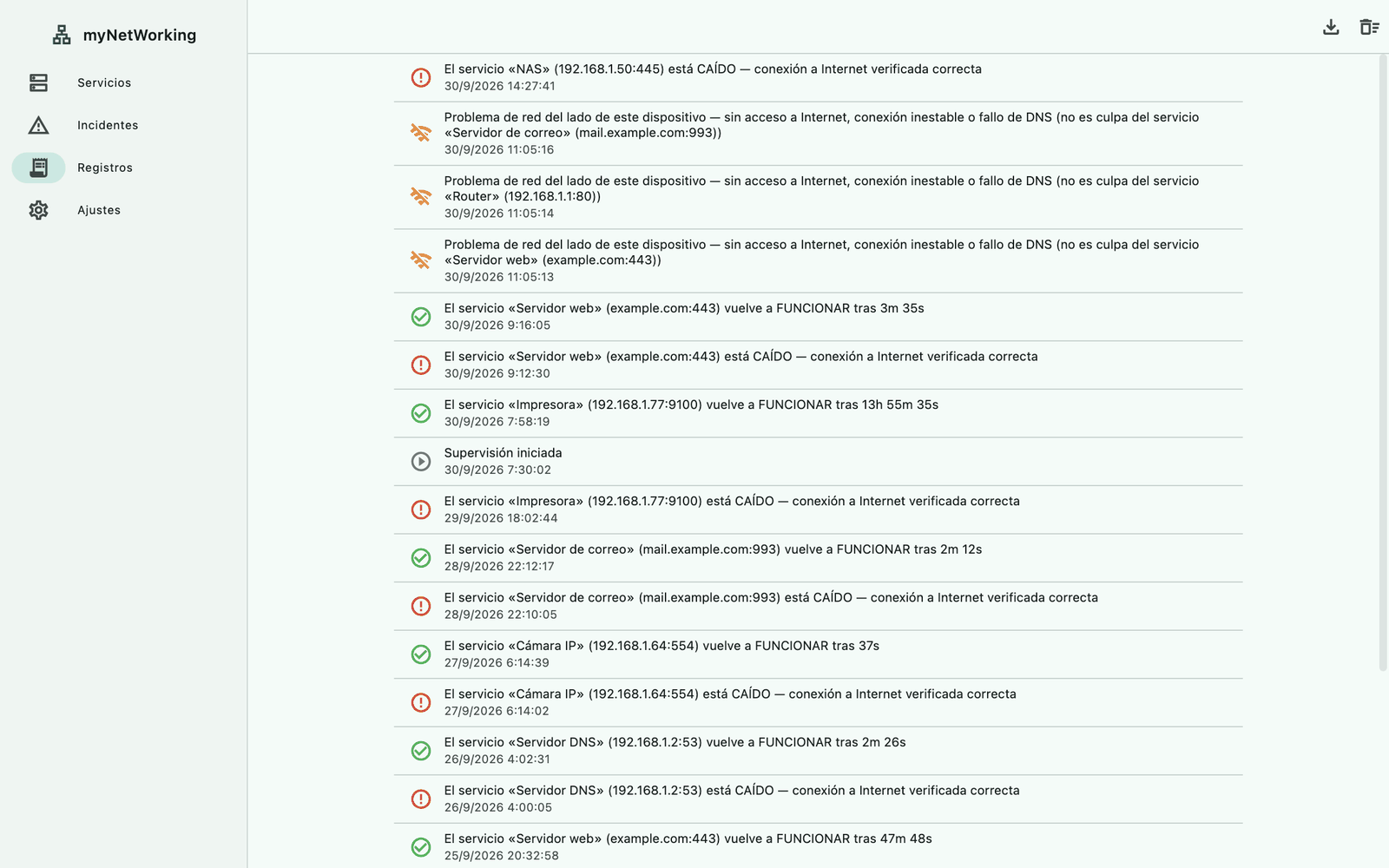
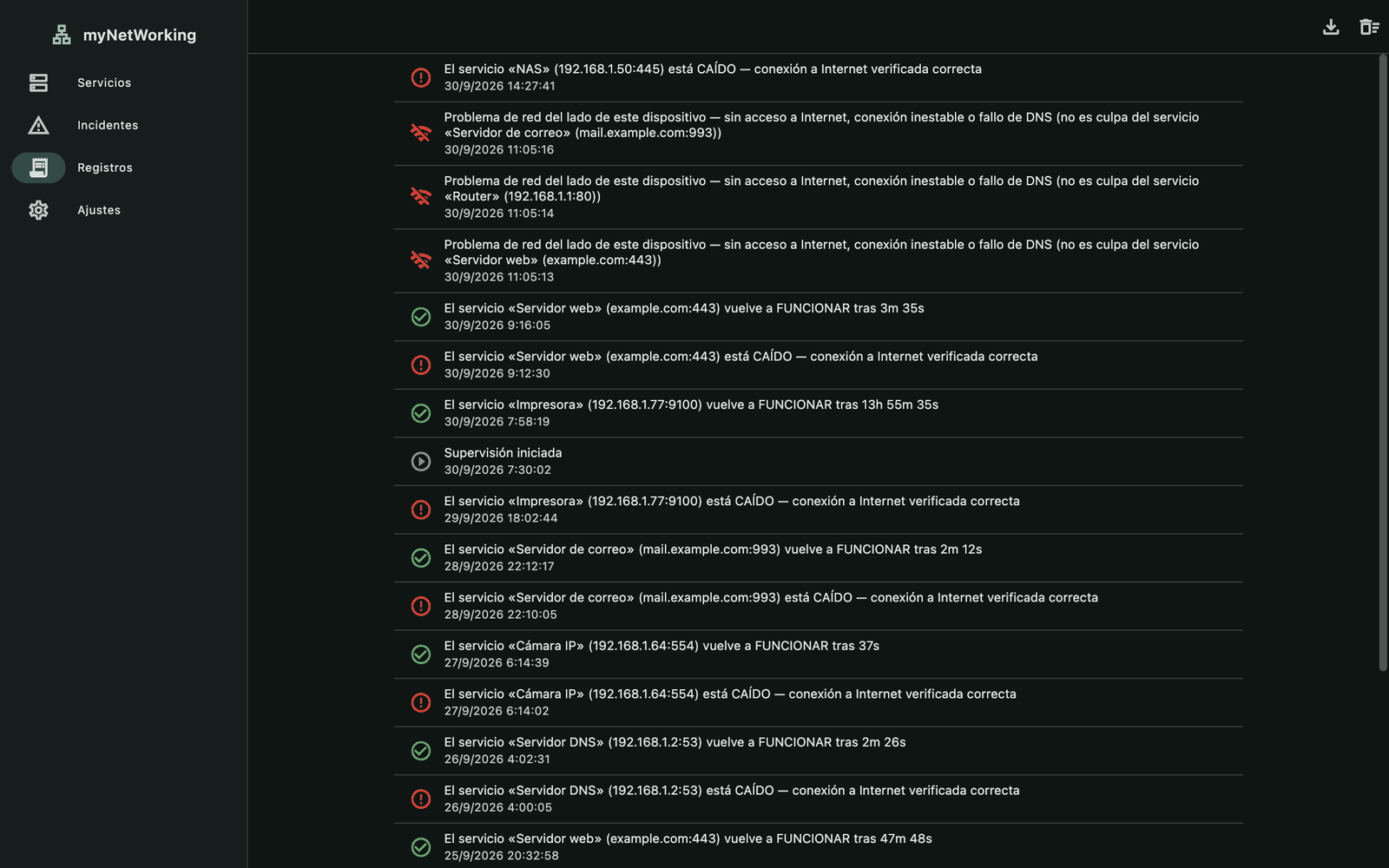
La pestaña Registros es una lista cronológica de todo lo importante que ha ocurrido en la supervisión: caídas, recuperaciones de servicios, problemas de red e inicios de la aplicación. Las entradas más recientes están arriba. Este capítulo describe también la exportación del registro y de los incidentes a un archivo CSV.
Tipos de entradas
| Evento | Ejemplo de entrada |
|---|---|
| caída del servicio | El servicio «NAS» (192.168.1.50:445) está CAÍDO — conexión a Internet verificada correcta |
| recuperación del servicio | El servicio «NAS» (192.168.1.50:445) vuelve a FUNCIONAR tras 12m 10s |
| pausa durante una caída | Supervisión del servicio «NAS» (192.168.1.50:445) en pausa — el incidente en curso se cerró tras 5m 12s |
| problema de red | una entrada sobre el paso del servicio al estado «Sin red», que indica que no es un problema del servicio |
| sin Internet | Sin acceso a Internet |
| vuelve Internet | Acceso a Internet restablecido tras 2m 30s |
| inicio de la aplicación | Supervisión iniciada |
Cada entrada tiene un icono del color del evento (rojo para una caída, verde para una recuperación, naranja para los problemas de red) y la fecha y la hora.
La entrada de problema de red aparece una sola vez, al pasar a «Sin red», y no en cada comprobación.
Las entradas sobre Internet solo aparecen si está activada la vigilancia de la conexión a Internet: consulta el capítulo Comprobación de Internet.
«Supervisión iniciada» se anota cada vez que se abre la aplicación.
Idioma de las entradas
La aplicación guarda el tipo de evento y sus datos, y compone la frase al mostrarla, en el idioma actual. Si cambias el idioma en los ajustes, las entradas antiguas también se mostrarán en el nuevo idioma.
Cuántas entradas se conservan
El registro conserva hasta las 500 entradas más recientes. Las más antiguas se eliminan automáticamente. Eliminar un servicio no elimina sus entradas del registro.
El botón Borrar registros (icono de papelera con rayas horizontales en la barra superior) elimina al instante todo el registro, sin preguntar. Si quieres conservar el historial, guárdalo antes en un archivo CSV.
Exportación a CSV
Abre la pestaña Registros (o Incidentes).
Haz clic en Exportar a CSV, el icono de descarga de la barra superior. El botón se ve cuando hay algo que exportar.
Elige dónde guardar el archivo en la ventana del sistema y confirma.
Al guardarlo, abajo aparece el mensaje «Guardado en» seguido de la ruta del archivo. Si no se puede guardar, verás «No se ha podido guardar el archivo CSV.» Cancelar la ventana no cambia nada.
Novedad en 1.1.0: exportación del registro y del historial de incidentes a un archivo CSV.
Columnas del archivo del registro
El archivo lleva en el nombre la fecha y la hora en que se guardó, por ejemplo, myNetWorking-logs-20260930-143205.csv, y tiene estas columnas:
| Columna | Contenido |
|---|---|
| Fecha y hora | por ejemplo, 2026-09-30 14:32:05, en hora local |
| Tipo | código del evento en inglés: serviceDown, serviceUp, servicePaused, networkDown, internetDown, internetUp o monitoringStarted |
| Servicio | nombre del servicio, o su dirección si no tiene nombre; vacío en los eventos de la aplicación y de Internet |
| Dirección | host:port |
| Duración (s) | número de segundos en la recuperación de un servicio o de Internet y al pausar un servicio durante una caída |
| Descripción | la frase en el idioma de la aplicación, como en la pestaña Registros |
Las columnas del archivo de incidentes se describen en el capítulo Incidentes y archivo. Los encabezados de las columnas están en el idioma de la aplicación, y las filas van de la más reciente a la más antigua.
Formato del archivo
separador: punto y coma (
;);codificación: UTF-8 con BOM;
fechas con el formato
AAAA-MM-DD HH:MM:SS, igual en todos los idiomas, así que es fácil ordenarlas;los valores que contienen un punto y coma, comillas o un salto de línea van entre comillas.
Gracias a ello, Excel con configuración regional española abre el archivo directamente en columnas, y LibreOffice y Numbers detectan el separador por sí solos. Si Excel con otra configuración regional lo muestra todo en una sola columna, importa el archivo como texto o CSV desde la pestaña Datos y elige el punto y coma como separador.
Ventana para guardar en cada sistema
| Sistema | Ventana para guardar |
|---|---|
| macOS | la ventana estándar para guardar, por ejemplo, «Guardar el registro como CSV» |
| Windows | la ventana del sistema «Guardar como» |
| Linux | la ventana de selección de archivos del servicio XDG Desktop Portal, estándar en GNOME y KDE |
| Android | el selector del sistema para elegir dónde guardar; el mensaje muestra una dirección content:// en lugar de una ruta |
| iPhone, iPad | la hoja de exportación del sistema y la app Archivos |
myNetWorking 1.1.0 · Las funciones añadidas en la 1.1.0 están señaladas en el texto.