Manual · capítulo 1 de 10
Primeros pasos
Este capítulo te guía desde el primer inicio hasta tu primer servicio supervisado. Te llevará unos minutos. Si aún no tienes la aplicación, empieza por la página Instalación.
Primer inicio
La primera vez que abras la aplicación, el sistema puede pedirte varios permisos:
| Sistema | Qué pide | Para qué |
|---|---|---|
| macOS, iPhone, iPad | notificaciones, sonidos y globos | alarmas de caídas y recuperaciones de servicios |
| iPhone, iPad, macOS 15 y posteriores | acceso a la red local | comprobar dispositivos de tu red: router, NAS, impresora |
| Android 13 y posteriores | notificaciones | alarmas y notificación permanente de supervisión |
Concédelos si quieres recibir alarmas y comprobar dispositivos de la red local. Puedes cambiar los permisos más adelante en los ajustes del sistema.
Consejo: Windows no pide permisos; las notificaciones funcionan desde el primer momento. Puedes desactivarlas en la configuración de Windows: Configuración → Sistema → Notificaciones.
Disposición de la aplicación
La aplicación tiene cuatro pestañas:
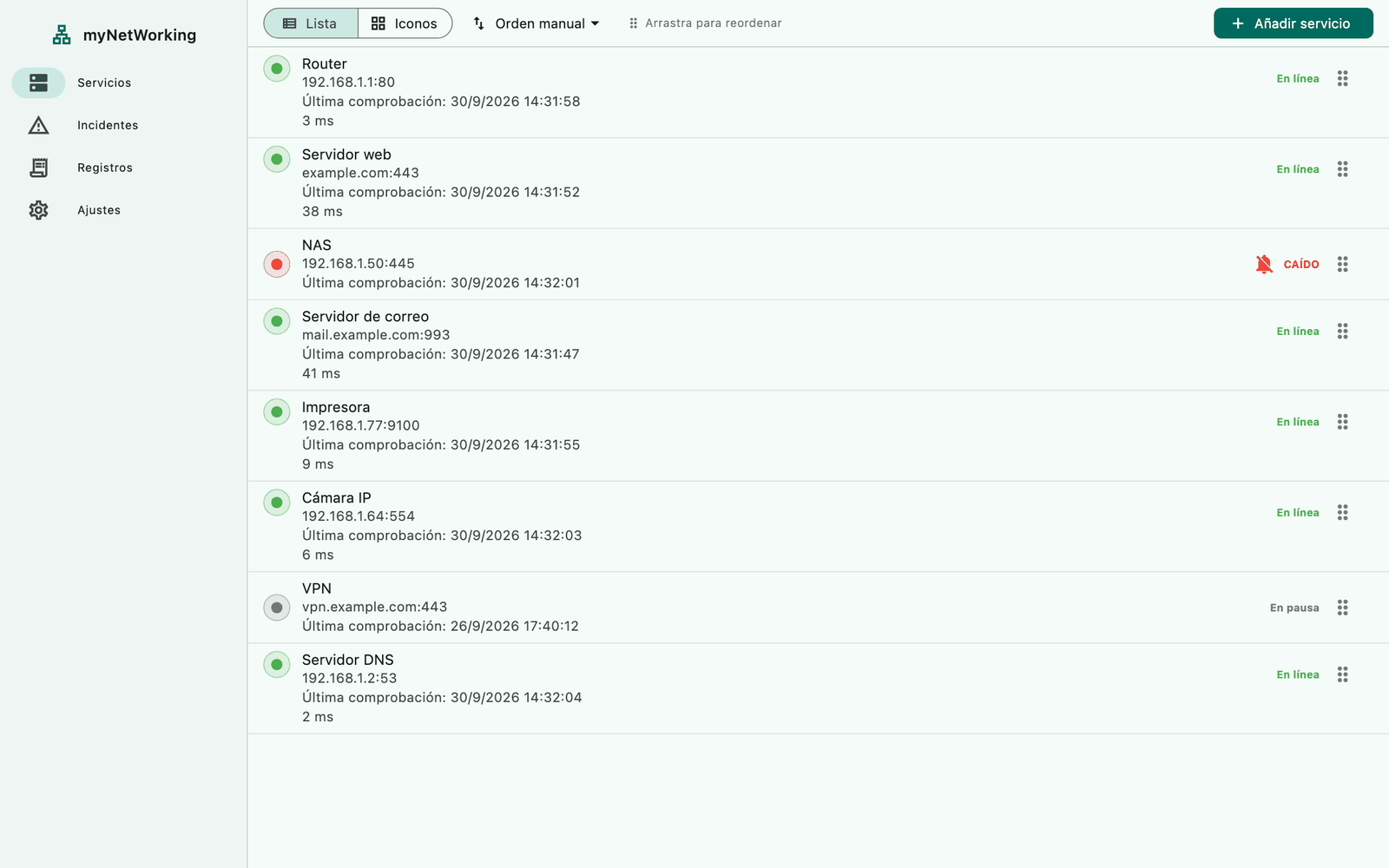
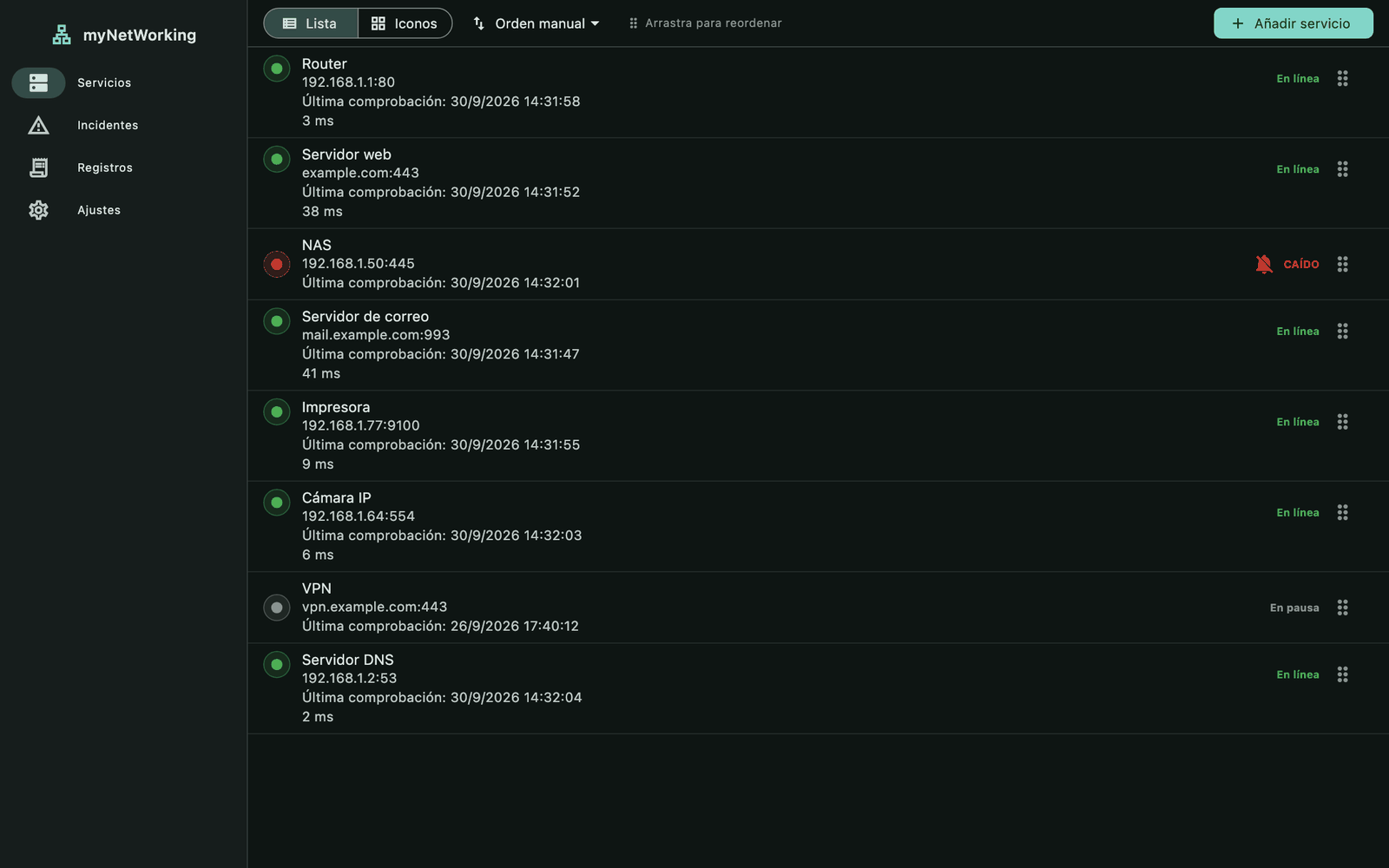
Servicios: la lista de servicios supervisados, con su estado y su tiempo de respuesta;
Incidentes: el historial de caídas, con las pestañas «Actuales» y «Archivo»;
Registros: la lista cronológica de eventos;
Ajustes: idioma, intervalos, servidores de referencia e información sobre la aplicación.
En el móvil y en ventanas de menos de 720 píxeles de ancho, las pestañas están en la barra inferior. En ventanas más anchas y en la tableta pasan a una barra lateral, y a partir de 1100 píxeles sus nombres aparecen junto a los iconos.
Añade tu primer servicio
Empieza por un dispositivo que seguro que funciona, por ejemplo, el router.
En la pestaña Servicios, haz clic en Añadir servicio. Si ya hay servicios en la lista, en el móvil se usa para ello el botón redondo + de la esquina inferior derecha.
En el campo Nombre (opcional), escribe, por ejemplo,
Router. Puedes dejarlo vacío: entonces el servicio se mostrará con su dirección.En el campo Host o dirección IP, escribe la dirección del dispositivo, por ejemplo,
192.168.1.1.En el campo Puerto, escribe el número de puerto, por ejemplo,
80para el panel del router.Haz clic en Guardar.
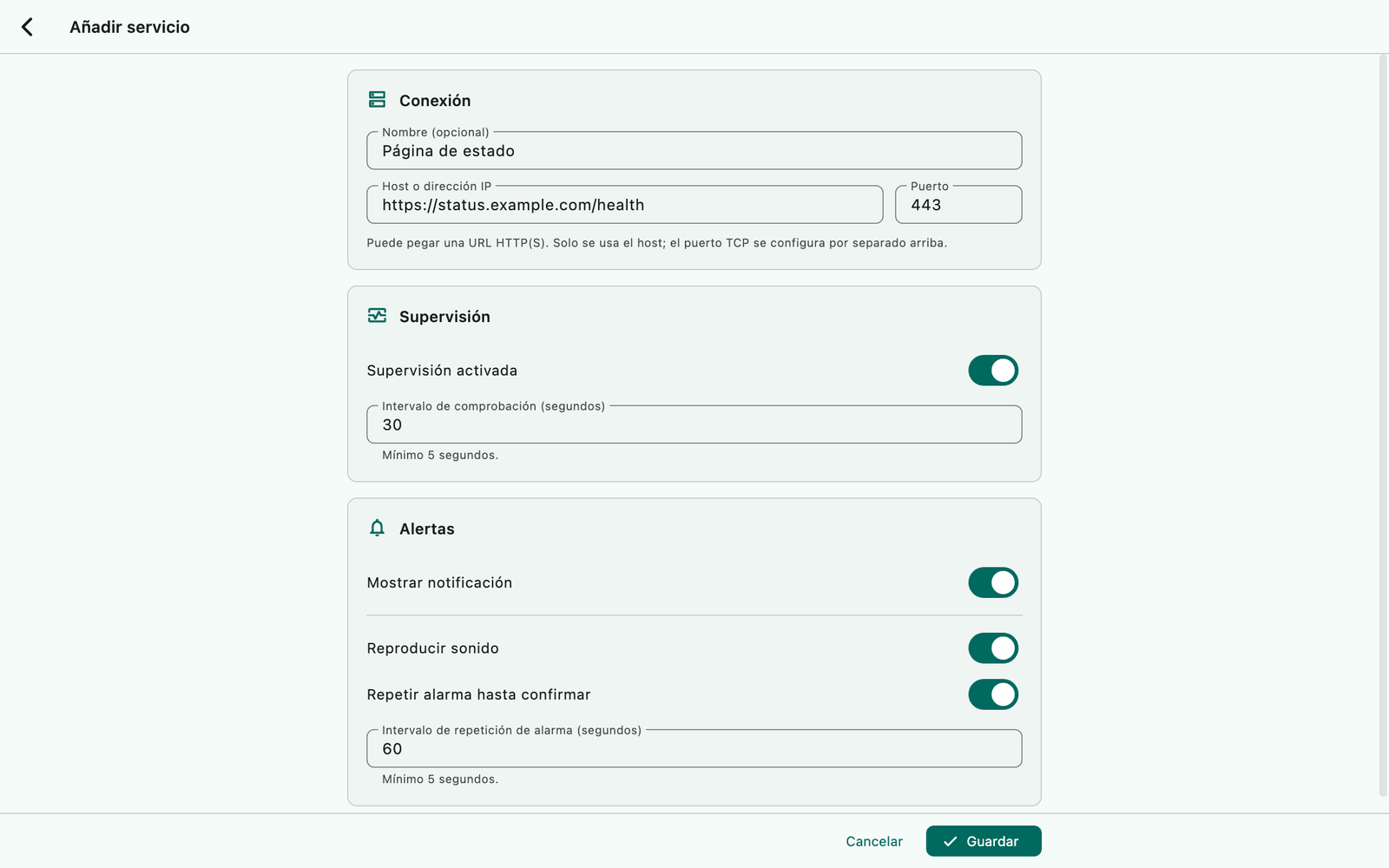
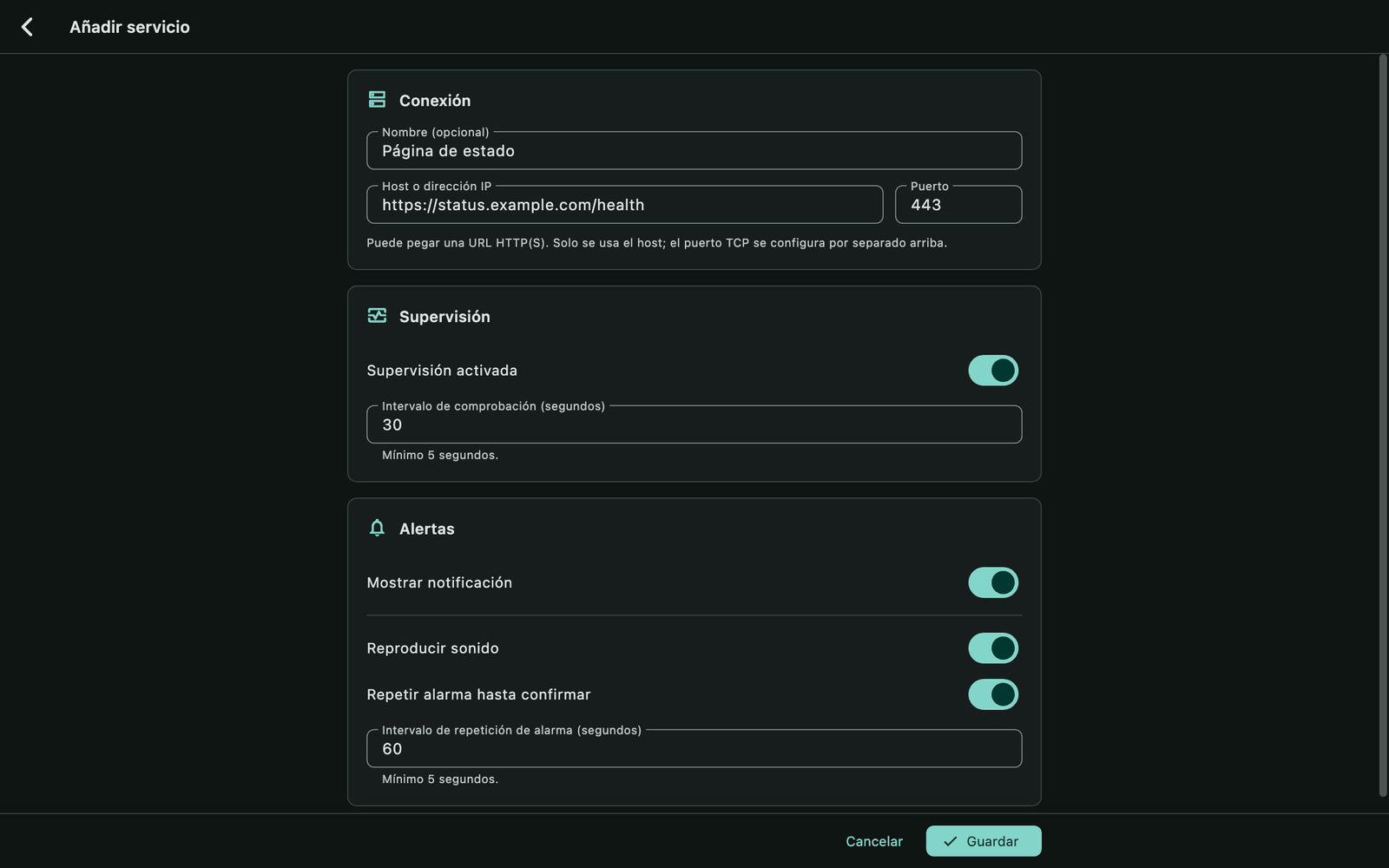
La aplicación comprueba el nuevo servicio de inmediato. Si el dispositivo responde, al cabo de un momento aparecen junto al servicio el estado verde «En línea» y el tiempo de respuesta en milisegundos. Por defecto, el servicio se comprobará cada 30 segundos.
Novedad en 1.1.0: el nombre del servicio es opcional, y en el campo del host puedes pegar la dirección de un sitio web que empiece por
http://ohttps://: la aplicación toma de ella el nombre del host. El puerto se indica aparte de todos modos.
Servicios de ejemplo
| Qué | Host | Puerto |
|---|---|---|
| router | 192.168.1.1 | 80 o 443 |
| sitio web | example.com o https://example.com | 443 |
| NAS (uso compartido de archivos) | 192.168.1.50 | 445 |
| impresora de red | 192.168.1.77 | 9100 |
| servidor con acceso SSH | servidor.example.com | 22 |
Las direcciones de tu red serán otras: las encontrarás en el panel del router o en los ajustes del dispositivo.
Siguientes pasos
Descubre qué significan los estados en el capítulo Estados de los servicios.
Configura alarmas para los servicios importantes: capítulo Alarmas y notificaciones.
Comprueba cómo funciona la aplicación en tu sistema al cerrar la ventana: capítulo Funcionamiento en segundo plano.
En el ordenador puedes activar el inicio con el sistema: Ajustes → General → Abrir al iniciar el sistema.
myNetWorking 1.1.0 · Las funciones añadidas en la 1.1.0 están señaladas en el texto.