Manual · capítulo 2 de 10
Servicios
Un servicio es un host y un puerto TCP que myNetWorking comprueba periódicamente. Todos los servicios se ven en la pestaña Servicios. Este capítulo describe el formulario del servicio, las reglas para escribir direcciones y cómo organizar la lista.
Formulario del servicio
Un servicio nuevo se añade con el botón Añadir servicio (en el móvil, con el botón redondo +). Uno existente se edita haciendo clic en su fila o en su mosaico. El formulario tiene tres secciones:
| Sección | Campo o interruptor | Por defecto | Reglas |
|---|---|---|---|
| Conexión | Nombre (opcional) | vacío | sin nombre, el servicio se muestra como host:port |
| Conexión | Host o dirección IP | vacío | obligatorio; reglas más abajo |
| Conexión | Puerto | vacío | solo cifras, de 1 a 65535 |
| Supervisión | Supervisión activada | activado | desactivado significa el estado «En pausa» |
| Supervisión | Intervalo de comprobación (segundos) | 30 | mínimo 5 |
| Alertas | Mostrar notificación y los demás | activado | descripción en el capítulo Alarmas y notificaciones |
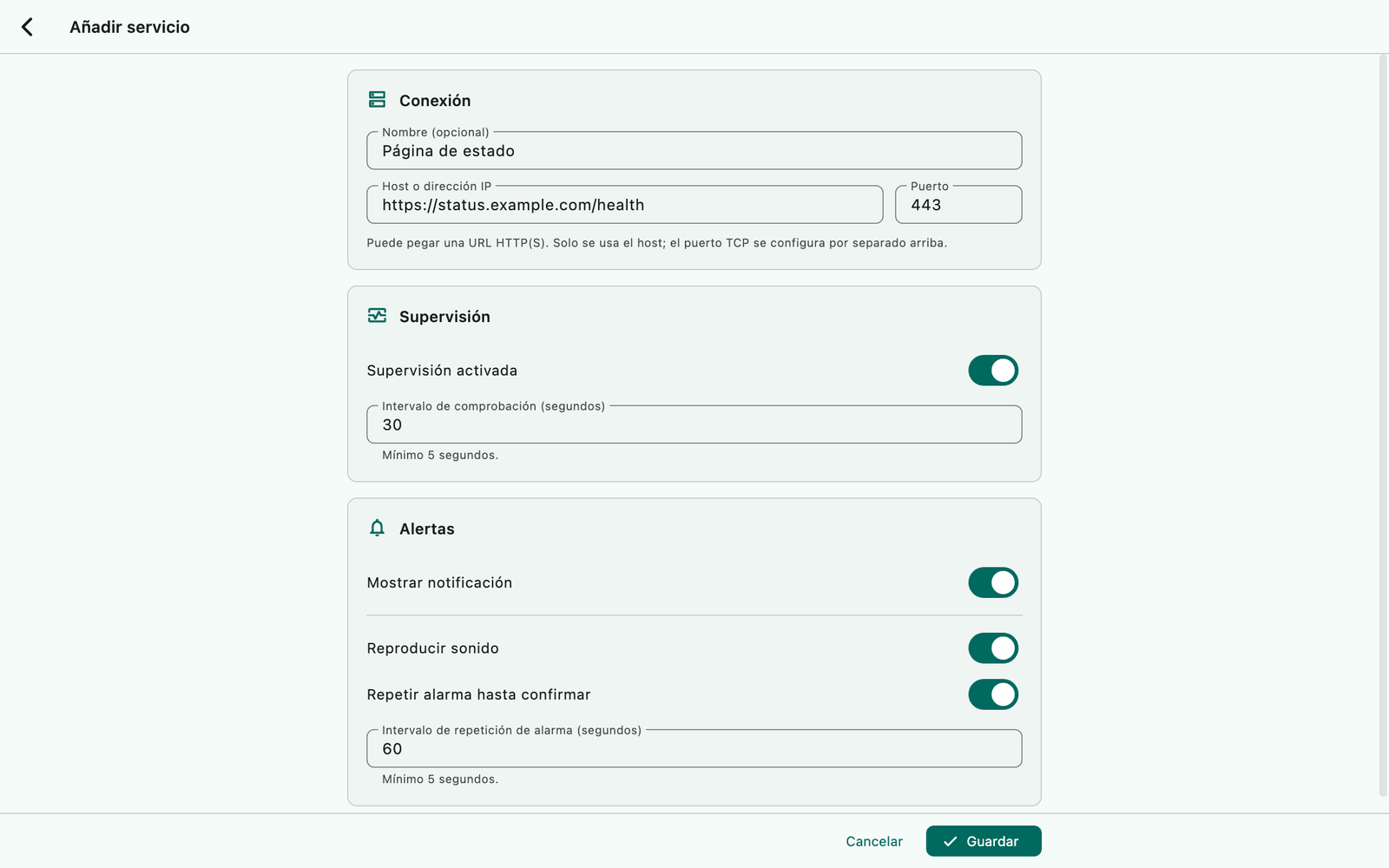
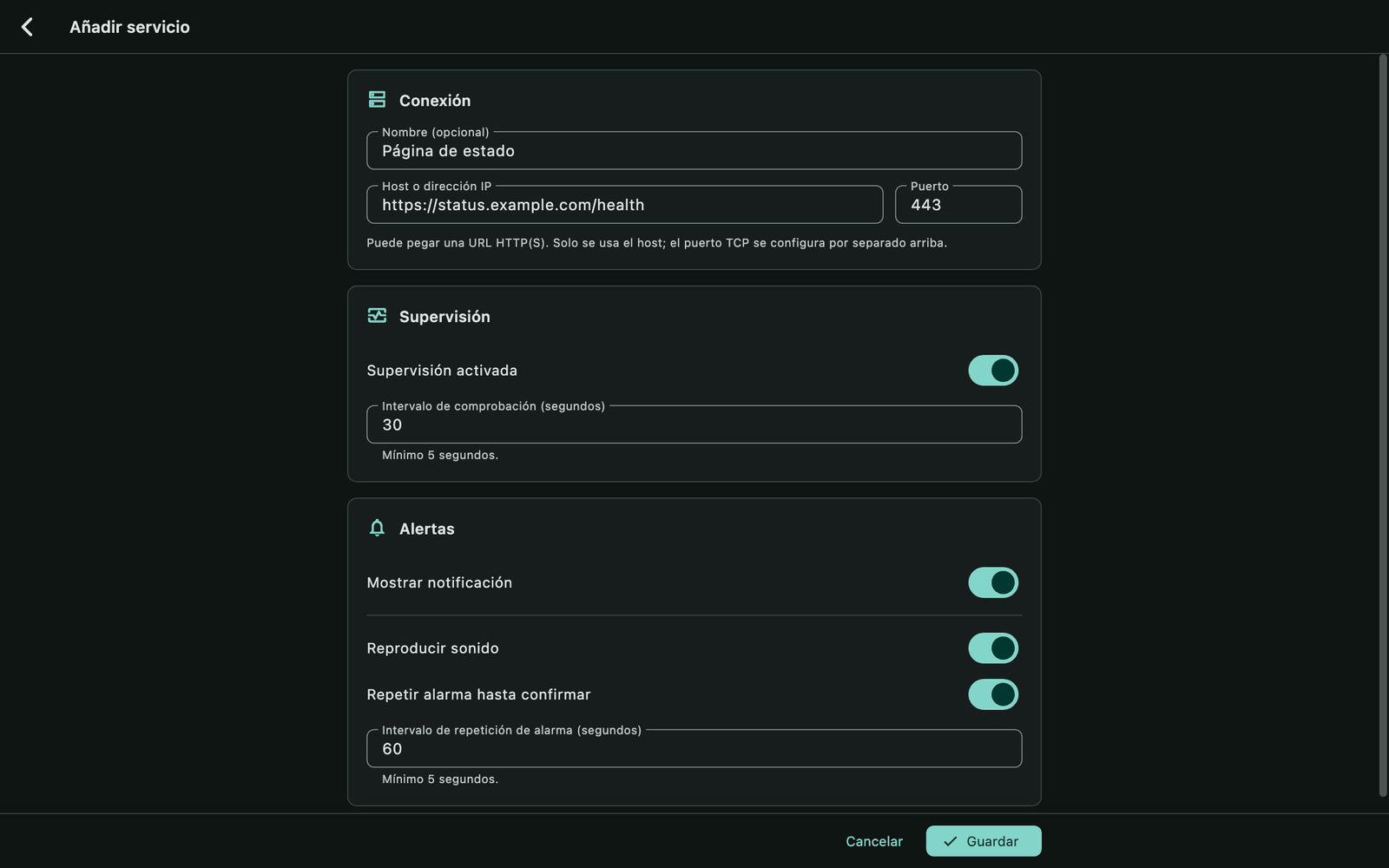
Los botones Cancelar y Guardar están siempre visibles abajo, también sobre el teclado en pantalla. La tecla Intro pasa al campo siguiente y, en el último campo, guarda el servicio.
Novedad en 1.1.0: formulario dividido en secciones, barra fija con los botones, indicador de progreso al guardar y nombre de servicio opcional.
Qué escribir en el campo del host
El campo Host o dirección IP admite:
un nombre de host, por ejemplo,
example.com,servidor.example.como un nombre de una sola parte, comonasolocalhost;una dirección IPv4, por ejemplo,
192.168.1.50;una dirección IPv6, con o sin corchetes, por ejemplo,
2001:db8::1;una dirección web que empiece por
http://ohttps://: la aplicación conserva de ella solo el nombre del host. De la direcciónhttps://status.example.com/health?full=truequedastatus.example.com.
Los espacios al principio y al final se eliminan. Puedes añadir el mismo servicio (el mismo host y puerto) más de una vez.
Atención: el puerto no se deduce de la dirección. Después de pegar
https://…, escribe el número en el campo Puerto, normalmente 443. El puerto incluido en la propia dirección se descarta.
La aplicación no acepta:
un puerto en el campo del host, por ejemplo,
192.168.1.1:8080: el puerto tiene su propio campo;una dirección sin
http(s)://que contenga una barra,@,?o#, por ejemplo,example.com/status;otros protocolos, por ejemplo,
ftp://, ni direcciones con nombre de usuario;nombres con guion bajo, con un punto final o con caracteres no ASCII, como la ñ o las vocales con tilde: escribe un dominio con esos caracteres en su forma punycode, que empieza por
xn--.
Mensajes junto a los campos:
| Situación | Mensaje |
|---|---|
| campo del host vacío | Obligatorio |
| host no válido | Introduce un host, una IP o una dirección HTTP(S) válida |
| puerto fuera de rango | Introduce un puerto entre 1 y 65535 |
| intervalo demasiado corto | Introduce un valor de al menos 5 |
Si haces clic en Guardar con algún error, la aplicación te lleva al primer campo con errores.
Novedad en 1.1.0: pegar direcciones
http(s)://y validar el host con mensajes claros.
Guardar
Mientras se guarda, el botón muestra «Guardando…» y el formulario se bloquea, así que un doble clic no añade el servicio dos veces. Si no se puede guardar, abajo aparece el mensaje «No se pudo guardar el servicio. Inténtelo de nuevo.»
Al guardar, el formulario se cierra y la aplicación comprueba el servicio de inmediato. El servicio nuevo se añade al final de la lista. Por eso, la forma más sencilla de comprobar un servicio al instante es abrirlo y hacer clic en Guardar: no hay un botón aparte de «comprobar ahora».
Pausar y reanudar
Abre el servicio.
Desactiva Supervisión activada.
Haz clic en Guardar.
El servicio muestra el estado gris «En pausa» y no se comprueba, y su alarma en curso se detiene. Si había un incidente en curso, se cierra y el registro muestra «Supervisión del servicio … en pausa — el incidente en curso se cerró tras …». En Android, los servicios en pausa no se cuentan en la notificación permanente. Al volver a activar el interruptor y guardar, el servicio se comprobará de inmediato.
Eliminar
Abre el servicio.
Haz clic en el icono rojo de la papelera de la esquina superior derecha.
Confirma con el botón Eliminar en la ventana «¿Eliminar servicio?».
Junto con el servicio desaparecen todos sus incidentes, actuales y archivados, y se desactivan su alarma y su notificación. Las entradas del registro se conservan.
Lista e iconos
La barra de herramientas sobre los servicios aparece cuando tienes al menos un servicio.
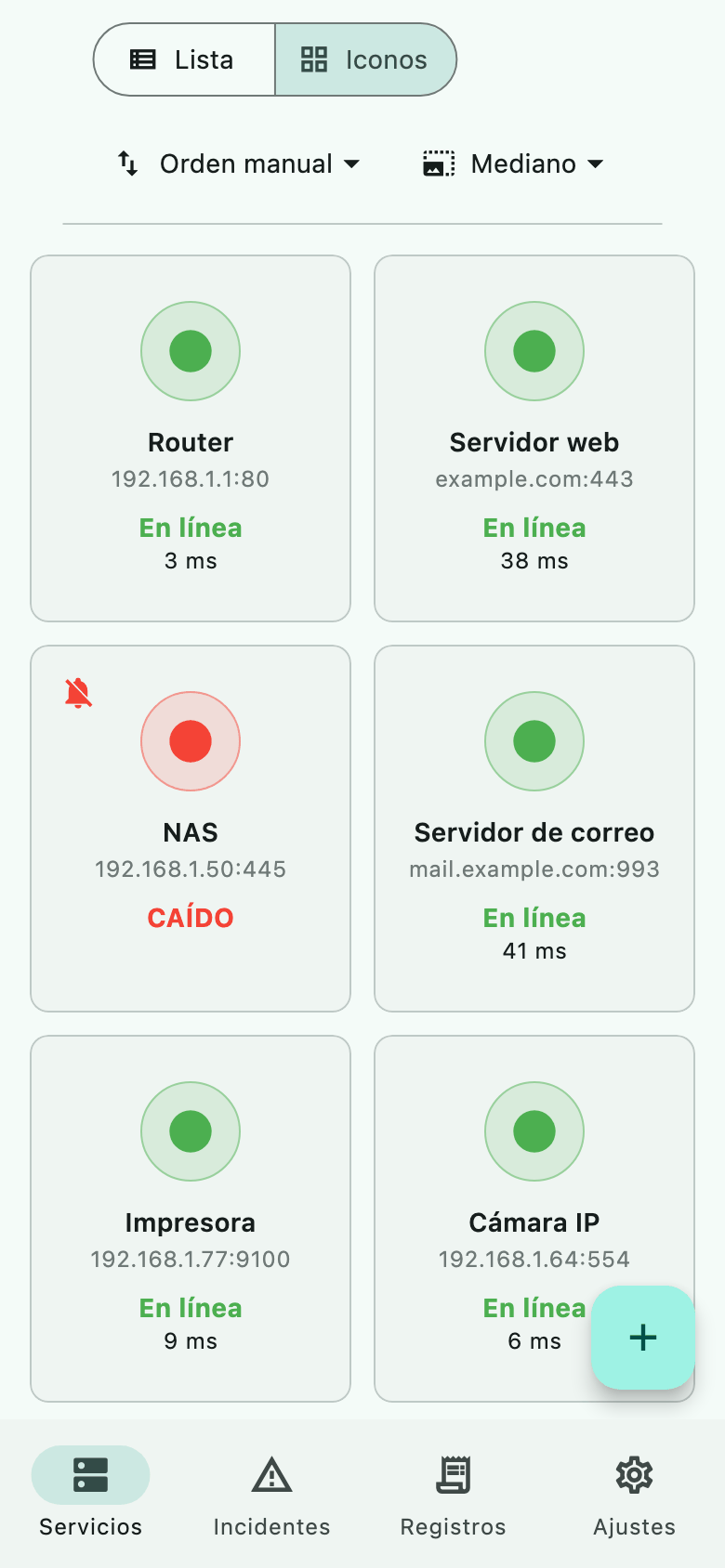
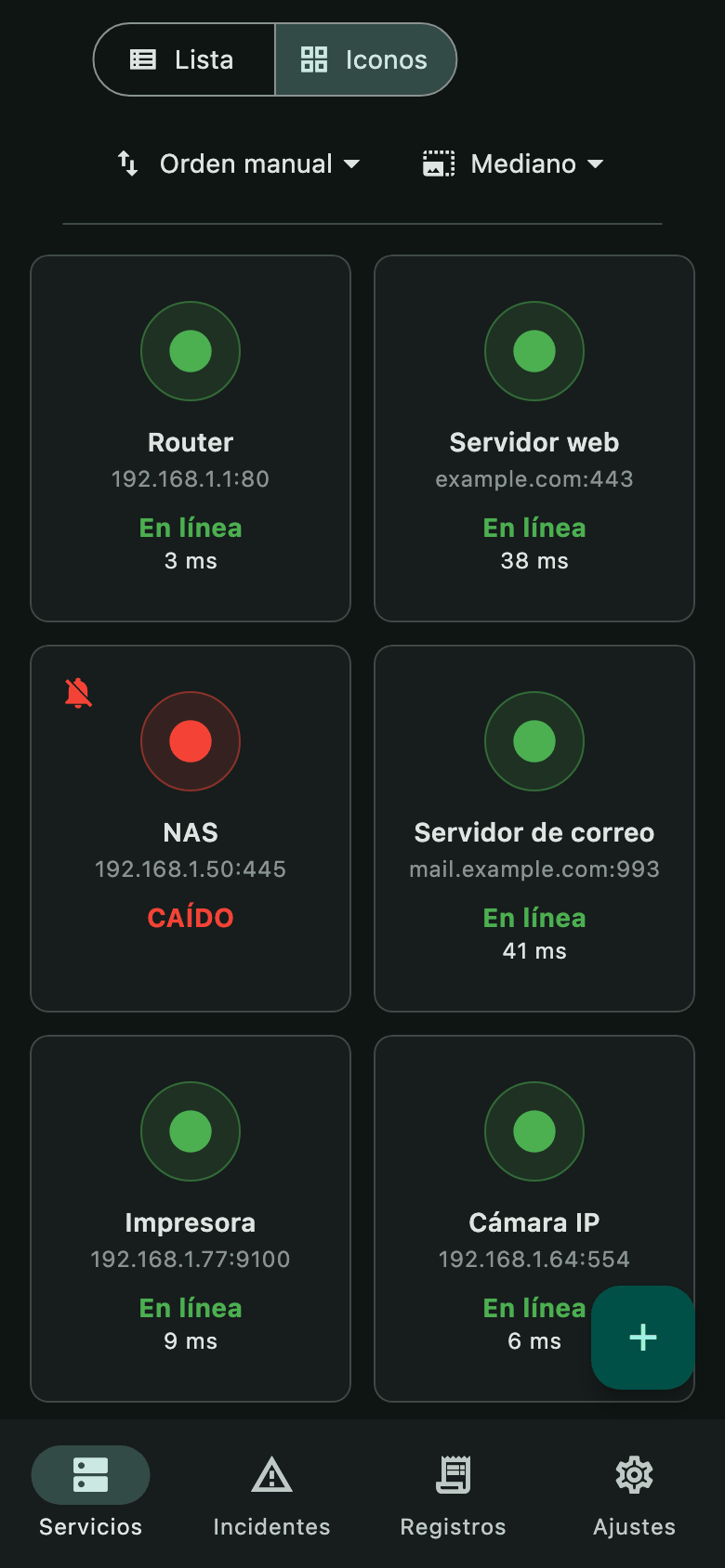
Lista / Iconos cambia la vista. En cada fila de la lista se ven el estado, el nombre, la dirección, la hora de la última comprobación y, con el estado «En línea», el tiempo de respuesta.
Tamaño de iconos (solo en la vista de iconos): Pequeño, Mediano o Grande. Caben tantas columnas de mosaicos como permita el ancho de la ventana.
Al hacer clic en una fila o en un mosaico se abre la edición del servicio.
Ordenación y orden
El menú Ordenar servicios tiene tres modos:
| Modo | Orden |
|---|---|
| Orden manual (predeterminado) | el tuyo propio; los servicios nuevos se añaden al final |
| Nombre | alfabético por nombre (o por dirección, si el servicio no tiene nombre), sin distinguir mayúsculas de minúsculas |
| Último incidente | según el inicio del último incidente del servicio, también si está archivado |
Al ordenar por nombre o por último incidente, junto al menú hay un botón de sentido: Ascendente o Descendente. En el modo Último incidente, el orden ascendente muestra primero los servicios cuyo último incidente es más antiguo, y los servicios que aún no han tenido ningún incidente quedan siempre al final.
Tu propio orden se establece en el modo Orden manual:
en la lista, arrastra el tirador ⋮⋮ del extremo derecho de la fila, con el ratón o con el dedo;
en la vista de iconos, arrastra un mosaico sobre otro. En el ordenador, haz clic y arrastra; en una pantalla táctil, mantén pulsado el mosaico y solo entonces arrástralo. Cerca de los bordes superior e inferior, la vista se desplaza sola.
El orden se guarda al instante. La aplicación recuerda la vista, el tamaño de los iconos y la ordenación también después de reiniciarla.
Novedad en 1.1.0: vista de iconos en tres tamaños, ordenación por nombre y por último incidente, y reordenación arrastrando.
myNetWorking 1.1.0 · Las funciones añadidas en la 1.1.0 están señaladas en el texto.