Handbuch · Kapitel 2 von 10
Dienste
Ein Dienst ist ein Host und ein TCP-Port, die myNetWorking regelmäßig prüft. Alle Dienste siehst du im Tab Dienste. Dieses Kapitel beschreibt das Dienstformular, die Regeln für die Eingabe von Adressen und das Ordnen der Liste.
Dienstformular
Einen neuen Dienst fügst du mit der Schaltfläche Dienst hinzufügen hinzu (auf dem Smartphone: runde Schaltfläche +). Einen vorhandenen bearbeitest du, indem du auf seine Zeile oder Kachel klickst. Das Formular hat drei Abschnitte:
| Abschnitt | Feld oder Schalter | Standard | Regeln |
|---|---|---|---|
| Verbindung | Name (optional) | leer | ohne Namen wird der Dienst als host:port angezeigt |
| Verbindung | Host oder IP-Adresse | leer | Pflichtfeld; Regeln siehe unten |
| Verbindung | Port | leer | nur Ziffern, von 1 bis 65535 |
| Überwachung | Überwachung aktiviert | ein | aus bedeutet den Status „Pausiert“ |
| Überwachung | Prüfintervall (Sekunden) | 30 | mindestens 5 |
| Alarme | Benachrichtigung anzeigen und weitere | ein | Beschreibung im Kapitel Alarme und Benachrichtigungen |
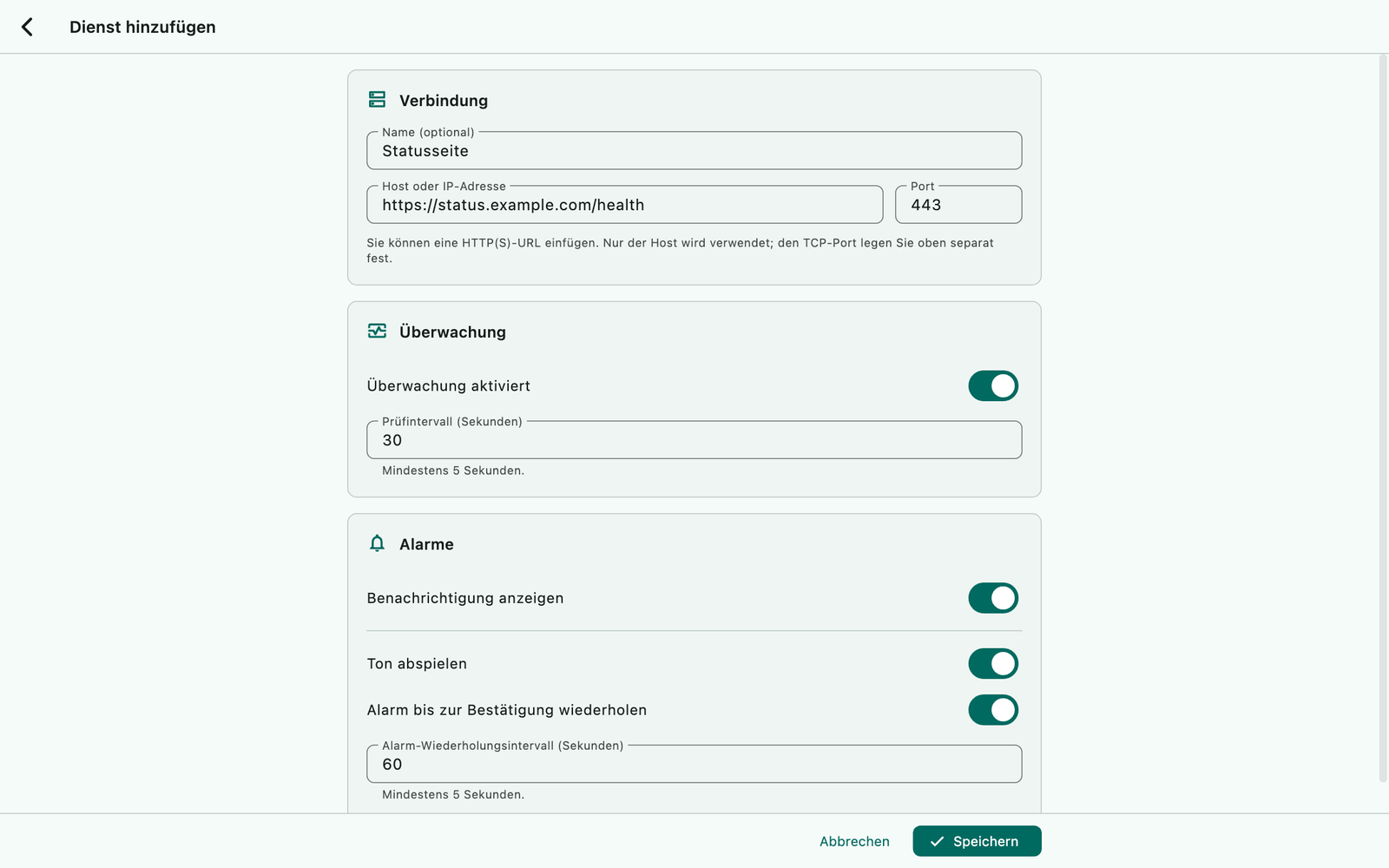
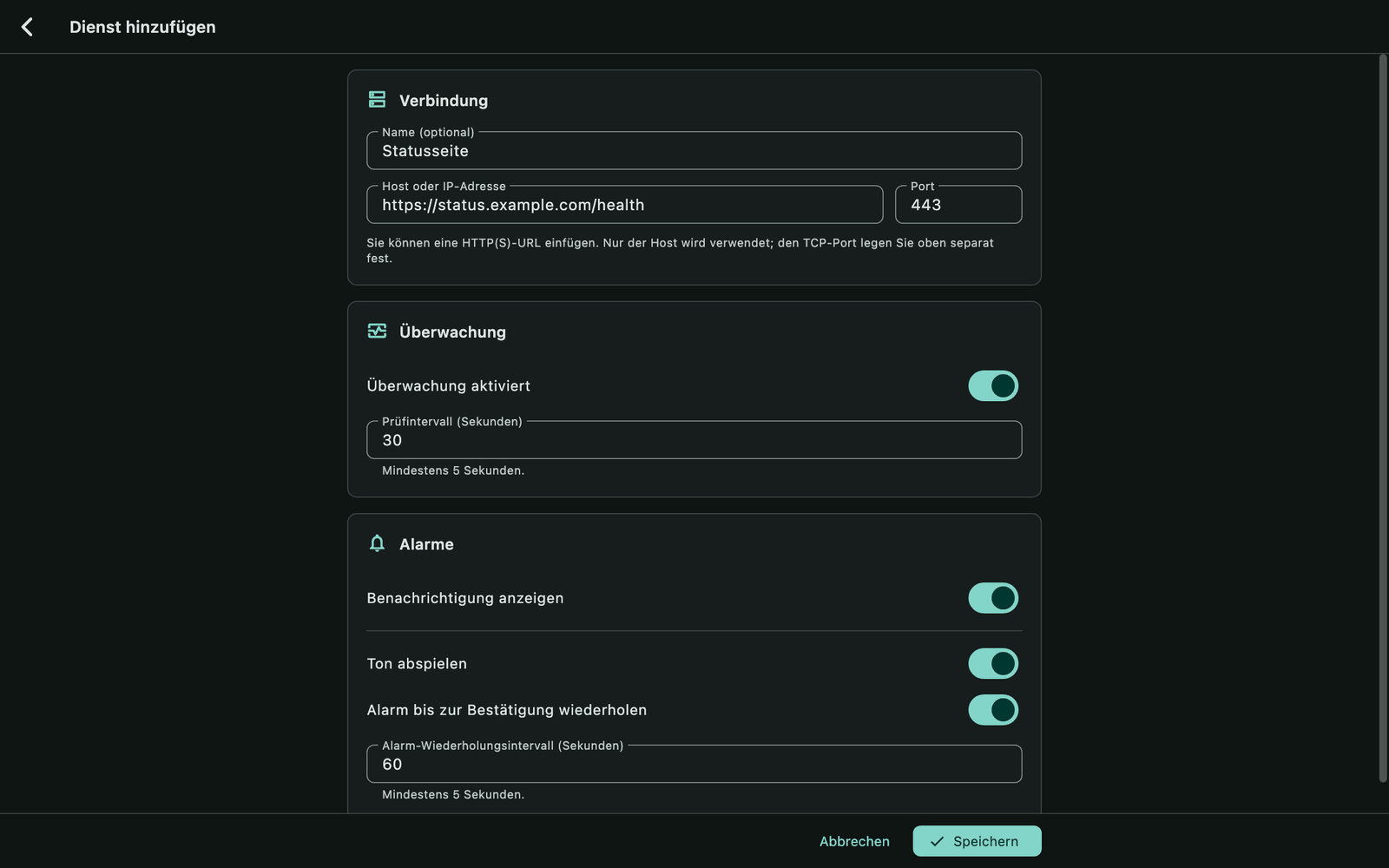
Die Schaltflächen Abbrechen und Speichern sind unten immer sichtbar, auch über der Bildschirmtastatur. Die Taste Enter springt zum nächsten Feld und speichert den Dienst, wenn du im letzten Feld bist.
Neu in 1.1.0: Formular in Abschnitten, feste Leiste mit den Schaltflächen, Fortschrittsanzeige beim Speichern und optionaler Dienstname.
Was ins Host-Feld gehört
Das Feld Host oder IP-Adresse akzeptiert:
einen Hostnamen, z. B.
example.com,serwer.example.comoder einen einteiligen Namen wienasoderlocalhost;eine IPv4-Adresse, z. B.
192.168.1.50;eine IPv6-Adresse mit oder ohne eckige Klammern, z. B.
2001:db8::1;eine Webadresse, die mit
http://oderhttps://beginnt — die App behält davon nur den Hostnamen. Aushttps://status.example.com/health?full=truewirdstatus.example.com.
Leerzeichen am Anfang und am Ende werden entfernt. Denselben Dienst (denselben Host und Port) kannst du mehr als einmal hinzufügen.
Achtung: Der Port ergibt sich nicht aus der Adresse. Gib nach dem Einfügen von
https://…im Feld Port die Nummer ein, meist 443. Ein Port, der in der Adresse selbst steht, wird ignoriert.
Die App akzeptiert nicht:
einen Port im Host-Feld, z. B.
192.168.1.1:8080— der Port hat ein eigenes Feld;eine Adresse ohne
http(s)://, die einen Schrägstrich,@,?oder#enthält, z. B.example.com/status;andere Protokolle, z. B.
ftp://, sowie Adressen mit Benutzernamen;Namen mit Unterstrich, Punkt am Ende oder Umlauten bzw. anderen Nicht-ASCII-Zeichen — eine Domain mit Umlauten gibst du in der Punycode-Form ein, die mit
xn--beginnt.
Meldungen bei den Feldern:
| Situation | Meldung |
|---|---|
| leeres Host-Feld | Pflichtfeld |
| ungültiger Host | Gib einen gültigen Host, eine IP- oder HTTP(S)-Adresse ein |
| Port außerhalb des Bereichs | Gib einen Port zwischen 1 und 65535 ein |
| zu kurzes Intervall | Gib einen Wert von mindestens 5 ein |
Klickst du bei einem Fehler auf Speichern, springt die App zum ersten fehlerhaften Feld.
Neu in 1.1.0: Einfügen von
http(s)://-Adressen und Prüfung des Hosts mit verständlichen Meldungen.
Speichern
Beim Speichern zeigt die Schaltfläche „Wird gespeichert…“, und das Formular ist gesperrt; ein Doppelklick fügt den Dienst daher nicht zweimal hinzu. Schlägt das Speichern fehl, erscheint unten die Meldung „Der Dienst konnte nicht gespeichert werden. Bitte versuchen Sie es erneut.“
Nach dem Speichern schließt sich das Formular, und die App prüft den Dienst sofort. Ein neuer Dienst landet am Ende der Liste. Der einfachste Weg, einen Dienst sofort zu prüfen, ist deshalb, ihn zu öffnen und auf Speichern zu klicken — eine eigene Schaltfläche „jetzt prüfen“ gibt es nicht.
Pausieren und fortsetzen
Öffne den Dienst.
Schalte Überwachung aktiviert aus.
Klicke auf Speichern.
Der Dienst hat den grauen Status „Pausiert“ und wird nicht geprüft, und ein laufender Alarm stoppt. Ein laufender Vorfall wird geschlossen, und im Protokoll erscheint „Überwachung des Dienstes … pausiert — der laufende Vorfall wurde nach … geschlossen“. Unter Android werden pausierte Dienste in der dauerhaften Benachrichtigung nicht mitgezählt. Nach dem erneuten Einschalten des Schalters und dem Speichern wird der Dienst sofort geprüft.
Löschen
Öffne den Dienst.
Klicke auf das rote Papierkorbsymbol oben rechts.
Bestätige mit Löschen im Fenster „Dienst löschen?“.
Zusammen mit dem Dienst verschwinden alle seine Vorfälle, aktuelle und archivierte, und sein Alarm und seine Benachrichtigung werden abgeschaltet. Die Protokolleinträge bleiben erhalten.
Liste und Symbole
Die Symbolleiste über den Diensten erscheint, sobald du mindestens einen Dienst hast.
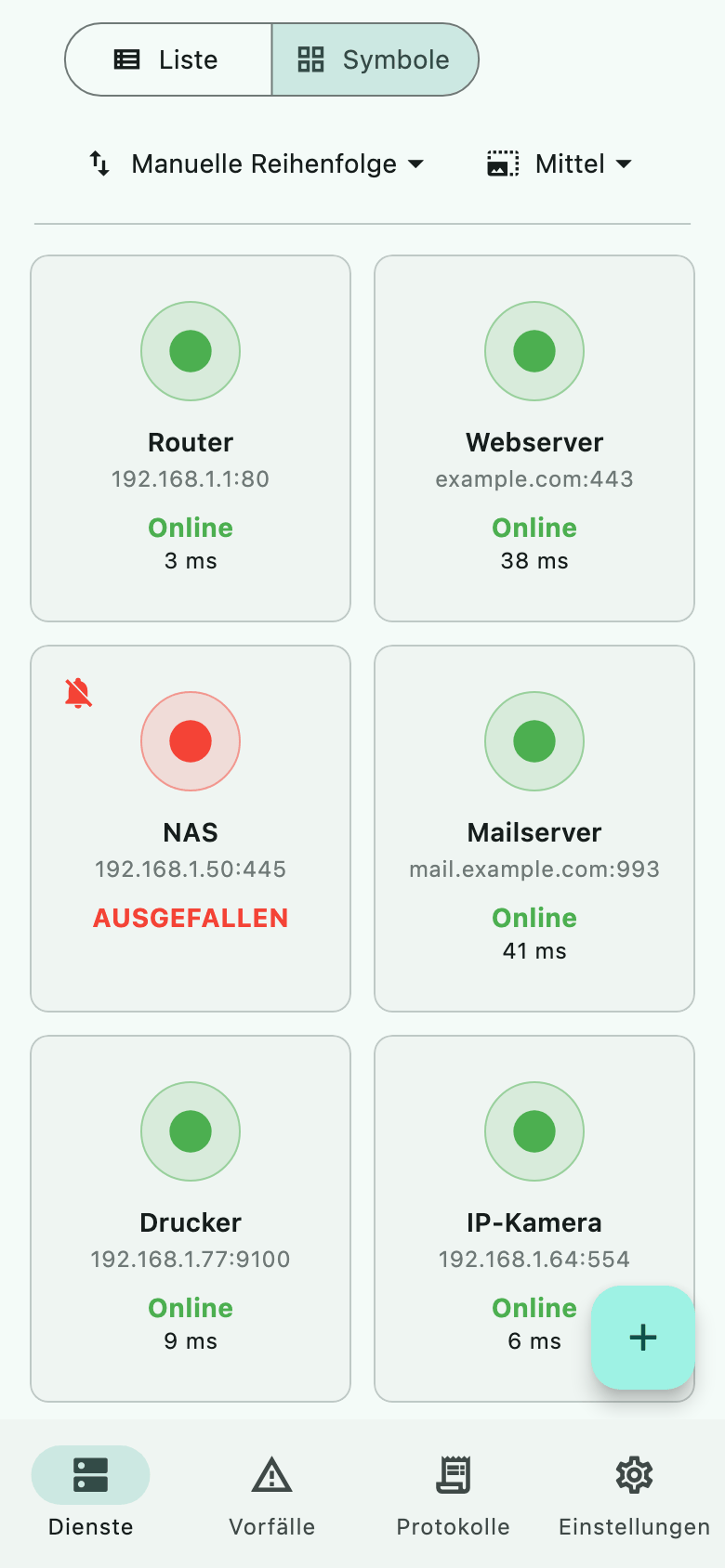
Liste / Symbole wechselt die Ansicht. In einer Listenzeile siehst du Status, Name, Adresse, den Zeitpunkt der letzten Prüfung und — beim Status „Online“ — die Antwortzeit.
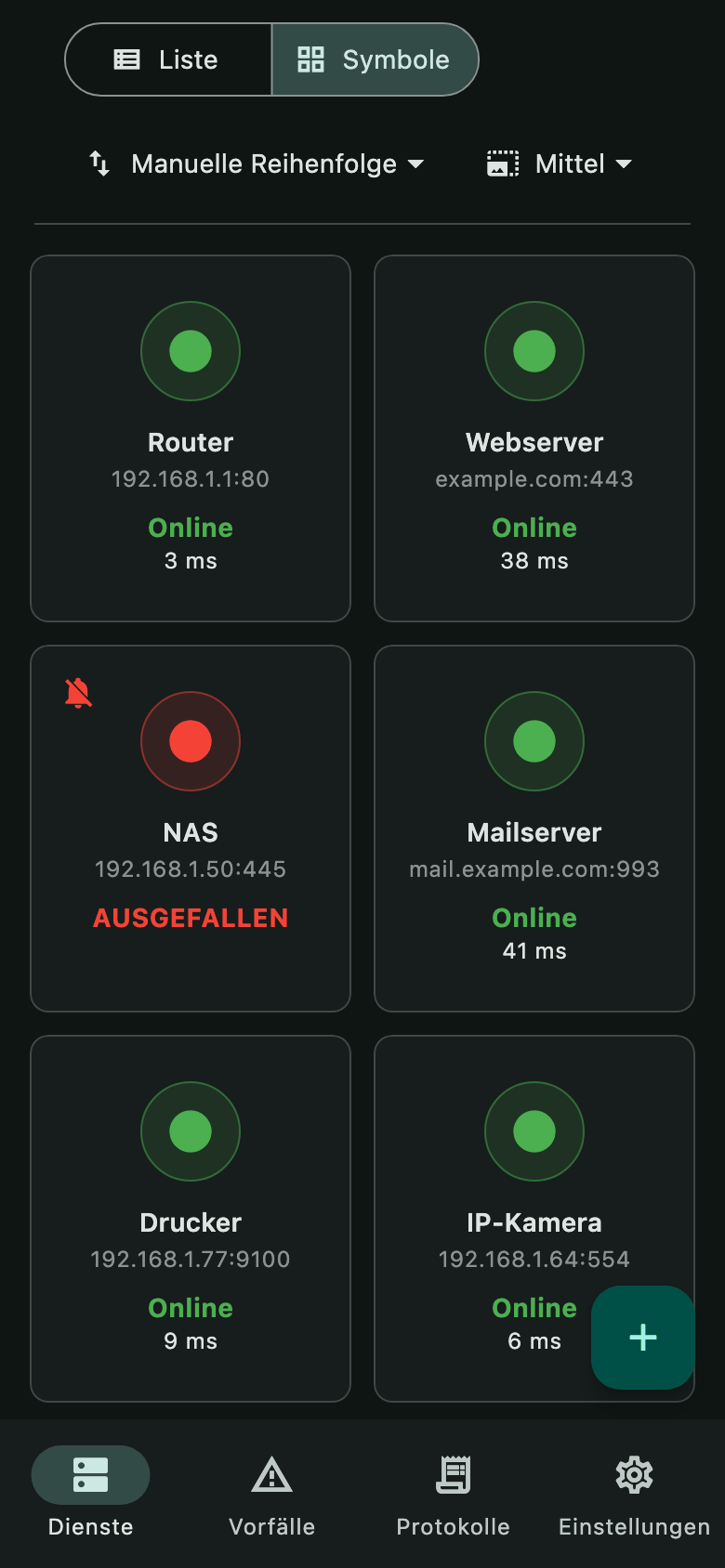
Symbolgröße (nur in der Symbolansicht): Klein, Mittel oder Groß. Es passen so viele Kachelspalten nebeneinander, wie die Fensterbreite zulässt.
Ein Klick auf eine Zeile oder Kachel öffnet die Bearbeitung des Dienstes.
Sortierung und Reihenfolge
Das Menü Dienste sortieren hat drei Modi:
| Modus | Reihenfolge |
|---|---|
| Manuelle Reihenfolge (Standard) | deine eigene; neue Dienste kommen ans Ende |
| Name | alphabetisch nach Name (oder Adresse, wenn der Dienst keinen Namen hat), ohne Unterscheidung von Groß- und Kleinschreibung |
| Letzter Vorfall | nach dem Beginn des letzten Vorfalls des Dienstes, auch eines archivierten |
Bei der Sortierung nach Name und nach letztem Vorfall steht neben dem Menü eine Schaltfläche für die Richtung: Aufsteigend oder Absteigend. Im Modus Letzter Vorfall bedeutet aufsteigend, dass zuerst die Dienste kommen, deren letzter Vorfall am längsten zurückliegt; Dienste, die noch keinen Vorfall hatten, stehen immer am Ende.
Deine eigene Reihenfolge legst du im Modus Manuelle Reihenfolge fest:
in der Liste ziehst du den Griff ⋮⋮ am rechten Ende der Zeile — mit der Maus oder dem Finger;
in der Symbolansicht ziehst du eine Kachel auf eine andere Kachel. Am Computer drückst du und ziehst, auf einem Touchscreen hältst du die Kachel gedrückt und ziehst sie erst dann. Am oberen und unteren Rand scrollt die Ansicht von selbst.
Die Reihenfolge wird sofort gespeichert. Ansicht, Symbolgröße und Sortierung merkt sich die App auch über einen Neustart hinaus.
Neu in 1.1.0: Symbolansicht in drei Größen, Sortierung nach Name und nach letztem Vorfall sowie Ändern der Reihenfolge per Ziehen.
myNetWorking 1.1.0 · In 1.1.0 hinzugekommene Funktionen sind im Text gekennzeichnet.