Handbuch · Kapitel 6 von 10
Ereignisprotokoll und CSV
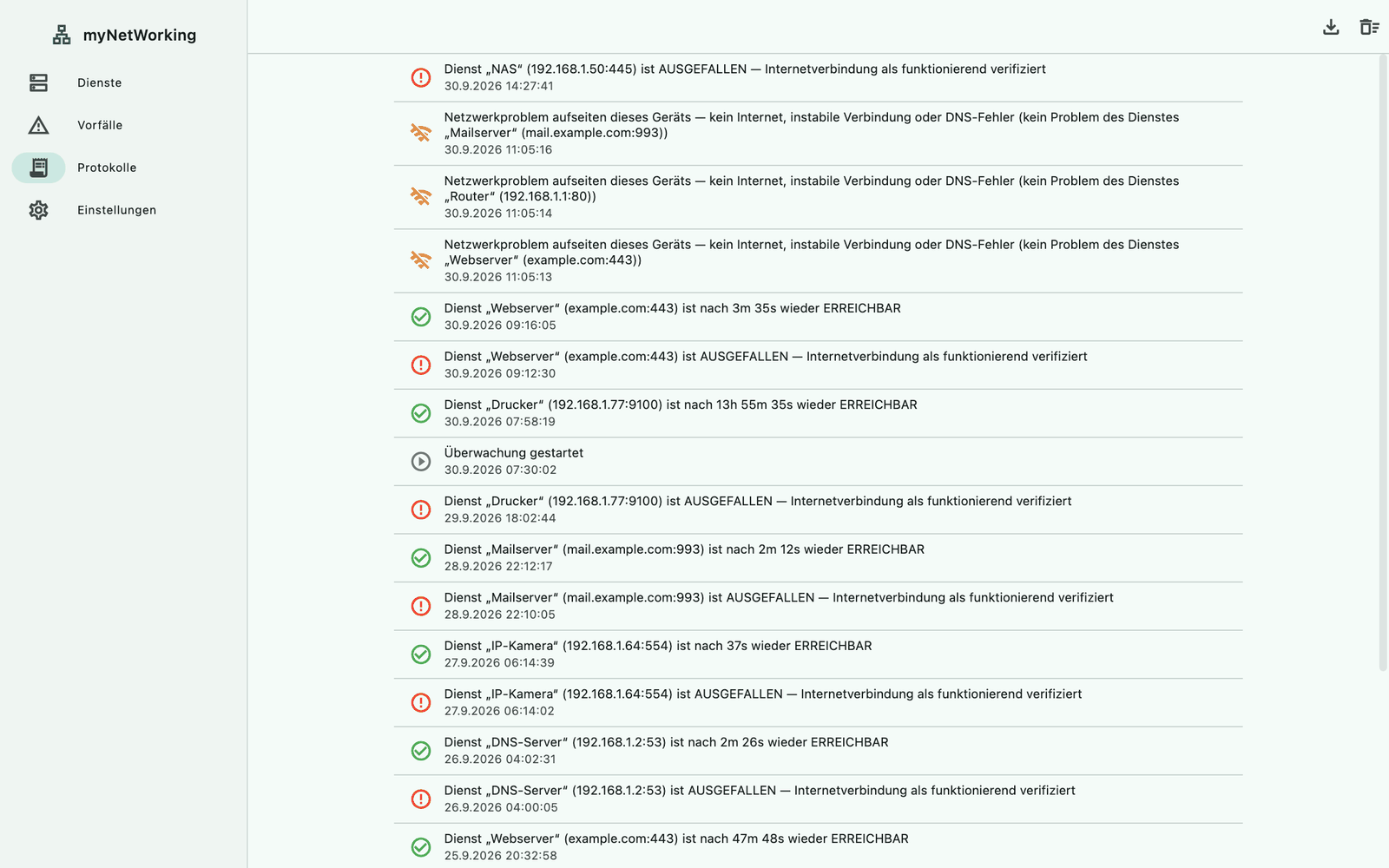
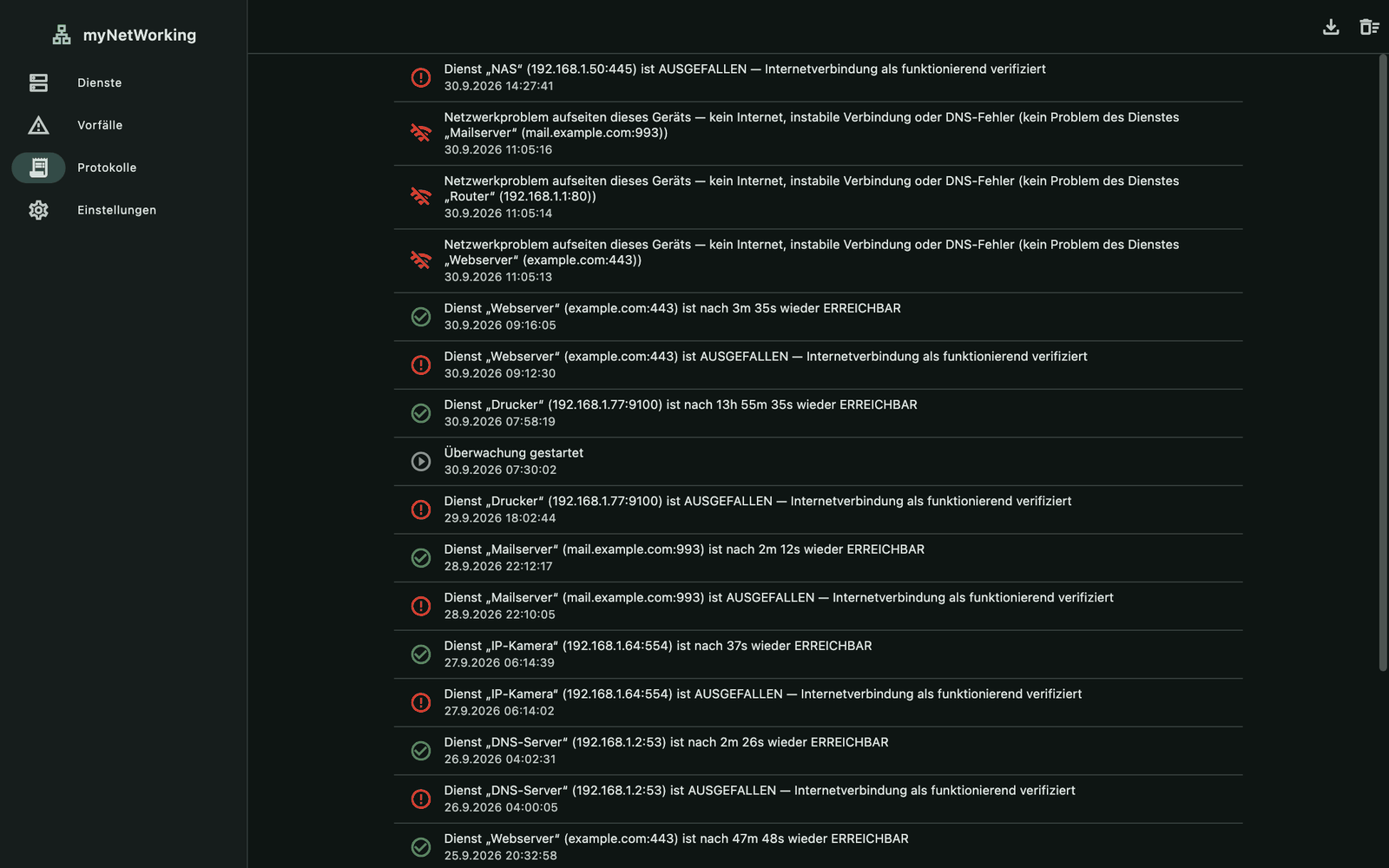
Der Tab Protokolle ist die chronologische Aufzeichnung aller wichtigen Ereignisse der Überwachung: Ausfälle und Wiederherstellungen von Diensten, Netzwerkprobleme und Starts der App. Die neuesten Einträge stehen oben. Dieses Kapitel beschreibt auch den Export von Protokoll und Vorfällen in eine CSV-Datei.
Arten von Einträgen
| Ereignis | Beispiel für einen Eintrag |
|---|---|
| Ausfall eines Dienstes | Dienst „NAS“ (192.168.1.50:445) ist AUSGEFALLEN — Internetverbindung als funktionierend verifiziert |
| Rückkehr eines Dienstes | Dienst „NAS“ (192.168.1.50:445) ist nach 12m 10s wieder ERREICHBAR |
| Pausieren während eines Ausfalls | Überwachung des Dienstes „NAS“ (192.168.1.50:445) pausiert — der laufende Vorfall wurde nach 5m 12s geschlossen |
| Netzwerkproblem | Eintrag über den Wechsel des Dienstes in den Status „Kein Netz“, mit dem Hinweis, dass kein Problem des Dienstes vorliegt |
| kein Internet | Kein Internetzugang |
| Rückkehr des Internets | Internetzugang nach 2m 30s wiederhergestellt |
| Start der App | Überwachung gestartet |
Jeder Eintrag hat ein Symbol in der Farbe des Ereignisses (rot bei einem Ausfall, grün bei einer Rückkehr, orange bei Netzwerkproblemen) sowie Datum und Uhrzeit.
Der Eintrag über ein Netzwerkproblem erscheint einmal, beim Wechsel zu „Kein Netz“, und nicht bei jeder Prüfung.
Einträge zum Internet erscheinen nur, wenn die Überwachung der Internetverbindung aktiviert ist — siehe Kapitel Internetprüfung.
„Überwachung gestartet“ wird bei jedem Start der App eingetragen.
Sprache der Einträge
Die App speichert die Art des Ereignisses und seine Daten und bildet den Satz erst beim Anzeigen, in der aktuellen Sprache. Nach einem Sprachwechsel in den Einstellungen erscheinen daher auch ältere Einträge in der neuen Sprache.
Wie viele Einträge erhalten bleiben
Das Protokoll bewahrt bis zu 500 der letzten Einträge auf. Ältere werden automatisch gelöscht. Das Löschen eines Dienstes entfernt seine Einträge nicht aus dem Protokoll.
Die Schaltfläche Protokolle löschen (Papierkorbsymbol mit waagerechten Strichen in der oberen Leiste) löscht sofort und ohne Rückfrage das gesamte Protokoll. Willst du den Verlauf behalten, speichere ihn vorher als CSV-Datei.
Export als CSV
Öffne den Tab Protokolle (oder Vorfälle).
Klicke auf Als CSV exportieren — das Download-Symbol in der oberen Leiste. Die Schaltfläche ist sichtbar, wenn es etwas zu speichern gibt.
Wähle im Dialog des Systems den Speicherort und bestätige.
Nach dem Speichern erscheint unten die Meldung „Gespeichert:“ mit dem Pfad der Datei. Schlägt das Speichern fehl, siehst du „Die CSV-Datei konnte nicht gespeichert werden.“ Das Abbrechen des Dialogs ändert nichts.
Neu in 1.1.0: Export von Protokoll und Vorfallsverlauf in eine CSV-Datei.
Spalten der Protokolldatei
Die Datei trägt Datum und Uhrzeit des Speicherns im Namen, z. B. myNetWorking-logs-20260930-143205.csv, und hat diese Spalten:
| Spalte | Inhalt |
|---|---|
| Datum und Uhrzeit | z. B. 2026-09-30 14:32:05, Ortszeit |
| Typ | englischer Ereigniscode: serviceDown, serviceUp, servicePaused, networkDown, internetDown, internetUp oder monitoringStarted |
| Dienst | Name des Dienstes oder seine Adresse, wenn er keinen Namen hat; leer bei Ereignissen der App und des Internets |
| Adresse | host:port |
| Dauer (s) | Anzahl der Sekunden bei der Rückkehr eines Dienstes oder des Internets und beim Pausieren eines Dienstes während eines Ausfalls |
| Beschreibung | der Satz in der Sprache der App, wie im Tab Protokolle |
Die Spalten der Vorfallsdatei beschreibt das Kapitel Vorfälle und Archiv. Die Spaltenüberschriften sind in der Sprache der App, die Zeilen sind von neu nach alt sortiert.
Dateiformat
Trennzeichen: Semikolon (
;);Kodierung: UTF-8 mit BOM;
Datumsangaben im Format
JJJJ-MM-TT hh:mm:ss, in allen Sprachen gleich und daher leicht zu sortieren;Werte mit Semikolon, Anführungszeichen oder Zeilenumbruch stehen in Anführungszeichen.
Dadurch öffnet ein deutsches Excel die Datei direkt in Spalten, und LibreOffice und Numbers erkennen das Trennzeichen selbst. Zeigt ein Excel mit anderen Regionaleinstellungen alles in einer Spalte, importiere die Datei über die Registerkarte Daten als Text bzw. CSV und wähle das Semikolon als Trennzeichen.
Speicherdialog auf den verschiedenen Systemen
| System | Speicherdialog |
|---|---|
| macOS | Standard-Speicherdialog, z. B. „Protokoll als CSV speichern“ |
| Windows | Systemdialog „Speichern unter“ |
| Linux | Dateiauswahl über den Dienst XDG Desktop Portal — Standard unter GNOME und KDE |
| Android | Auswahl des Speicherorts durch das System; die Meldung zeigt statt eines Pfads eine content://-Adresse |
| iPhone, iPad | Export-Dialog des Systems und die App Dateien |
myNetWorking 1.1.0 · In 1.1.0 hinzugekommene Funktionen sind im Text gekennzeichnet.