Handbuch · Kapitel 8 von 10
Einstellungen
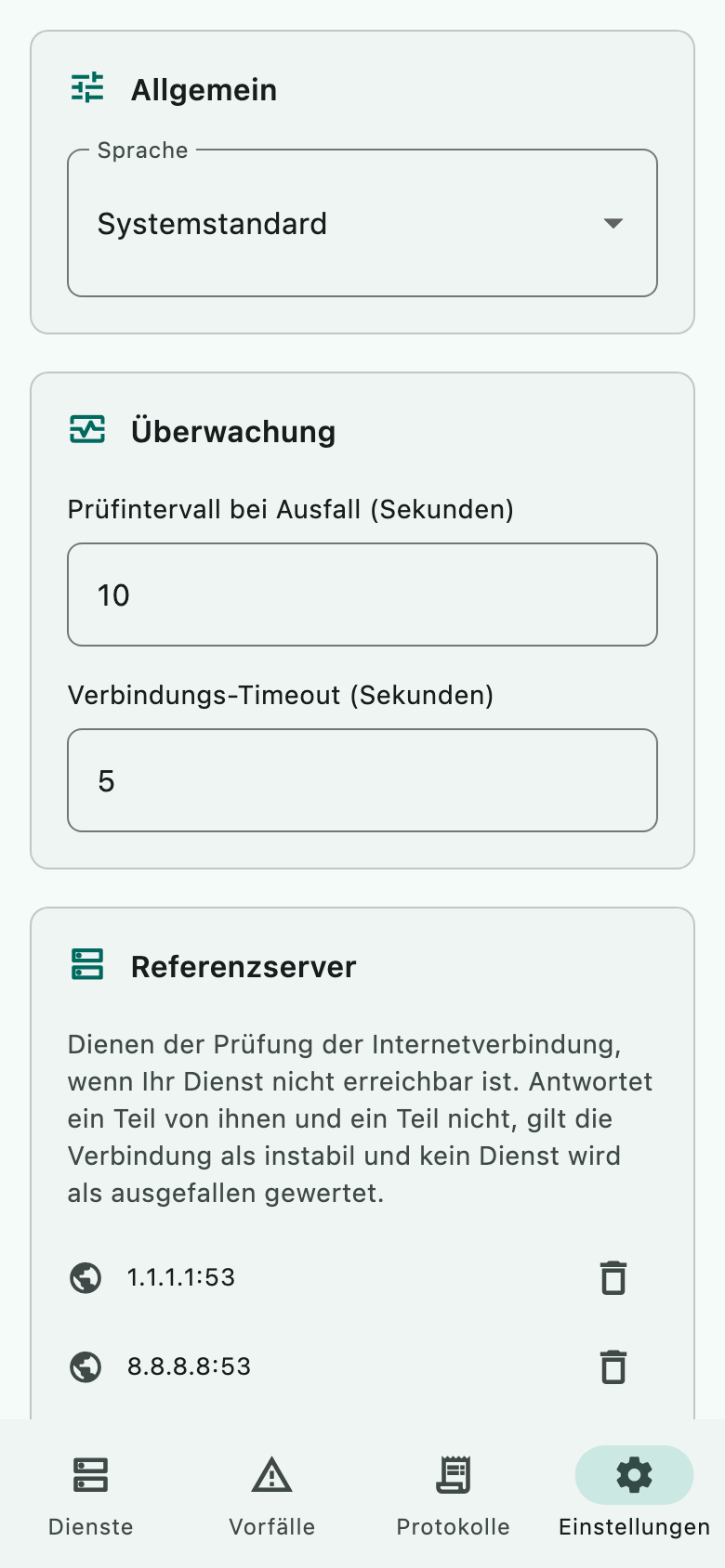
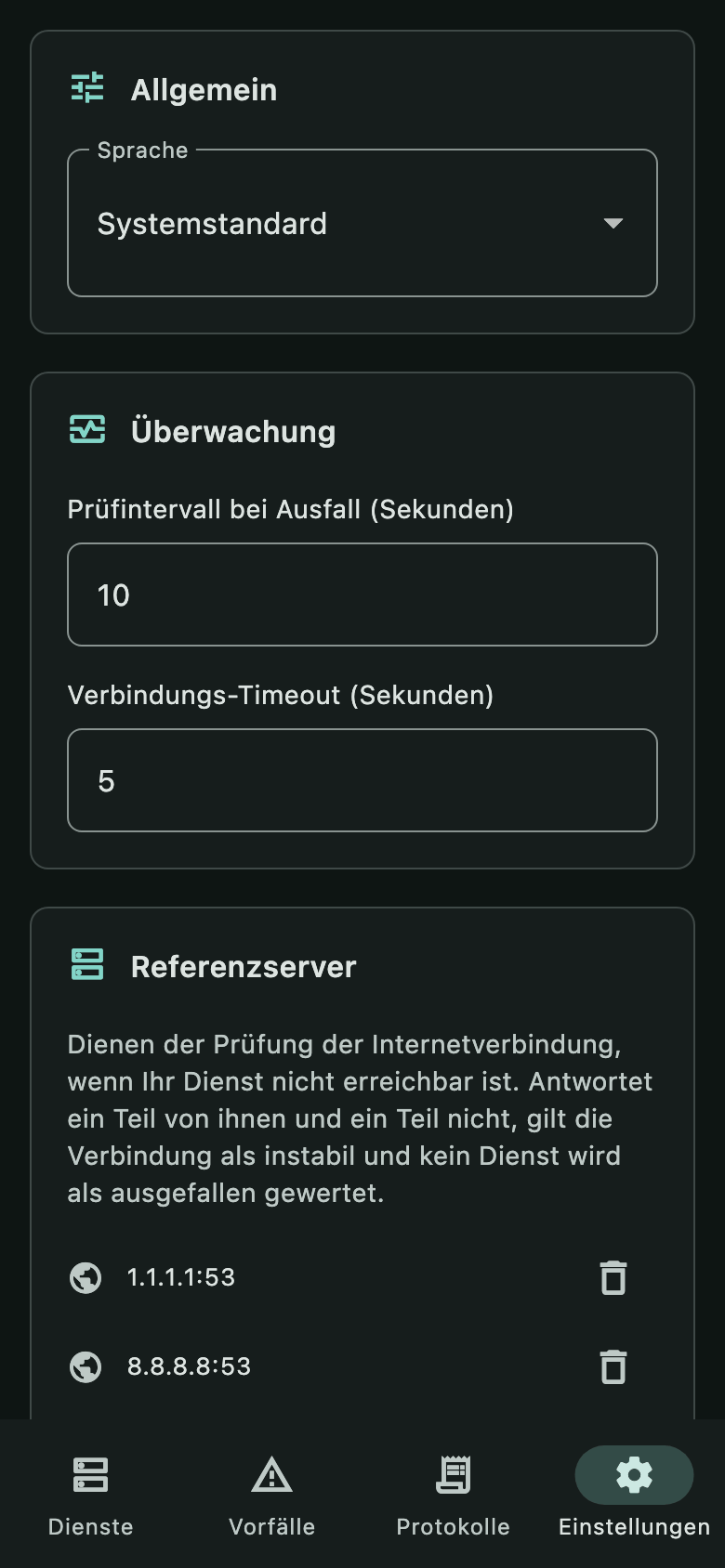
Der Bildschirm Einstellungen besteht aus fünf Abschnitten: Allgemein, Überwachung, Referenzserver, Internetverbindung sowie Informationen und Hilfe. In einem breiten Fenster sind die Abschnitte zweispaltig angeordnet, in einem schmalen untereinander.
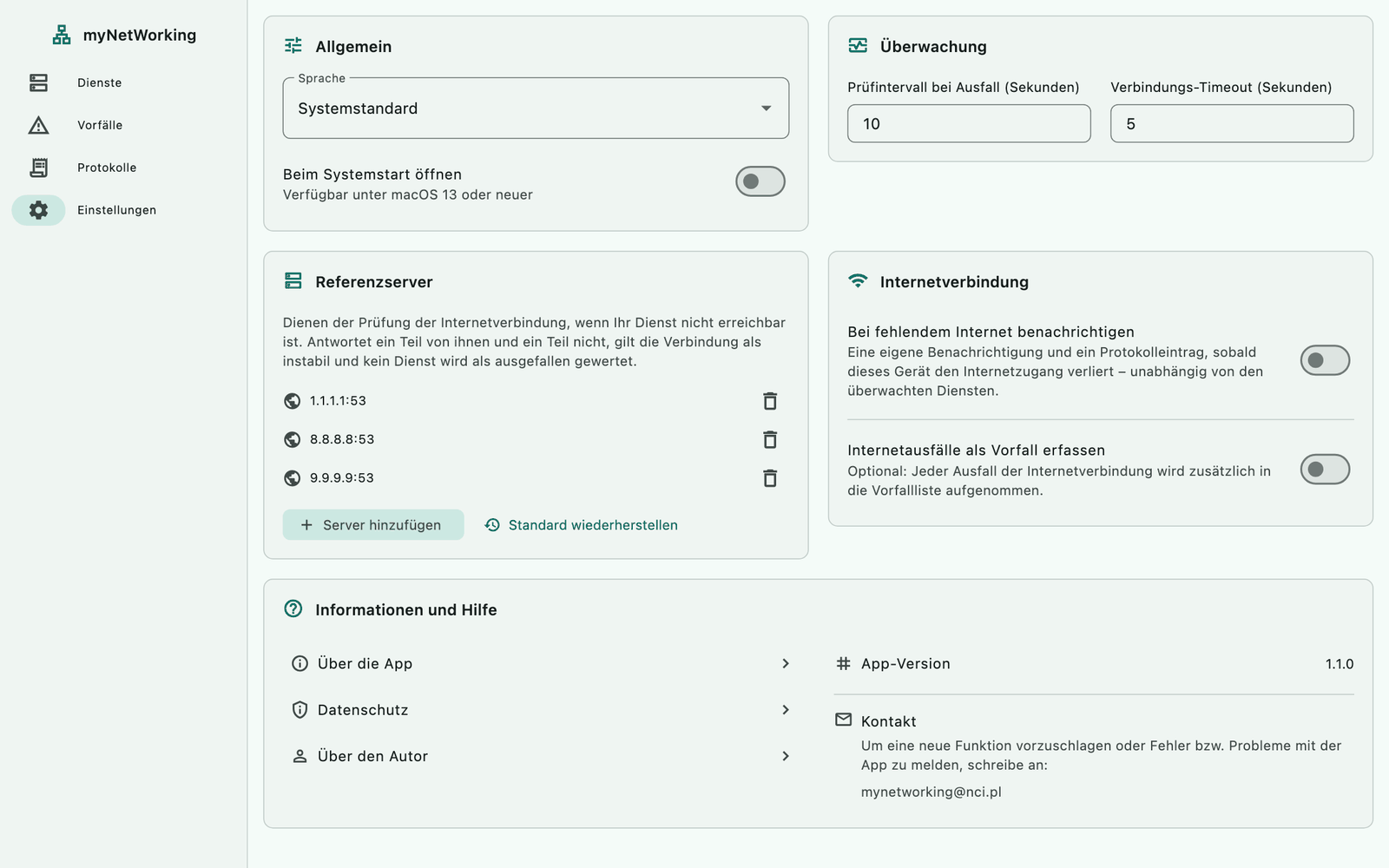
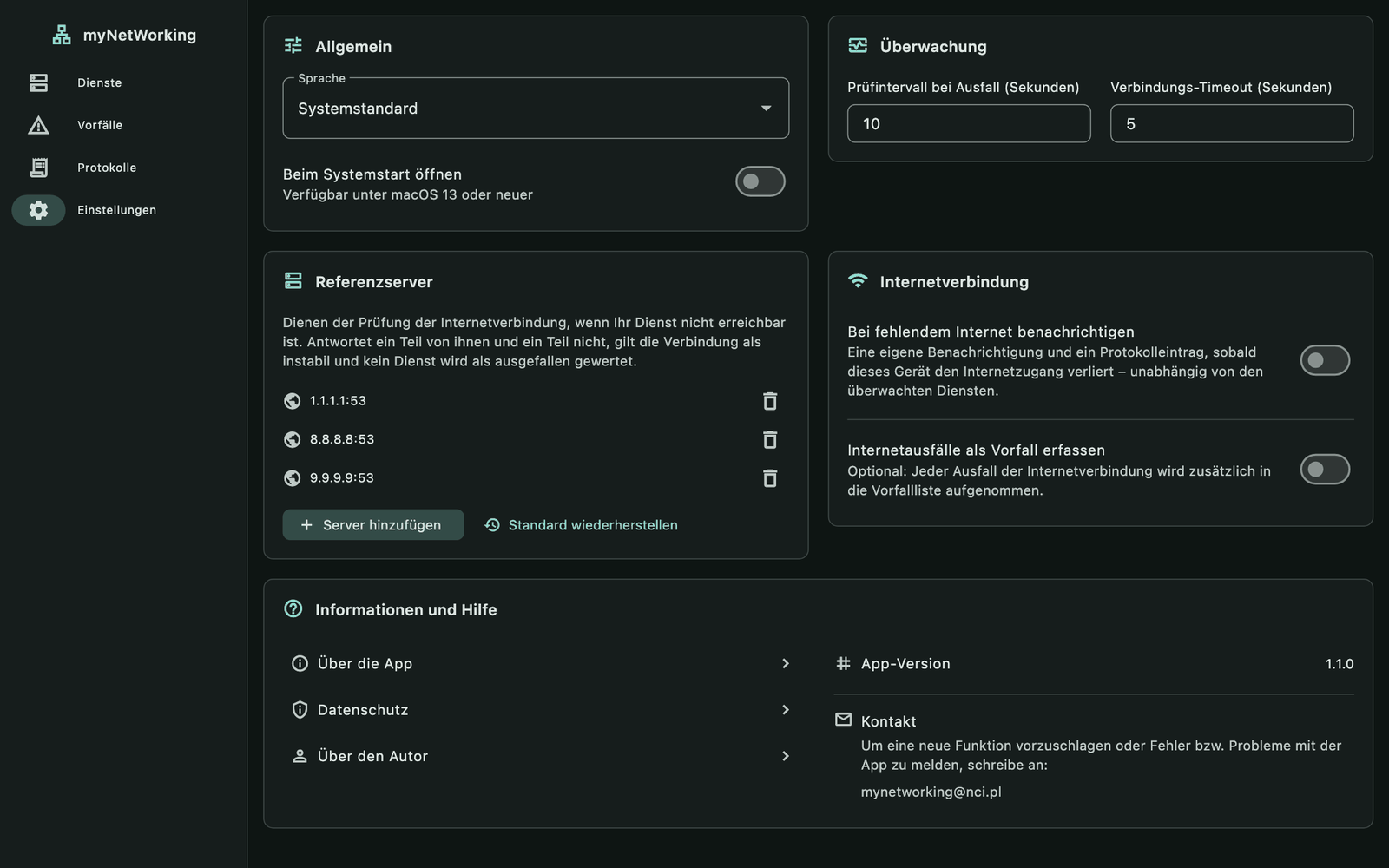
Neu in 1.1.0: neuer Aufbau der Einstellungen in Abschnitten, Start mit dem System, Benachrichtigungen bei fehlendem Internet und die Schaltfläche Nach Updates suchen in den Versionen von dieser Website.
Allgemein
| Einstellung | Standard | Beschreibung |
|---|---|---|
| Sprache | Systemstandard | Polski, English, Español oder Deutsch. Die Änderung gilt sofort |
| Beim Systemstart öffnen | aus | nur unter macOS 13 oder neuer, Windows und Linux |
| myNetWorking beenden | – | nur unter Linux: stoppt die Überwachung und beendet die App |
Mit der Einstellung Systemstandard verwendet die App die Systemsprache und, wenn diese keine der vier unterstützten ist, Englisch.
Beim Systemstart öffnen funktioniert auf jedem System etwas anders:
macOS: Die App registriert sich als Anmeldeobjekt (macOS 13 oder neuer). Unter macOS 12 funktioniert der Schalter nicht, und die App zeigt die Meldung „Die Autostart-Einstellung konnte nicht geändert werden.“
Windows: Die App nutzt die Autostart-Aufgabe des Microsoft Store. Den Eintrag myNetWorking siehst du auch im Task-Manager → Autostart-Apps.
Linux: Die App legt die Datei
~/.config/autostart/com.miotk.mynetworking.desktopan und entfernt sie beim Ausschalten wieder. Schaltest du den Autostart mit einem Werkzeug des Desktops aus, berücksichtigt die App das ebenfalls.
Auf Smartphones und Tablets gibt es diese Option nicht. Der Schalter zeigt den tatsächlichen, vom System gelesenen Zustand.
Unter Linux minimiert das Schließen des Fensters es nur; deshalb gibt es in diesem Abschnitt die Schaltfläche myNetWorking beenden — dieselbe Wirkung hat das Tastenkürzel Strg+Q.
Überwachung
| Einstellung | Standard | Bereich |
|---|---|---|
| Prüfintervall bei Ausfall (Sekunden) | 10 | ab 5 aufwärts |
| Verbindungs-Timeout (Sekunden) | 5 | ab 1; Werte über 60 wirken wie 60 |
Prüfintervall bei Ausfall gilt für Dienste mit dem Status „AUSGEFALLEN“ und „Kein Netz“ sowie für die Prüfung der Verbindung während einer Unterbrechung des Internetzugangs. Das normale Intervall stellst du in jedem Dienst einzeln ein.
Verbindungs-Timeout gilt für Verbindungen zu den Diensten und zu den Referenzservern.
Die Werte werden schon während der Eingabe gespeichert. Einen Wert unter dem Minimum oder ein leeres Feld übergeht die App ohne Meldung — der vorherige Wert bleibt erhalten.
Referenzserver
Die Liste der Server, mit denen die App prüft, ob deine Verbindung funktioniert. Standardmäßig 1.1.1.1:53, 8.8.8.8:53 und 9.9.9.9:53.
Server hinzufügen öffnet ein Fenster mit Feldern für Host oder IP-Adresse und Port (vorbelegt mit 53).
Das Papierkorbsymbol löscht einen Server. Der letzte Server lässt sich nicht löschen.
Standard wiederherstellen stellt sofort und ohne Rückfrage die drei Standardserver wieder her.
Wann und wie du die Server änderst, beschreibt das Kapitel Internetprüfung.
Internetverbindung
| Schalter | Standard | Was er tut |
|---|---|---|
| Bei fehlendem Internet benachrichtigen | aus | eine eigene Benachrichtigung und ein Protokolleintrag, wenn das Gerät den Internetzugang verliert |
| Internetausfälle als Vorfall erfassen | aus | Unterbrechungen des Internetzugangs landen zusätzlich in der Vorfallliste |
Wie die Benachrichtigungen und Vorfälle bei fehlendem Internet funktionieren, beschreibt das Kapitel Internetprüfung.
Informationen und Hilfe
Über die App — eine Beschreibung, wie die App funktioniert.
Datenschutz — die Datenschutzgrundsätze. In den von dieser Website heruntergeladenen Versionen enthalten sie einen zusätzlichen Punkt zur Suche nach Updates.
Über den Autor — Informationen über den Entwickler der App.
App-Version — die Nummer der installierten Version, z. B. 1.1.0. Gib sie an, wenn du einen Fehler meldest.
Nach Updates suchen — nur in den von dieser Website heruntergeladenen Versionen (
.dmg,.deb,.rpm). Verbindet sich ausschließlich beim Anklicken mit nci.pl. Beschreibung im Kapitel Updates.Kontakt — die Adresse mynetworking@nci.pl, die du markieren und kopieren kannst.
Einstellungen an anderen Stellen
Listen- oder Symbolansicht, Symbolgröße, Sortiermodus und Sortierrichtung wählst du in der Symbolleiste des Tabs Dienste — auch diese merkt sich die App. Alarme und Prüfintervall stellst du in jedem Dienst einzeln ein.
Die App hat keine Schaltfläche „alles zurücksetzen“. Daten löschst du, indem du Dienste, Vorfälle und Protokoll löschst oder die App deinstallierst.
myNetWorking 1.1.0 · In 1.1.0 hinzugekommene Funktionen sind im Text gekennzeichnet.