Handbuch · Kapitel 1 von 10
Erste Schritte
Dieses Kapitel führt vom ersten Start bis zum ersten überwachten Dienst. Das dauert nur ein paar Minuten. Hast du die App noch nicht, beginne mit der Seite Installation.
Erster Start
Beim ersten Start fragt das System eventuell nach einigen Berechtigungen:
| System | Wonach es fragt | Wofür |
|---|---|---|
| macOS, iPhone, iPad | Benachrichtigungen, Töne und Kennzeichen | Alarme bei Ausfall und Rückkehr von Diensten |
| iPhone, iPad, macOS 15 und neuer | Zugriff auf das lokale Netzwerk | Prüfung von Geräten in deinem Netzwerk: Router, NAS, Drucker |
| Android 13 und neuer | Benachrichtigungen | Alarme und die dauerhafte Benachrichtigung über die Überwachung |
Erlaube sie, wenn du Alarme erhalten und Geräte im lokalen Netzwerk prüfen möchtest. Die Berechtigungen kannst du später in den Systemeinstellungen ändern.
Tipp: Windows fragt nicht nach Berechtigungen — Benachrichtigungen funktionieren sofort. Ausschalten kannst du sie in den Windows-Einstellungen: Einstellungen → System → Benachrichtigungen.
Aufbau der App
Die App hat vier Tabs:
Dienste — die Liste der überwachten Dienste mit Status und Antwortzeit;
Vorfälle — der Ausfallverlauf, mit den Registerkarten „Aktuell“ und „Archiv“;
Protokolle — die chronologische Aufzeichnung der Ereignisse;
Einstellungen — Sprache, Intervalle, Referenzserver und Informationen zur App.
Auf dem Smartphone und in einem Fenster, das schmaler als 720 Pixel ist, liegen die Tabs in der unteren Leiste. In einem breiteren Fenster und auf dem Tablet wandern sie in die Seitenleiste, und ab 1100 Pixeln stehen ihre Namen neben den Symbolen.
Den ersten Dienst hinzufügen
Beginne mit einem Gerät, das sicher läuft, zum Beispiel mit dem Router.
Klicke im Tab Dienste auf Dienst hinzufügen. Sind schon Dienste in der Liste, verwendest du auf dem Smartphone dafür die runde Schaltfläche + unten rechts.
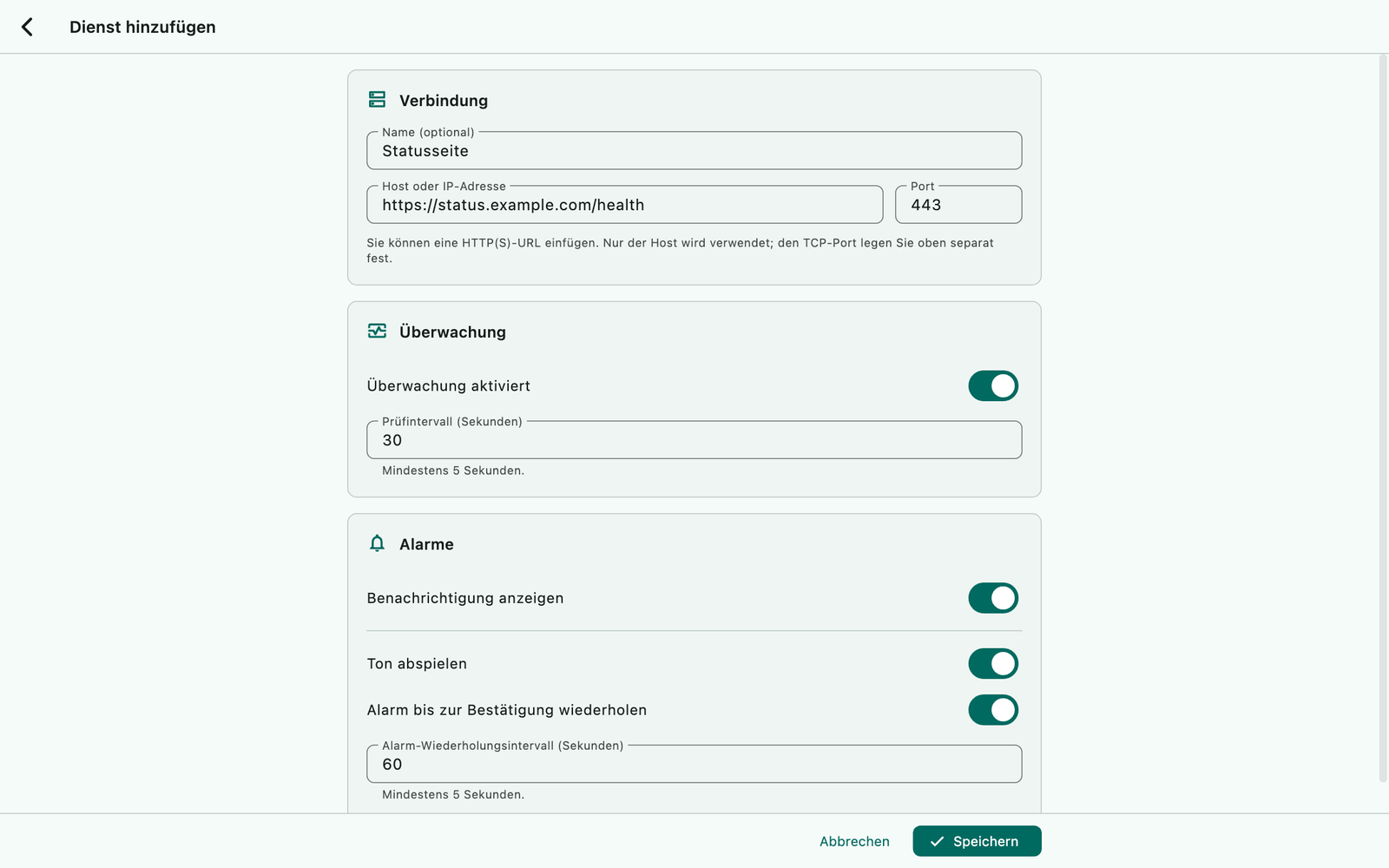
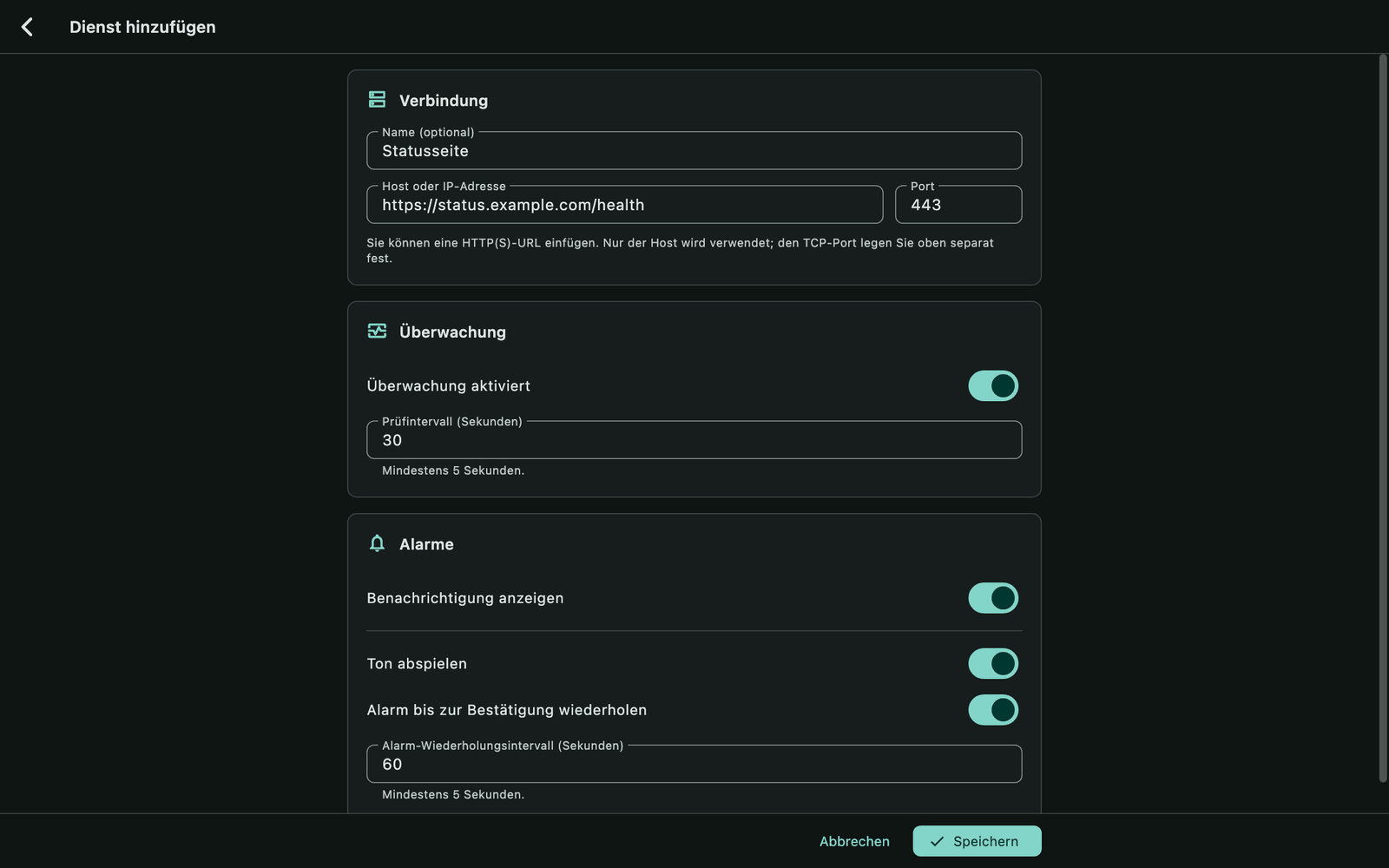
Gib im Feld Name (optional) z. B.
Routerein. Du kannst es leer lassen — dann wird der Dienst unter seiner Adresse angezeigt.Gib im Feld Host oder IP-Adresse die Adresse des Geräts ein, z. B.
192.168.1.1.Gib im Feld Port die Portnummer ein, z. B.
80für die Weboberfläche des Routers.Klicke auf Speichern.
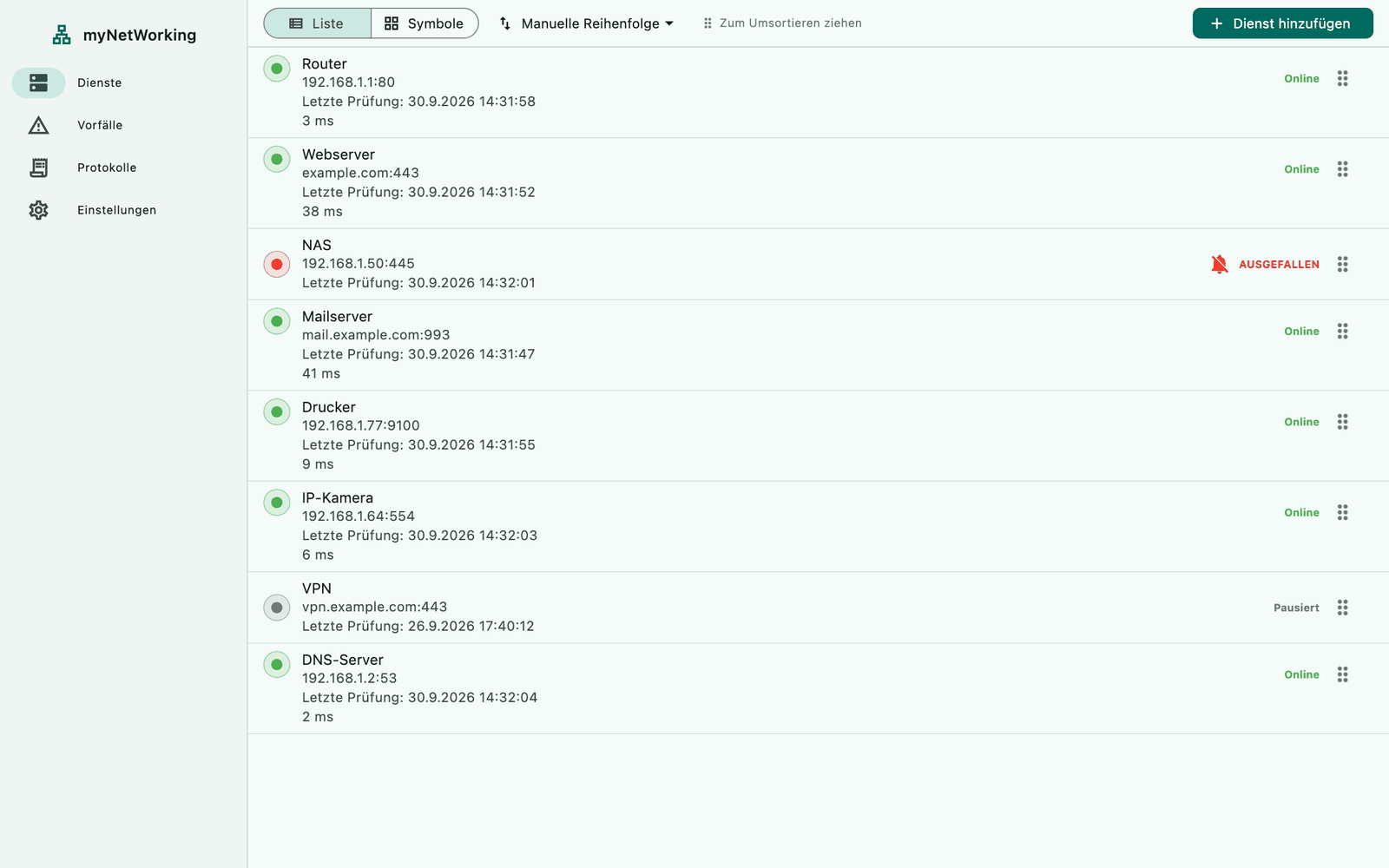
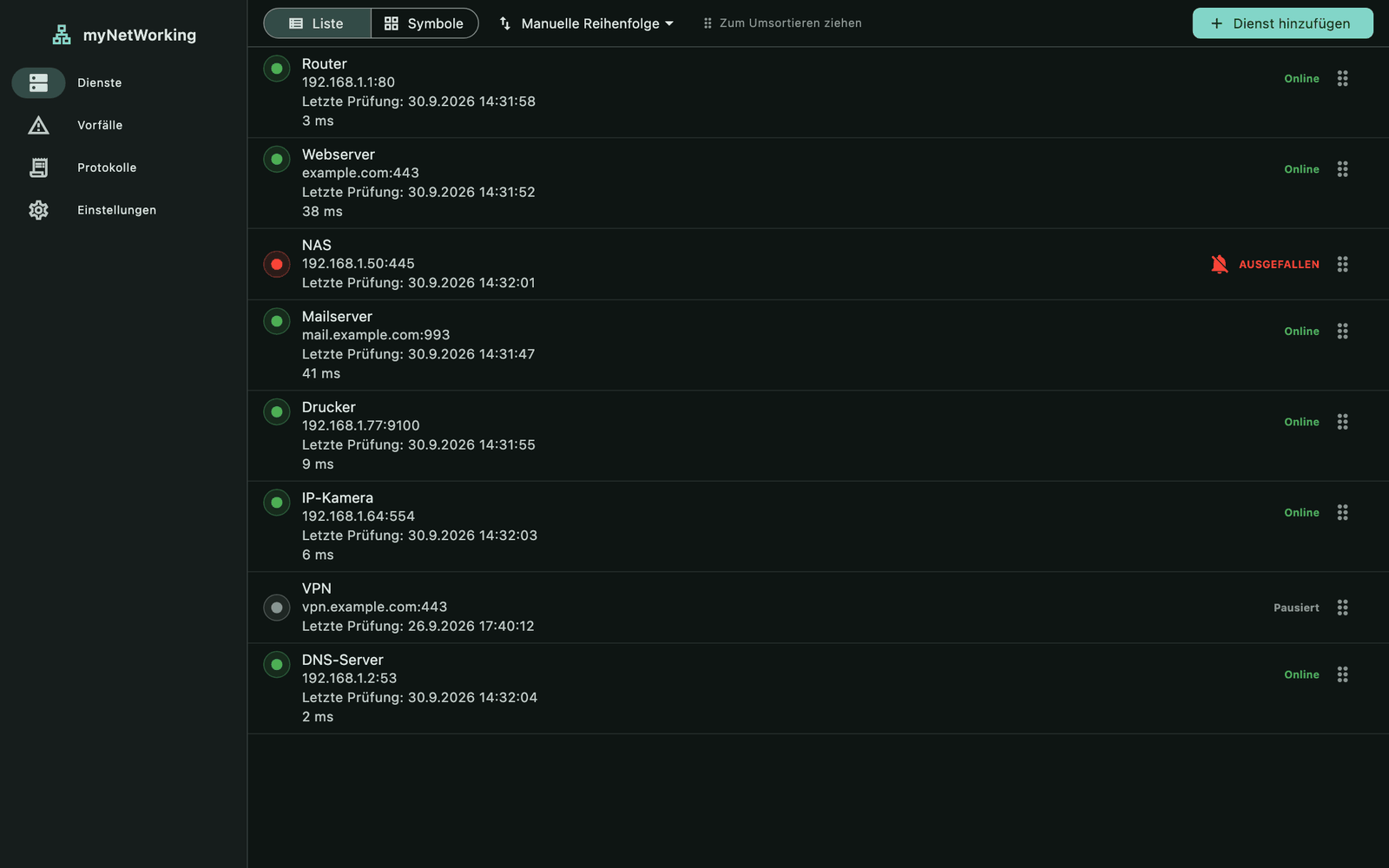
Die App prüft den neuen Dienst sofort. Antwortet das Gerät, erscheinen beim Dienst nach einem Moment der grüne Status „Online“ und die Antwortzeit in Millisekunden. Standardmäßig wird der Dienst alle 30 Sekunden geprüft.
Neu in 1.1.0: Der Dienstname ist optional, und ins Host-Feld kannst du eine Webadresse einfügen, die mit
http://oderhttps://beginnt — die App übernimmt daraus den Hostnamen. Den Port gibst du trotzdem separat ein.
Beispieldienste
| Was | Host | Port |
|---|---|---|
| Router | 192.168.1.1 | 80 oder 443 |
| Website | example.com oder https://example.com | 443 |
| NAS (Dateifreigabe) | 192.168.1.50 | 445 |
| Netzwerkdrucker | 192.168.1.77 | 9100 |
| Server mit SSH-Zugang | serwer.example.com | 22 |
Die Adressen in deinem Netzwerk sind andere — du findest sie in der Weboberfläche deines Routers oder in den Einstellungen des Geräts.
Wie es weitergeht
Lerne die Bedeutung der Status im Kapitel Dienststatus kennen.
Richte Alarme für wichtige Dienste ein — Kapitel Alarme und Benachrichtigungen.
Sieh nach, wie die App auf deinem System nach dem Schließen des Fensters arbeitet — Kapitel Hintergrundbetrieb.
Auf dem Computer kannst du den Start mit dem System einschalten: Einstellungen → Allgemein → Beim Systemstart öffnen.
myNetWorking 1.1.0 · In 1.1.0 hinzugekommene Funktionen sind im Text gekennzeichnet.