Handbuch · Kapitel 5 von 10
Vorfälle und Archiv
Ein Vorfall ist die Aufzeichnung eines einzelnen Ausfalls eines Dienstes: wann er begann, wann er endete und wie lange er dauerte. Alle Vorfälle findest du im Tab Vorfälle.
Wie ein Vorfall entsteht
Ein Vorfall wird eröffnet, wenn der Dienst den Status „AUSGEFALLEN“ erhält und für ihn kein Vorfall läuft. Erhält der Dienst nach einer Phase mit „Kein Netz“ wieder den Status „AUSGEFALLEN“, läuft derselbe Vorfall weiter.
Solange er läuft, trägt er den Zusatz „laufend“.
Er wird geschlossen, wenn der Dienst wieder den Status „Online“ hat — auch dann, wenn zwischen Ausfall und Rückkehr eine Phase mit „Kein Netz“ lag. Dann erhält er eine Endzeit und seine endgültige Dauer. Er wird auch geschlossen, wenn du die Überwachung des Dienstes pausierst.
Der Status „Kein Netz“ allein erzeugt keinen Vorfall, weil der Dienst nicht schuld ist.
Optional können Vorfälle auch beim Verlust des Internets entstehen — siehe unten.
Die App bewahrt bis zu 300 Vorfälle auf. Wird das Limit überschritten, werden die ältesten gelöscht.
Registerkarten „Aktuell“ und „Archiv“
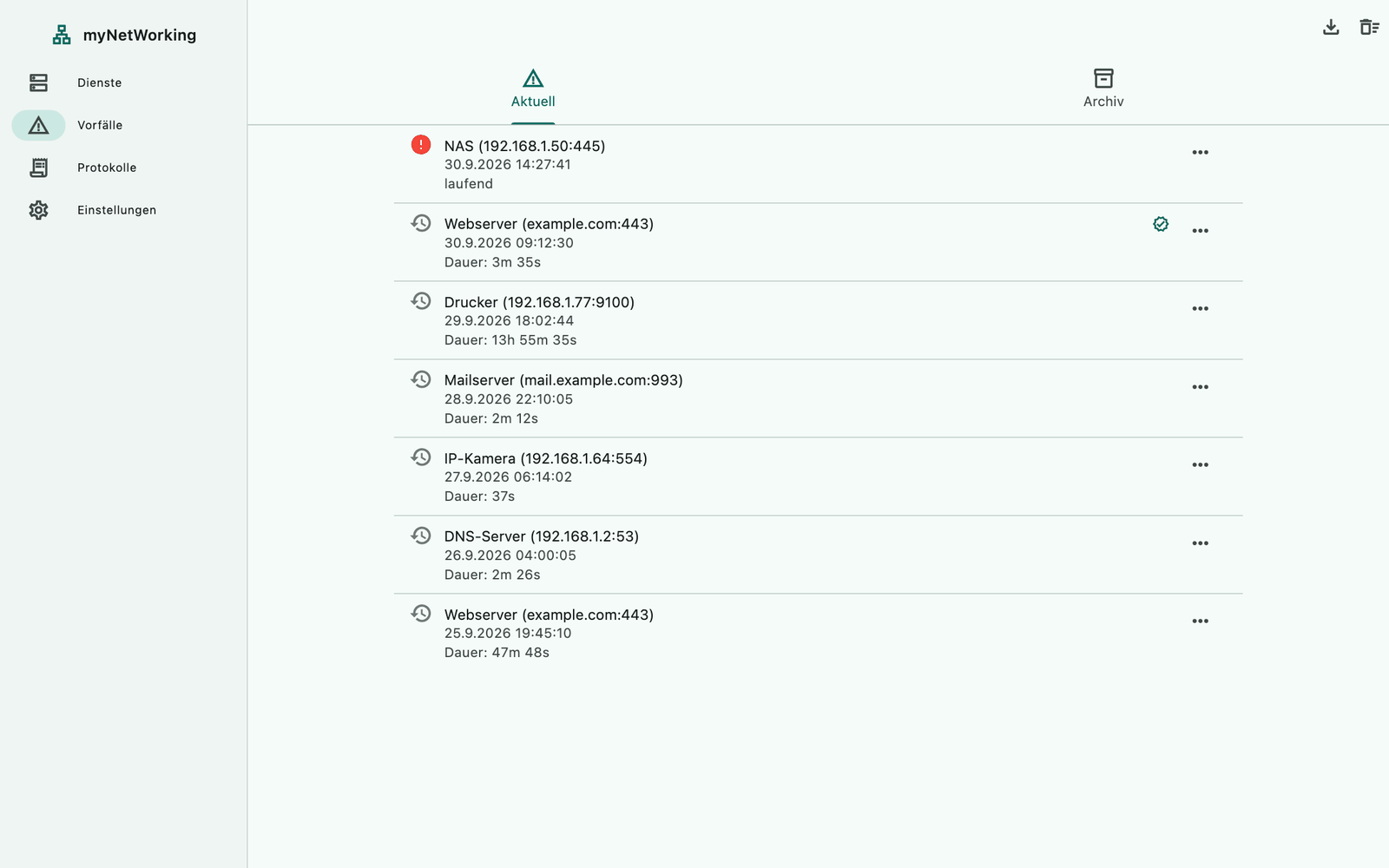
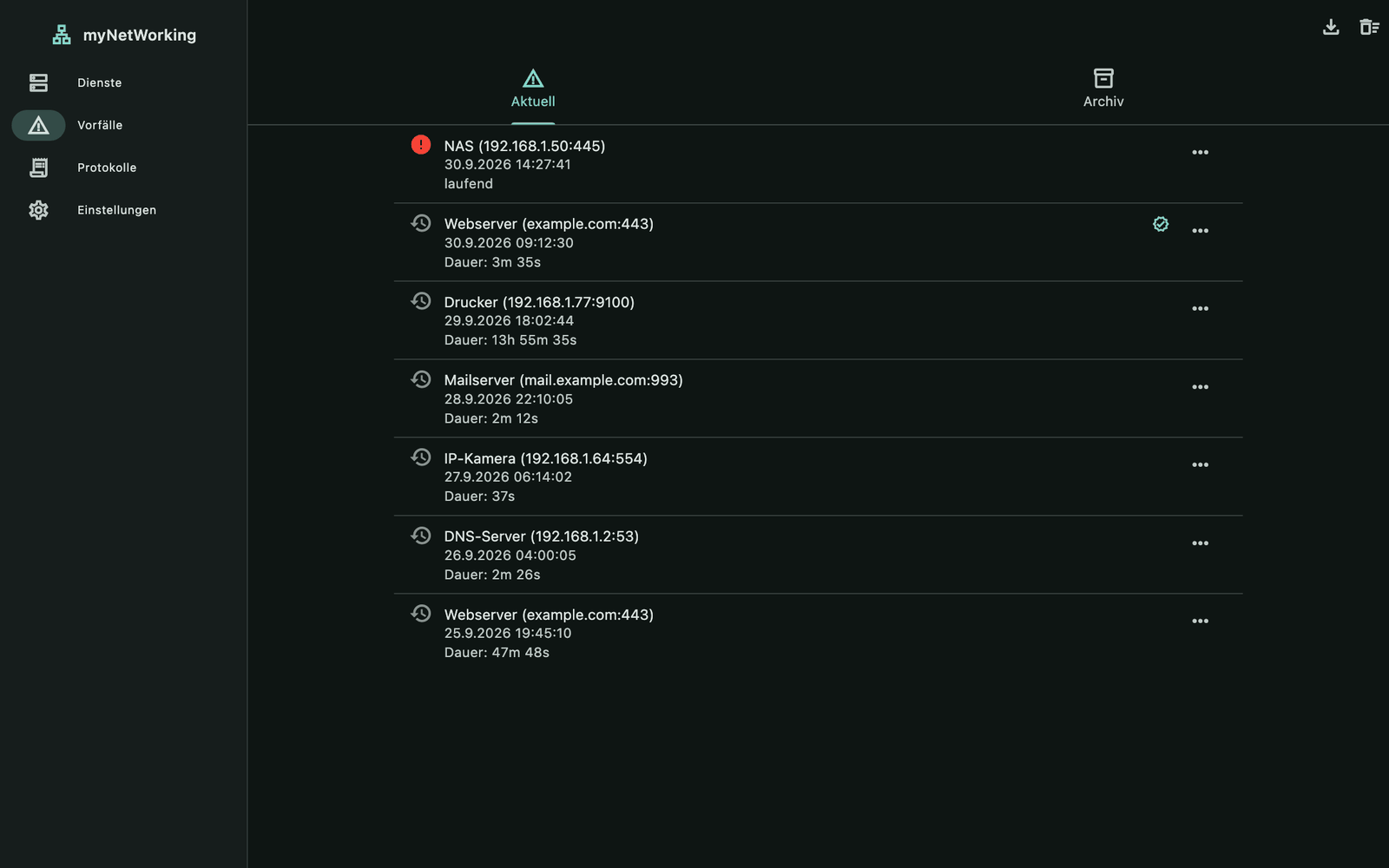
Im Tab Vorfälle gibt es zwei Registerkarten: Aktuell und Archiv. Du wechselst per Klick oder durch Wischen. Die neuesten Vorfälle stehen oben.
Jede Zeile zeigt:
ein Symbol: ein rotes Ausrufezeichen bei einem laufenden Ausfall, eine Uhr bei einem abgeschlossenen, eine Box im Archiv und bei Internet-Vorfällen einen Globus;
den Titel: Name und Adresse des Dienstes, z. B.
NAS (192.168.1.50:445), oder „Kein Internetzugang“;Datum und Uhrzeit des Beginns;
„laufend“ oder die Dauer, z. B.
Dauer: 1h 2m 3s;ein Abzeichen, wenn die Kenntnisnahme des Vorfalls bestätigt wurde.
Die Dauer hat die Form 45s, 1m 5s, 1h 0s oder 1d 1h 1m 1s. Null Stunden und null Minuten werden weggelassen, Sekunden stehen immer da.
Aktionen für einen Vorfall
Klicke auf ⋮ (Vorfallsaktionen) am Ende der Zeile:
| Befehl | Wann verfügbar | Was er tut |
|---|---|---|
| Kenntnisnahme bestätigen | der Vorfall ist noch nicht bestätigt | fügt das Abzeichen „Kenntnisnahme bestätigt“ hinzu; stoppt keinen Alarm |
| Ins Archiv verschieben | Vorfall abgeschlossen, in der Registerkarte „Aktuell“ | verschiebt den Vorfall ins Archiv |
| Aus Archiv wiederherstellen | Vorfall im Archiv | verschiebt ihn zurück zu den aktuellen Vorfällen |
| Löschen | immer, auch bei einem laufenden Vorfall | löscht den Vorfall nach Bestätigung im Fenster „Vorfall löschen?“ |
Einen laufenden Vorfall kannst du nicht ins Archiv verschieben — er muss erst abgeschlossen sein.
Achtung: Kenntnisnahme bestätigen schaltet den Alarm nicht stumm. Dafür gibt es die Glocke Alarm bestätigen im Tab Dienste — Beschreibung im Kapitel Alarme und Benachrichtigungen.
Neu in 1.1.0: Registerkarten „Aktuell“ und „Archiv“, Kenntnisnahme bestätigen und Löschen einzelner Vorfälle.
Leeren
Die Schaltfläche Vorfälle löschen (Papierkorbsymbol mit waagerechten Strichen in der oberen Leiste) löscht sofort und ohne Rückfrage alle abgeschlossenen Vorfälle der geöffneten Registerkarte. Laufende Vorfälle bleiben erhalten. Die Schaltfläche ist sichtbar, wenn die geöffnete Registerkarte abgeschlossene Vorfälle enthält.
Das Löschen eines Dienstes löscht auch alle seine Vorfälle, aktuelle und archivierte.
Vorfälle bei fehlendem Internet
Schaltest du Einstellungen → Internetverbindung → Internetausfälle als Vorfall erfassen ein, erzeugt jeder Verlust des Internetzugangs einen Vorfall „Kein Internetzugang“. Er schließt sich, wenn das Internet zurückkehrt. Solche Vorfälle verhalten sich wie alle anderen: Du kannst sie archivieren, bestätigen und löschen. Details im Kapitel Internetprüfung.
Export als CSV
Die Schaltfläche Als CSV exportieren (Download-Symbol in der oberen Leiste) speichert alle Vorfälle — aus beiden Registerkarten, auch laufende — in eine Datei mit Datum und Uhrzeit im Namen, z. B. myNetWorking-incidents-20260930-143205.csv. Die Datei hat folgende Spalten:
| Spalte | Inhalt |
|---|---|
| Art | service oder internet |
| Dienst | Name des Dienstes (seine Adresse, wenn er keinen Namen hat) oder „Kein Internetzugang“ |
| Adresse | host:port; leer beim Internet |
| Beginn, Ende | Datum und Uhrzeit, z. B. 2026-09-30 14:32:05; das Ende ist leer, solange der Vorfall läuft |
| Dauer (s) | Anzahl der Sekunden; bei einem laufenden Vorfall bis zum Zeitpunkt des Exports |
| Dauer | Dauer in der Form 1h 2m 3s |
| Läuft, Bestätigt, Archiviert | Ja oder Nein |
Dateiformat, Speicherdialoge auf den verschiedenen Systemen und das Öffnen in Excel beschreibt das Kapitel Ereignisprotokoll und CSV.
Neu in 1.1.0: Export des Vorfallsverlaufs in eine CSV-Datei.
myNetWorking 1.1.0 · In 1.1.0 hinzugekommene Funktionen sind im Text gekennzeichnet.