Instrukcja · rozdział 5 z 10
Incydenty i archiwum
Incydent to zapis jednej awarii usługi: kiedy się zaczęła, kiedy skończyła i ile trwała. Wszystkie incydenty znajdziesz na karcie Incydenty.
Jak powstaje incydent
Incydent otwiera się, gdy usługa dostaje status „AWARIA”, a nie ma trwającego incydentu. Powrót do „AWARIA” po okresie „Brak sieci” kontynuuje ten sam incydent.
Dopóki trwa, ma dopisek „trwa”.
Zamyka się, gdy usługa znów ma status „Działa” — także wtedy, gdy między awarią a powrotem był okres „Brak sieci”. Wtedy dostaje godzinę końca i ostateczny czas trwania. Zamyka się też, gdy wstrzymasz monitorowanie usługi.
Status „Brak sieci” sam w sobie nie tworzy incydentu, bo nie jest winą usługi.
Opcjonalnie incydenty mogą powstawać też przy utracie internetu — patrz niżej.
Aplikacja przechowuje do 300 incydentów. Po przekroczeniu limitu najstarsze są usuwane.
Zakładki „Bieżące” i „Archiwum”
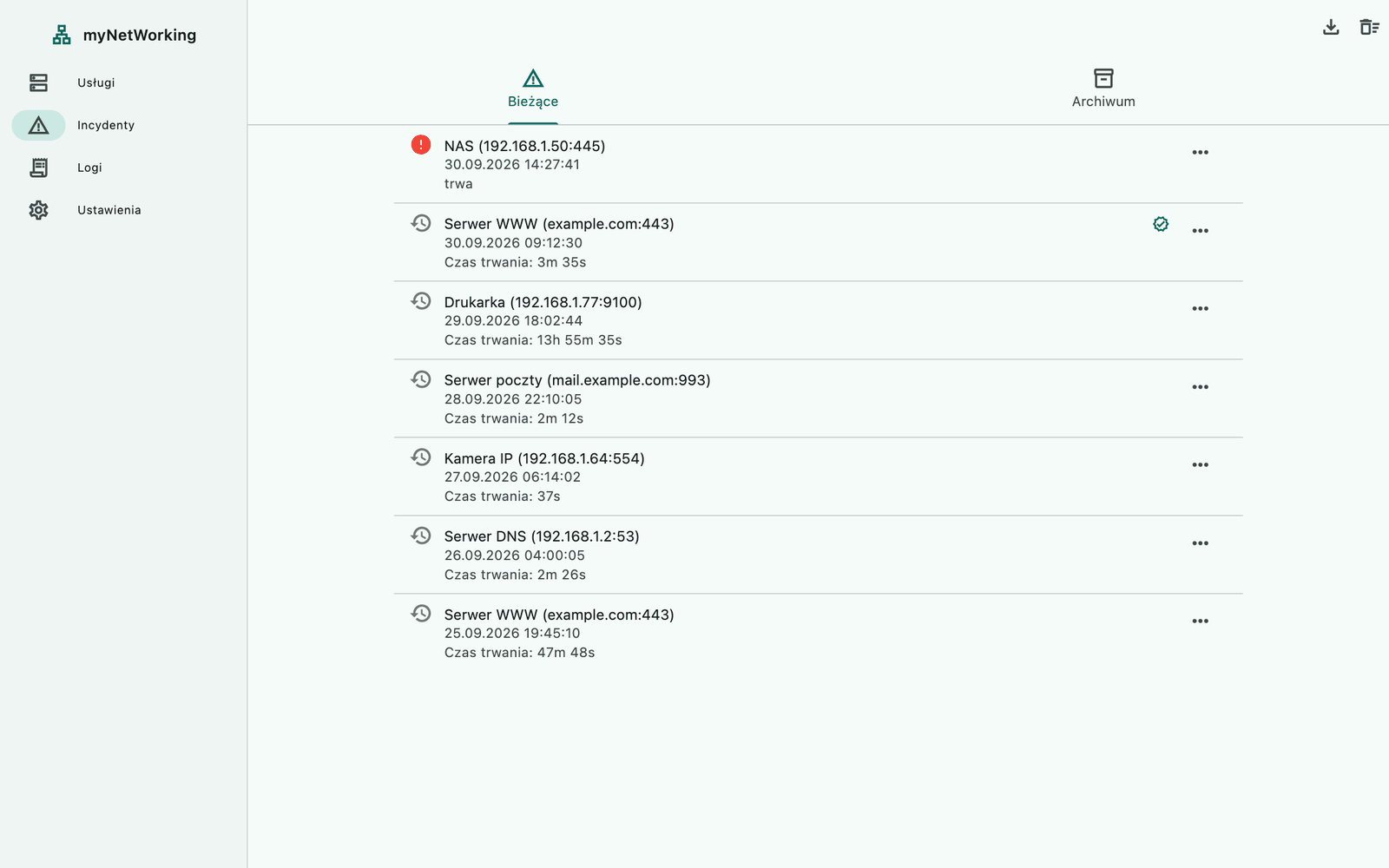
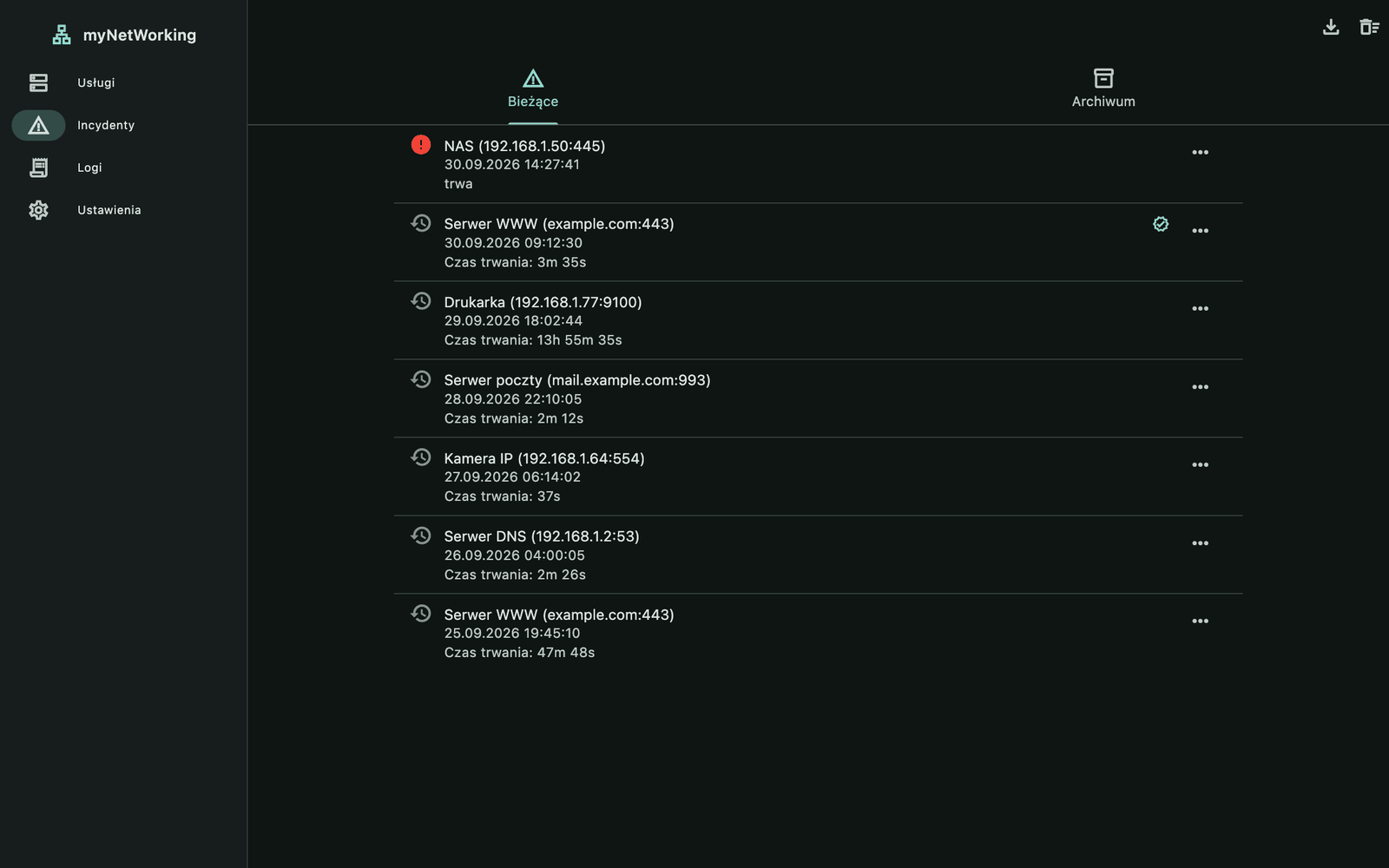
Na karcie Incydenty są dwie zakładki: Bieżące i Archiwum. Przełączasz je kliknięciem albo przesunięciem palca. Najnowsze incydenty są na górze.
Każdy wiersz pokazuje:
ikonę: czerwony wykrzyknik przy trwającej awarii, zegar przy zakończonej, pudełko w archiwum, a przy incydentach internetu glob;
tytuł: nazwę usługi i jej adres, np.
NAS (192.168.1.50:445), albo „Brak dostępu do internetu”;datę i godzinę początku;
„trwa” albo czas trwania, np.
Czas trwania: 1h 2m 3s;znaczek, jeśli potwierdzono zapoznanie z incydentem.
Czas trwania ma postać 45s, 1m 5s, 1h 0s albo 1d 1h 1m 1s. Zerowe godziny i minuty są pomijane, sekundy są zawsze.
Działania na incydencie
Kliknij ⋮ (Działania dla incydentu) na końcu wiersza:
| Polecenie | Kiedy jest dostępne | Co robi |
|---|---|---|
| Potwierdź zapoznanie | incydent nie był jeszcze potwierdzony | dodaje znaczek „Zapoznanie potwierdzone”; nie zatrzymuje alarmu |
| Przenieś do archiwum | incydent zakończony, w zakładce „Bieżące” | przenosi incydent do archiwum |
| Przywróć z archiwum | incydent w archiwum | przenosi go z powrotem do bieżących |
| Usuń | zawsze, także przy trwającym incydencie | usuwa incydent po potwierdzeniu w oknie „Usunąć incydent?” |
Trwającego incydentu nie przeniesiesz do archiwum — najpierw musi się zakończyć.
Uwaga: Potwierdź zapoznanie nie wycisza alarmu. Do tego służy dzwonek Potwierdź alarm na karcie Usługi — opis w rozdziale Alarmy i powiadomienia.
Nowość w 1.1.0: zakładki „Bieżące” i „Archiwum”, potwierdzanie zapoznania i usuwanie pojedynczych incydentów.
Czyszczenie
Przycisk Wyczyść incydenty (ikona kosza z poziomymi kreskami na górnym pasku) usuwa od razu, bez pytania, wszystkie zakończone incydenty z otwartej zakładki. Trwające incydenty zostają. Przycisk jest widoczny, gdy w otwartej zakładce są zakończone incydenty.
Usunięcie usługi usuwa też wszystkie jej incydenty, bieżące i zarchiwizowane.
Incydenty braku internetu
Gdy włączysz Ustawienia → Połączenie z internetem → Zapisuj brak internetu jako incydent, każda utrata dostępu do internetu tworzy incydent „Brak dostępu do internetu”. Zamyka się, gdy internet wraca. Takie incydenty działają jak pozostałe: możesz je archiwizować, potwierdzać i usuwać. Szczegóły w rozdziale Kontrola internetu.
Eksport do CSV
Przycisk Zapisz do pliku CSV (ikona pobierania na górnym pasku) zapisuje wszystkie incydenty — z obu zakładek, także trwające — do pliku z datą i godziną w nazwie, np. myNetWorking-incidents-20260930-143205.csv. Plik ma kolumny:
| Kolumna | Zawartość |
|---|---|
| Rodzaj | service albo internet |
| Usługa | nazwa usługi (jej adres, gdy usługa nie ma nazwy) albo „Brak dostępu do internetu” |
| Adres | host:port; puste dla internetu |
| Początek, Koniec | data i godzina, np. 2026-09-30 14:32:05; koniec pusty, gdy incydent trwa |
| Czas trwania (s) | liczba sekund; przy trwającym incydencie — do chwili eksportu |
| Czas trwania | czas w postaci 1h 2m 3s |
| Trwa, Potwierdzony, Zarchiwizowany | Tak albo Nie |
Format pliku, okna zapisu na różnych systemach i otwieranie w Excelu opisuje rozdział Log zdarzeń i CSV.
Nowość w 1.1.0: eksport historii incydentów do pliku CSV.
myNetWorking 1.1.0 · Funkcje dodane w 1.1.0 są oznaczone w treści.