Manual · capítulo 5 de 10
Incidentes y archivo
Un incidente es la constancia de una caída de un servicio: cuándo empezó, cuándo terminó y cuánto duró. Todos los incidentes están en la pestaña Incidentes.
Cómo se crea un incidente
El incidente se abre cuando el servicio pasa al estado «CAÍDO» y no tiene ningún incidente en curso. Si tras un periodo «Sin red» vuelve a «CAÍDO», continúa el mismo incidente.
Mientras dura, lleva la indicación «en curso».
Se cierra cuando el servicio vuelve a estar «En línea», también si entre la caída y la recuperación hubo un periodo «Sin red». Entonces recibe la hora de fin y la duración definitiva. También se cierra cuando pones en pausa la supervisión del servicio.
El estado «Sin red» por sí solo no crea un incidente, porque no es culpa del servicio.
Opcionalmente, también se pueden crear incidentes al perder Internet: consulta más abajo.
La aplicación conserva hasta 300 incidentes. Al superar el límite, se eliminan los más antiguos.
Pestañas «Actuales» y «Archivo»
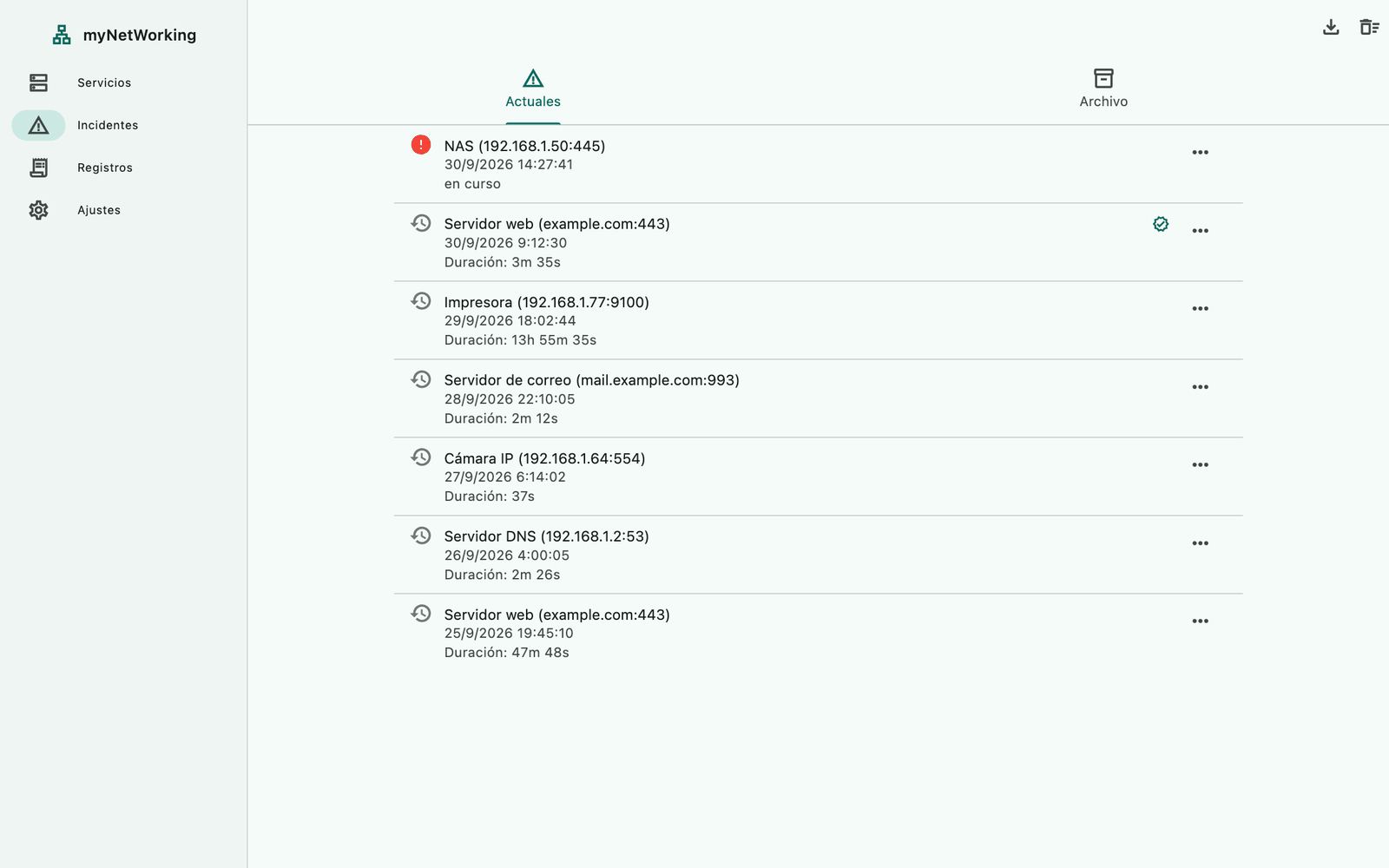
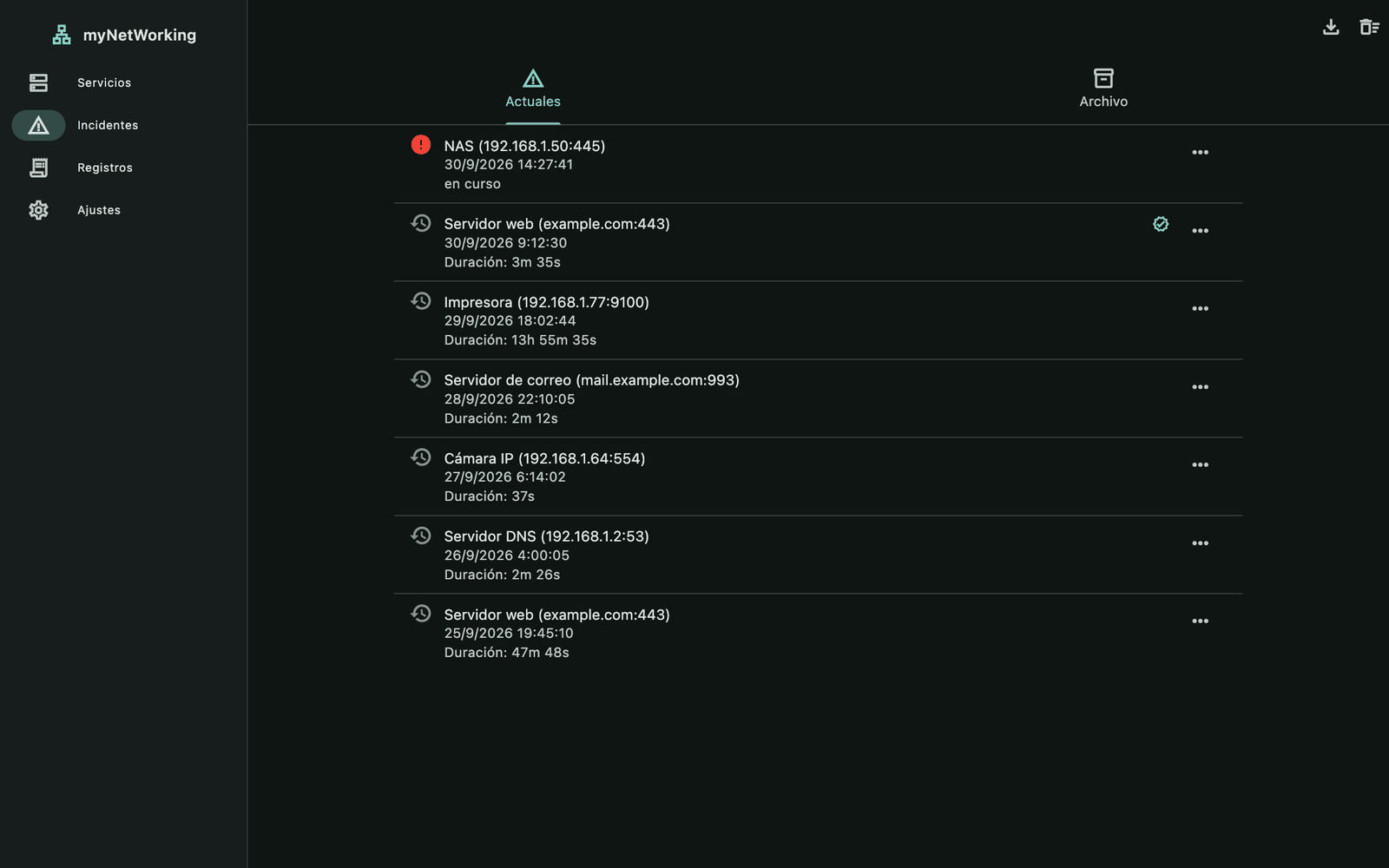
En Incidentes hay dos pestañas: Actuales y Archivo. Se cambia de una a otra con un clic o deslizando el dedo. Los incidentes más recientes están arriba.
Cada fila muestra:
un icono: un signo de exclamación rojo para una caída en curso, un reloj para una terminada, una caja para las archivadas y un globo terráqueo para los incidentes de Internet;
el título: el nombre del servicio y su dirección, por ejemplo,
NAS (192.168.1.50:445), o «Sin acceso a Internet»;la fecha y la hora de inicio;
«en curso» o la duración, por ejemplo,
Duración: 1h 2m 3s;una insignia, si el incidente se ha marcado como revisado.
La duración tiene la forma 45s, 1m 5s, 1h 0s o 1d 1h 1m 1s. Las horas y los minutos a cero se omiten; los segundos se muestran siempre.
Acciones sobre un incidente
Haz clic en ⋮ (Acciones del incidente) al final de la fila:
| Acción | Cuándo está disponible | Qué hace |
|---|---|---|
| Marcar como revisado | el incidente aún no se ha marcado | añade la insignia «Revisado»; no detiene la alarma |
| Mover al archivo | incidente terminado, en la pestaña «Actuales» | mueve el incidente al archivo |
| Restaurar del archivo | incidente en el archivo | lo devuelve a los actuales |
| Eliminar | siempre, también con un incidente en curso | elimina el incidente tras confirmarlo en la ventana «¿Eliminar incidente?» |
Un incidente en curso no se puede mover al archivo: primero tiene que terminar.
Atención: Marcar como revisado no silencia la alarma. Para eso está la campana Confirmar alarma de la pestaña Servicios, que se describe en el capítulo Alarmas y notificaciones.
Novedad en 1.1.0: pestañas «Actuales» y «Archivo», marcar como revisado y eliminar incidentes individuales.
Limpieza
El botón Borrar incidentes (icono de papelera con rayas horizontales en la barra superior) elimina al instante, sin preguntar, todos los incidentes terminados de la pestaña abierta. Los incidentes en curso se conservan. El botón se ve cuando la pestaña abierta tiene incidentes terminados.
Al eliminar un servicio se eliminan también todos sus incidentes, actuales y archivados.
Incidentes por falta de Internet
Si activas Ajustes → Conexión a Internet → Registrar los cortes de Internet como incidencias, cada pérdida del acceso a Internet crea un incidente «Sin acceso a Internet», que se cierra cuando vuelve Internet. Estos incidentes funcionan como los demás: puedes archivarlos, marcarlos como revisados y eliminarlos. Más detalles en el capítulo Comprobación de Internet.
Exportación a CSV
El botón Exportar a CSV (icono de descarga en la barra superior) guarda todos los incidentes (de las dos pestañas, también los que están en curso) en un archivo con la fecha y la hora en el nombre, por ejemplo, myNetWorking-incidents-20260930-143205.csv. El archivo tiene estas columnas:
| Columna | Contenido |
|---|---|
| Clase | service o internet |
| Servicio | nombre del servicio (su dirección si no tiene nombre) o «Sin acceso a Internet» |
| Dirección | host:port; vacía para Internet |
| Inicio, Fin | fecha y hora, por ejemplo, 2026-09-30 14:32:05; el fin queda vacío mientras el incidente sigue en curso |
| Duración (s) | número de segundos; en un incidente en curso, hasta el momento de la exportación |
| Duración | la duración con la forma 1h 2m 3s |
| En curso, Confirmada, Archivada | Sí o No |
El formato del archivo, la ventana para guardar en cada sistema y cómo abrirlo en Excel se describen en el capítulo Registro de eventos y CSV.
Novedad en 1.1.0: exportación del historial de incidentes a un archivo CSV.
myNetWorking 1.1.0 · Las funciones añadidas en la 1.1.0 están señaladas en el texto.