Instrukcja · rozdział 2 z 10
Usługi
Usługa to host i port TCP, które myNetWorking regularnie sprawdza. Wszystkie usługi widzisz na karcie Usługi. Ten rozdział opisuje formularz usługi, zasady wpisywania adresów oraz porządkowanie listy.
Formularz usługi
Nową usługę dodajesz przyciskiem Dodaj usługę (na telefonie: okrągły przycisk +). Istniejącą edytujesz, klikając jej wiersz albo kafelek. Formularz ma trzy części:
| Część | Pole lub przełącznik | Domyślnie | Zasady |
|---|---|---|---|
| Połączenie | Nazwa (opcjonalnie) | puste | bez nazwy usługa jest pokazywana jako host:port |
| Połączenie | Host lub adres IP | puste | wymagane; zasady niżej |
| Połączenie | Port | puste | tylko cyfry, od 1 do 65535 |
| Monitorowanie | Monitorowanie włączone | włączone | wyłączone oznacza status „Wstrzymane” |
| Monitorowanie | Częstotliwość sprawdzania (sekundy) | 30 | najmniej 5 |
| Alarmy | Pokazuj powiadomienie i pozostałe | włączone | opis w rozdziale Alarmy i powiadomienia |
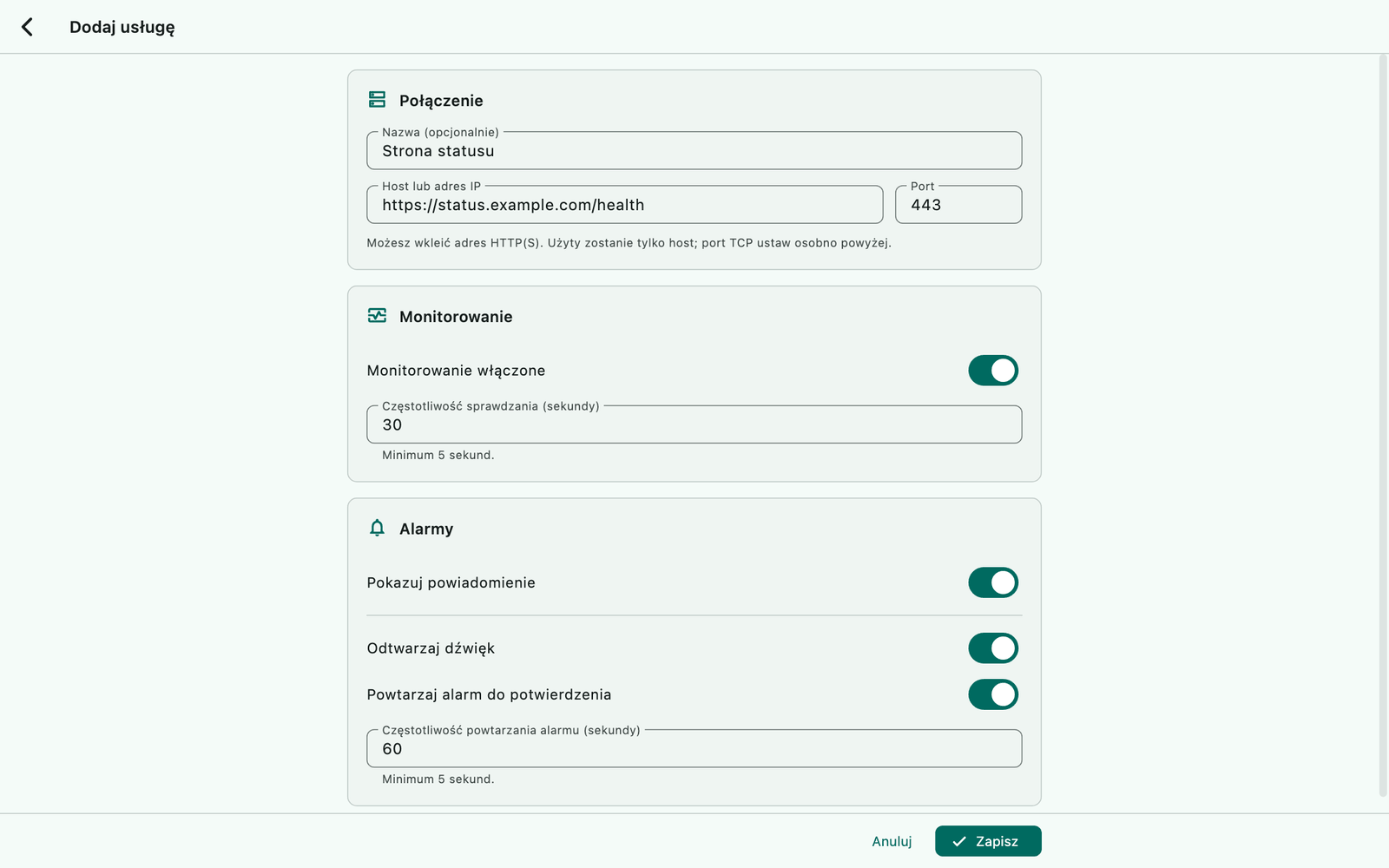
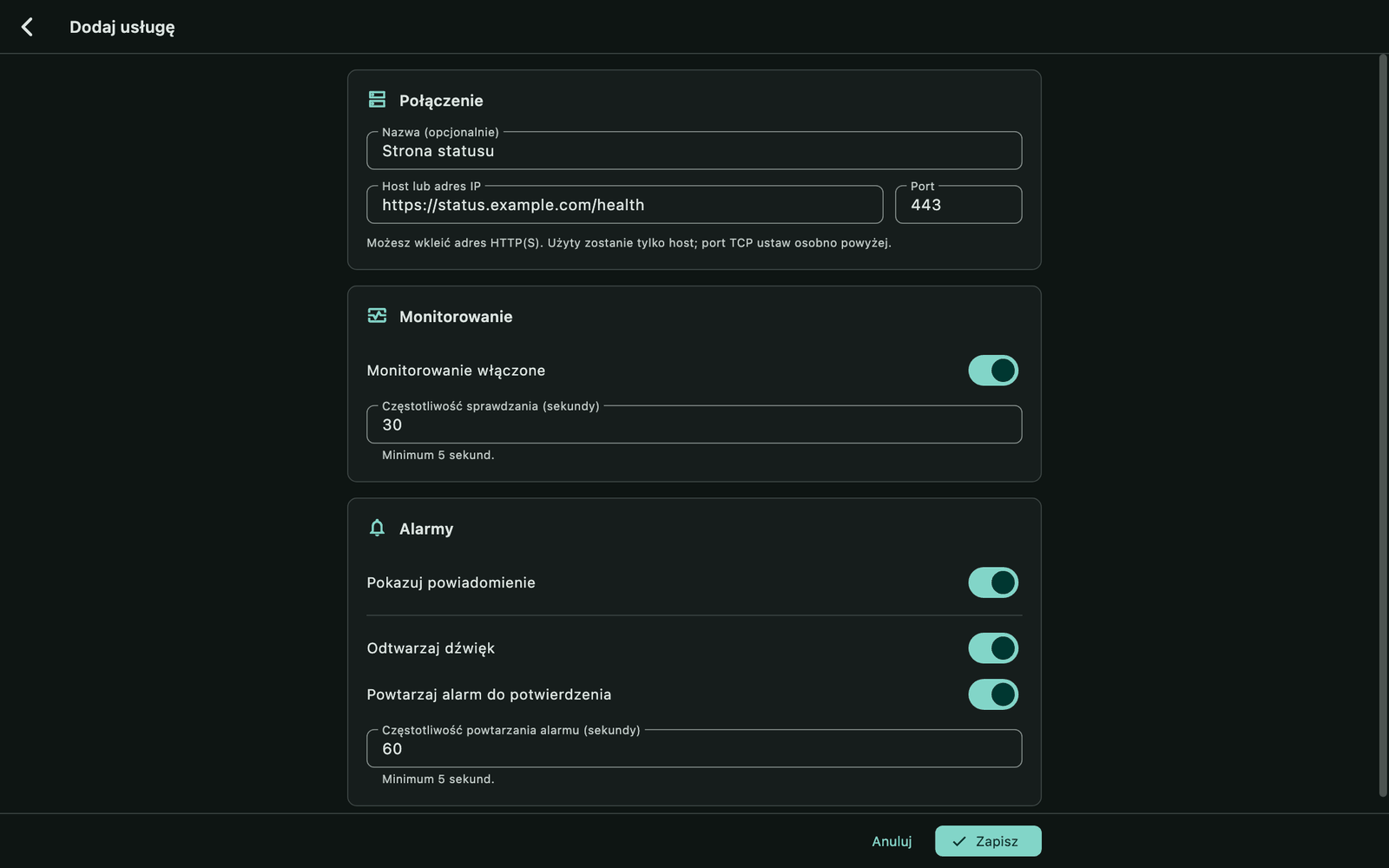
Przyciski Anuluj i Zapisz są zawsze widoczne na dole, także nad klawiaturą ekranową. Klawisz Enter przechodzi do następnego pola, a w ostatnim polu zapisuje usługę.
Nowość w 1.1.0: formularz podzielony na części, stały pasek z przyciskami, wskaźnik postępu przy zapisywaniu i opcjonalna nazwa usługi.
Co wpisać w polu hosta
Pole Host lub adres IP przyjmuje:
nazwę hosta, np.
example.com,serwer.example.comalbo jednoczłonową nazwę, np.nasczylocalhost;adres IPv4, np.
192.168.1.50;adres IPv6 z nawiasami kwadratowymi albo bez, np.
2001:db8::1;adres WWW zaczynający się od
http://lubhttps://— aplikacja zostawi z niego tylko nazwę hosta. Z adresuhttps://status.example.com/health?full=truezostajestatus.example.com.
Spacje na początku i końcu są usuwane. Tę samą usługę (ten sam host i port) możesz dodać więcej niż raz.
Uwaga: port nie wynika z adresu. Po wklejeniu
https://…wpisz w polu Port numer, zwykle 443. Port zapisany w samym adresie jest pomijany.
Aplikacja nie przyjmie:
portu w polu hosta, np.
192.168.1.1:8080— port ma osobne pole;adresu bez
http(s)://, który zawiera ukośnik,@,?albo#, np.example.com/status;innych protokołów, np.
ftp://, oraz adresów z nazwą użytkownika;nazw z podkreślnikiem, kropką na końcu albo polskimi znakami — domenę z polskimi znakami wpisz w postaci punycode, zaczynającej się od
xn--.
Komunikaty przy polach:
| Sytuacja | Komunikat |
|---|---|
| puste pole hosta | Pole wymagane |
| niepoprawny host | Podaj poprawny host, adres IP lub adres HTTP(S) |
| port spoza zakresu | Podaj port z zakresu 1–65535 |
| za krótki odstęp | Podaj wartość co najmniej 5 |
Gdy klikniesz Zapisz z błędem, aplikacja przeniesie Cię do pierwszego błędnego pola.
Nowość w 1.1.0: wklejanie adresów
http(s)://i sprawdzanie poprawności hosta z czytelnymi komunikatami.
Zapisywanie
Podczas zapisywania przycisk pokazuje „Zapisywanie…”, a formularz jest zablokowany, więc podwójne kliknięcie nie doda usługi dwa razy. Jeśli zapis się nie uda, na dole pojawi się komunikat „Nie udało się zapisać usługi. Spróbuj ponownie.”
Po zapisaniu formularz się zamyka, a aplikacja od razu sprawdza usługę. Nowa usługa trafia na koniec listy. Dlatego najprostszy sposób, żeby sprawdzić usługę natychmiast, to otworzyć ją i kliknąć Zapisz — osobnego przycisku „sprawdź teraz” nie ma.
Wstrzymywanie i wznawianie
Otwórz usługę.
Wyłącz Monitorowanie włączone.
Kliknij Zapisz.
Usługa ma szary status „Wstrzymane” i nie jest sprawdzana, a jej trwający alarm się zatrzymuje. Jeśli usługa miała trwający incydent, zostaje on zamknięty, a w logach pojawia się wpis „Monitorowanie usługi … wstrzymane — trwający incydent zamknięto po …”. Na Androidzie wstrzymane usługi nie są liczone w stałym powiadomieniu. Po ponownym włączeniu przełącznika i zapisaniu usługa zostanie od razu sprawdzona.
Usuwanie
Otwórz usługę.
Kliknij czerwoną ikonę kosza w prawym górnym rogu.
Potwierdź przyciskiem Usuń w oknie „Usunąć usługę?”.
Razem z usługą znikają wszystkie jej incydenty, bieżące i zarchiwizowane, a jej alarm i powiadomienie są wyłączane. Wpisy w logu zostają.
Lista i ikony
Pasek narzędzi nad usługami pojawia się, gdy masz co najmniej jedną usługę.
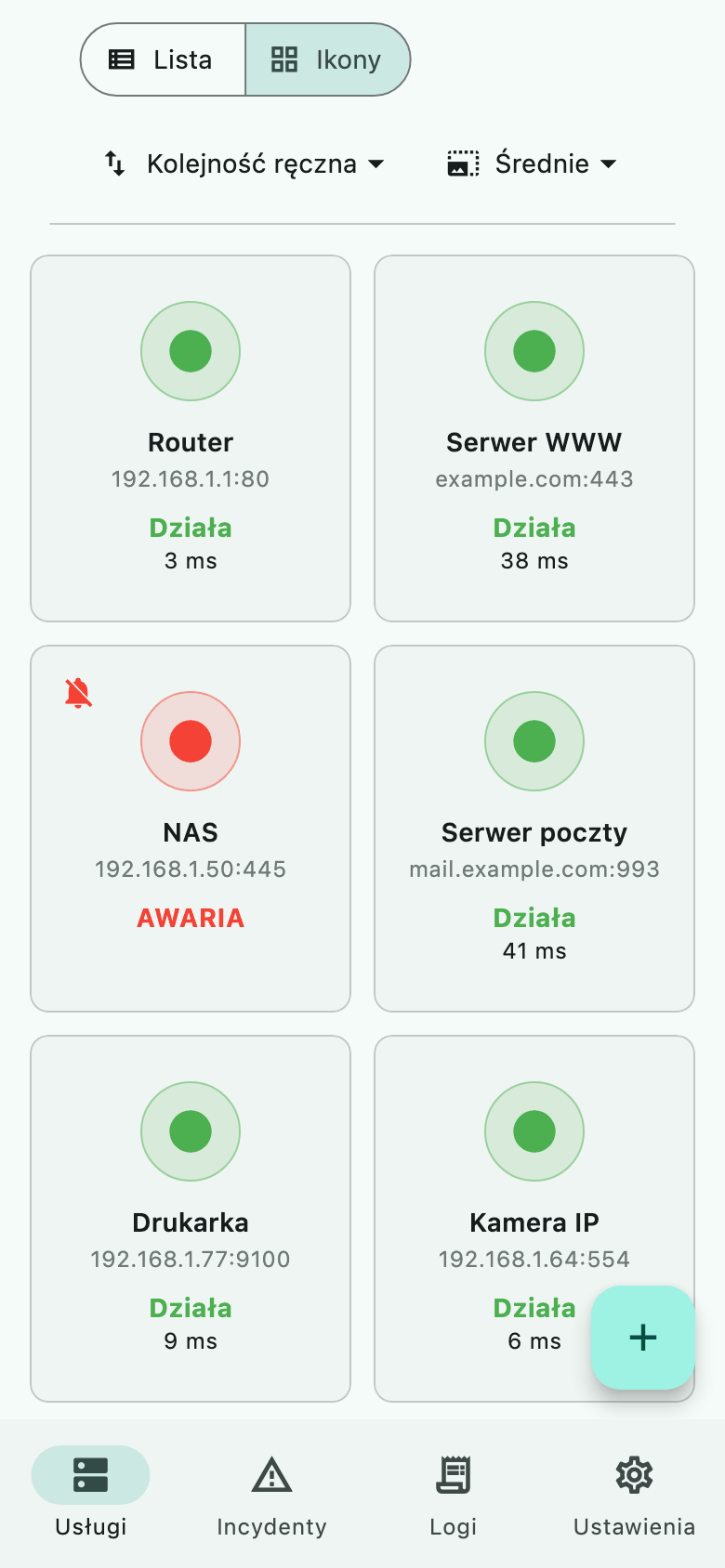
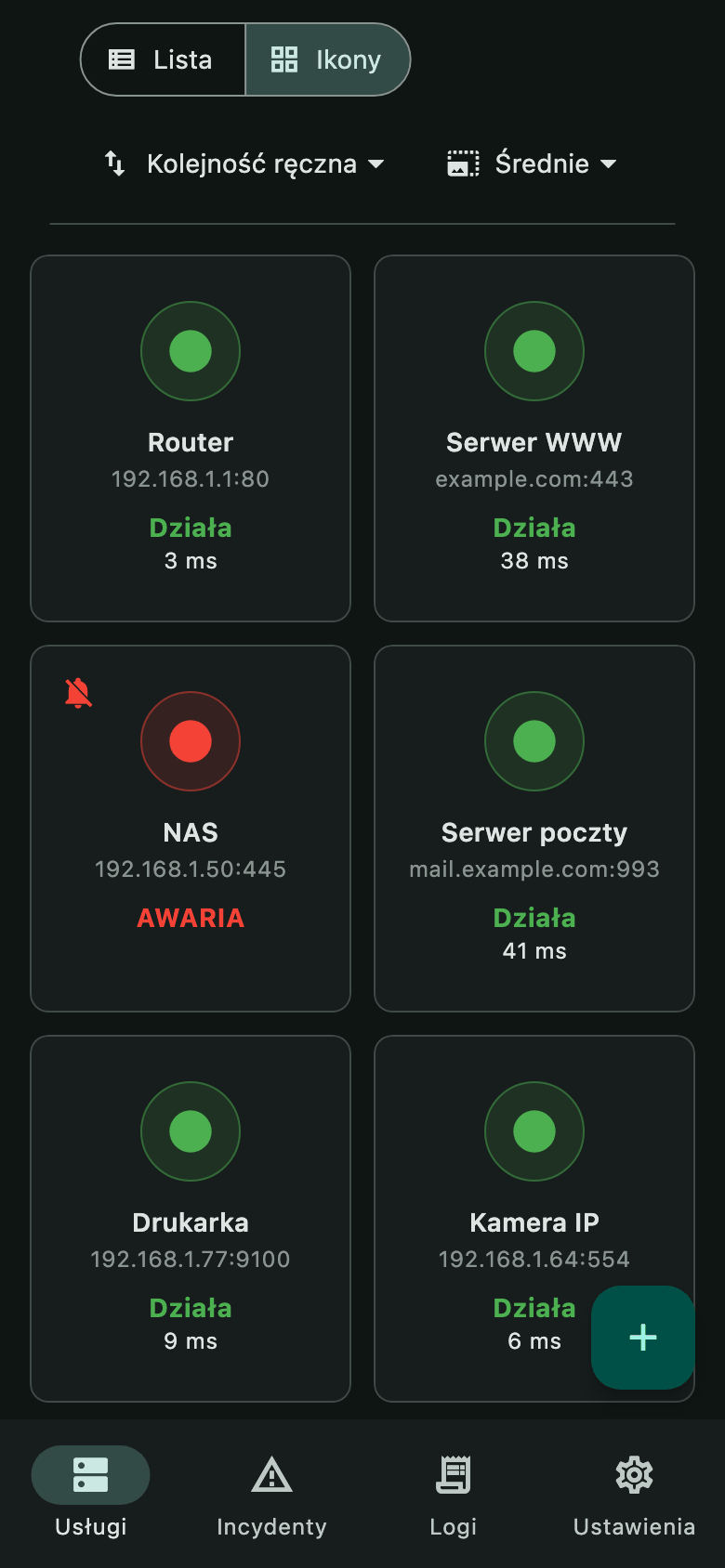
Lista / Ikony przełącza widok. W wierszu listy widać status, nazwę, adres, czas ostatniego sprawdzenia i — przy statusie „Działa” — czas odpowiedzi.
Rozmiar ikon (tylko w widoku ikon): Małe, Średnie albo Duże. Kafelków mieści się tyle kolumn, ile pozwala szerokość okna.
Kliknięcie wiersza albo kafelka otwiera edycję usługi.
Sortowanie i kolejność
Menu Sortowanie usług ma trzy tryby:
| Tryb | Kolejność |
|---|---|
| Kolejność ręczna (domyślnie) | Twoja własna; nowe usługi trafiają na koniec |
| Nazwa | alfabetycznie według nazwy (albo adresu, gdy usługa nie ma nazwy), bez względu na wielkość liter |
| Ostatni incydent | według początku ostatniego incydentu usługi, także zarchiwizowanego |
Przy sortowaniu według nazwy i ostatniego incydentu obok menu jest przycisk kierunku: Rosnąco albo Malejąco. W trybie Ostatni incydent rosnąco oznacza najpierw usługi z najdawniejszym ostatnim incydentem, a usługi, które nie miały jeszcze incydentu, są zawsze na końcu.
Własną kolejność ustawiasz w trybie Kolejność ręczna:
na liście przeciągnij uchwyt ⋮⋮ na prawym końcu wiersza — myszą albo palcem;
w widoku ikon przeciągnij kafelek na inny kafelek. Na komputerze naciśnij i przeciągnij, na ekranie dotykowym przytrzymaj kafelek i dopiero wtedy przeciągnij. Przy górnej i dolnej krawędzi widok sam się przewija.
Kolejność zapisuje się od razu. Widok, rozmiar ikon i sortowanie aplikacja pamięta także po ponownym uruchomieniu.
Nowość w 1.1.0: widok ikon w trzech rozmiarach, sortowanie według nazwy i ostatniego incydentu oraz zmiana kolejności przeciąganiem.
myNetWorking 1.1.0 · Funkcje dodane w 1.1.0 są oznaczone w treści.