Instrukcja · rozdział 1 z 10
Pierwsze kroki
Ten rozdział prowadzi od pierwszego uruchomienia do pierwszej monitorowanej usługi. Zajmie to kilka minut. Jeśli nie masz jeszcze aplikacji, zacznij od strony Instalacja.
Pierwsze uruchomienie
Przy pierwszym uruchomieniu system może zapytać o kilka zgód:
| System | O co pyta | Po co |
|---|---|---|
| macOS, iPhone, iPad | powiadomienia, dźwięki i plakietki | alarmy o awariach i powrotach usług |
| iPhone, iPad, macOS 15 i nowszy | dostęp do sieci lokalnej | sprawdzanie urządzeń w Twojej sieci: routera, NAS-a, drukarki |
| Android 13 i nowszy | powiadomienia | alarmy i stałe powiadomienie o monitorowaniu |
Zezwól na nie, jeśli chcesz dostawać alarmy i sprawdzać urządzenia w sieci lokalnej. Zgody zmienisz później w ustawieniach systemu.
Wskazówka: Windows nie pyta o zgody — powiadomienia działają od razu. Wyłączysz je w ustawieniach systemu: Ustawienia → System → Powiadomienia.
Układ aplikacji
Aplikacja ma cztery karty:
Usługi — lista monitorowanych usług z ich statusem i czasem odpowiedzi;
Incydenty — historia awarii, z zakładkami „Bieżące” i „Archiwum”;
Logi — chronologiczny zapis zdarzeń;
Ustawienia — język, interwały, serwery odniesienia i informacje o aplikacji.
Na telefonie i w oknie węższym niż 720 pikseli karty są na dolnym pasku. W szerszym oknie i na tablecie przenoszą się na boczny pasek, a od 1100 pikseli ich nazwy stoją obok ikon.
Dodaj pierwszą usługę
Zacznij od urządzenia, które na pewno działa, na przykład od routera.
Na karcie Usługi kliknij Dodaj usługę. Gdy na liście są już usługi, na telefonie służy do tego okrągły przycisk + w prawym dolnym rogu.
W polu Nazwa (opcjonalnie) wpisz np.
Router. Możesz je zostawić puste — wtedy usługa będzie widoczna pod swoim adresem.W polu Host lub adres IP wpisz adres urządzenia, np.
192.168.1.1.W polu Port wpisz numer portu, np.
80dla panelu routera.Kliknij Zapisz.
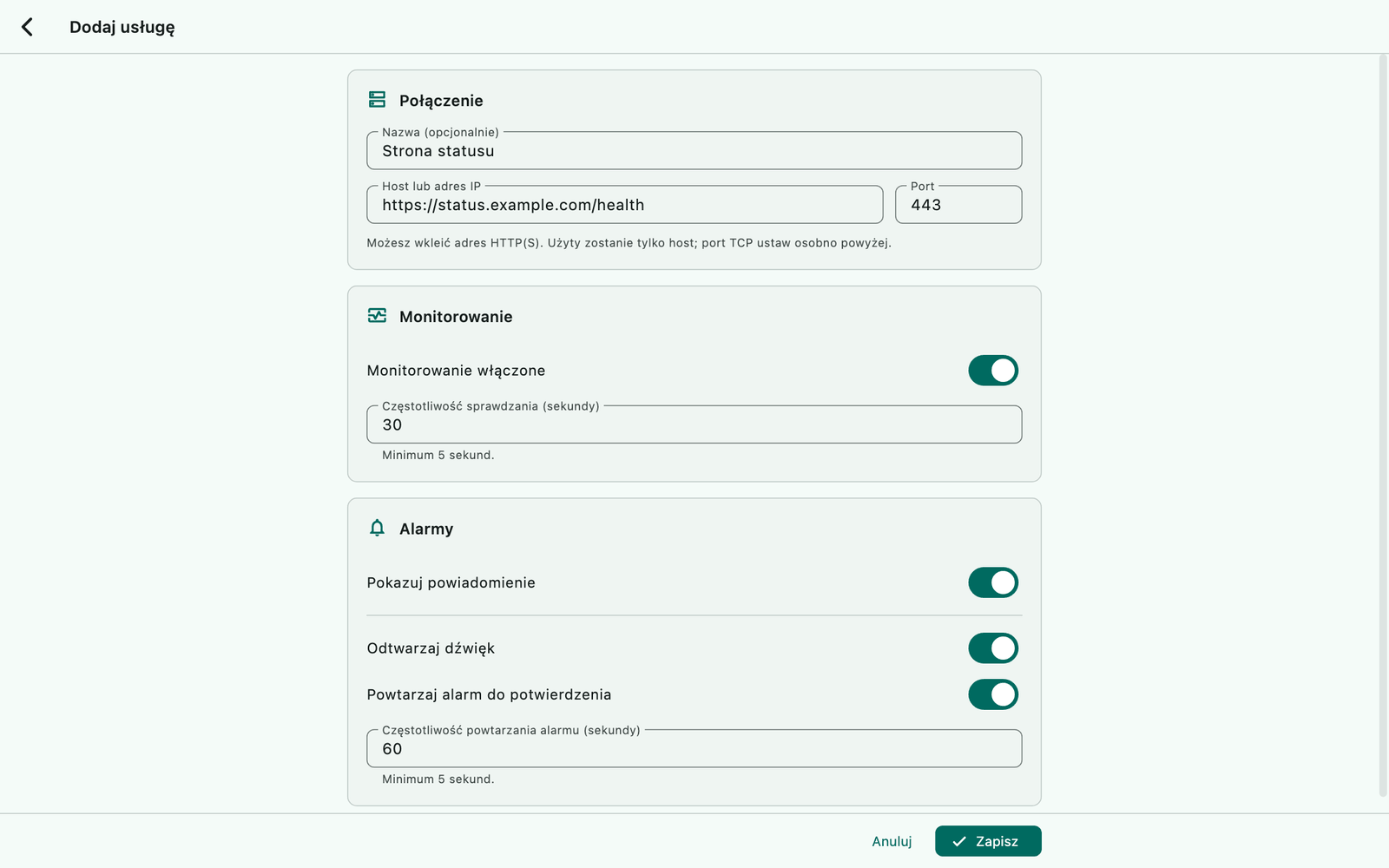
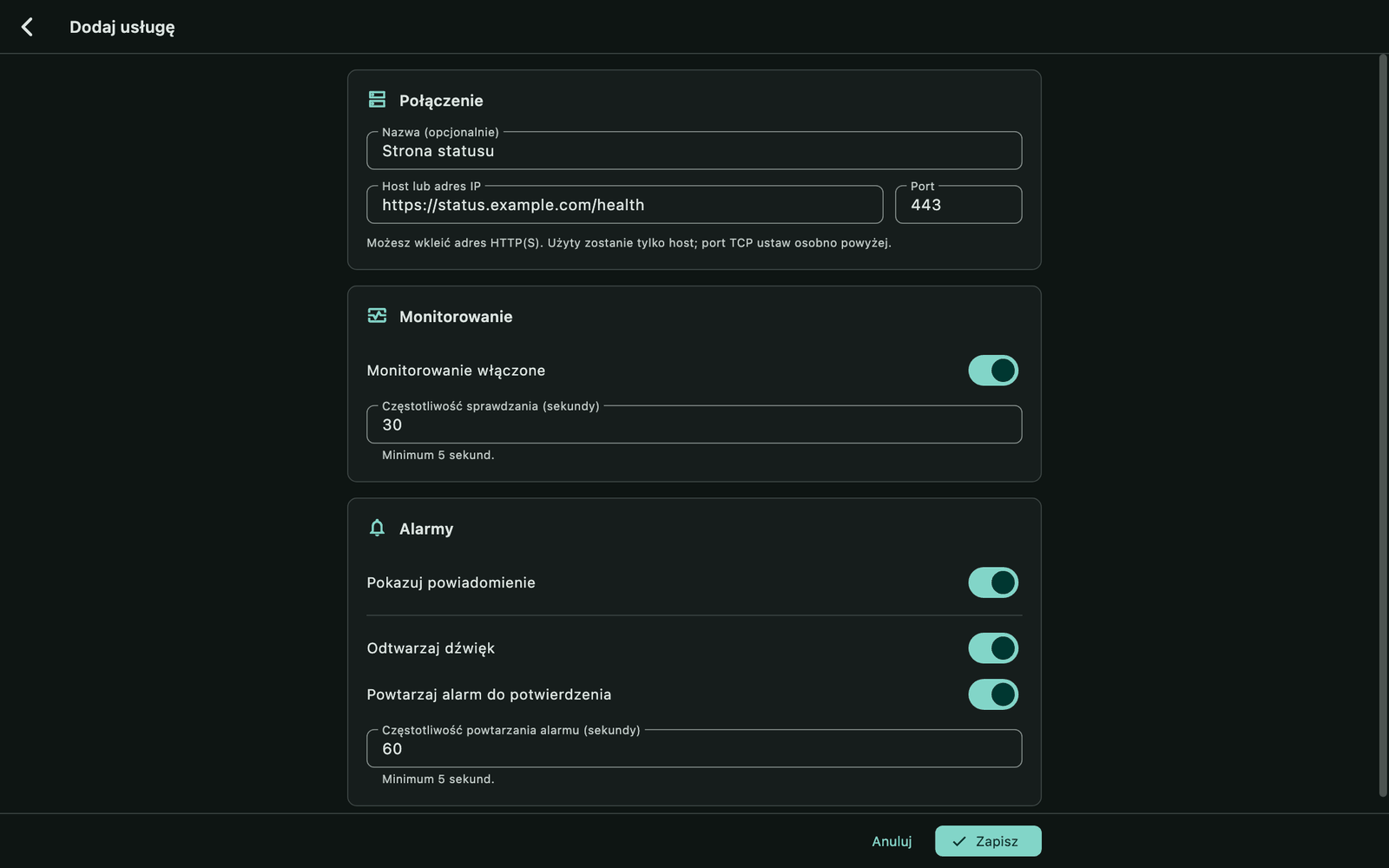
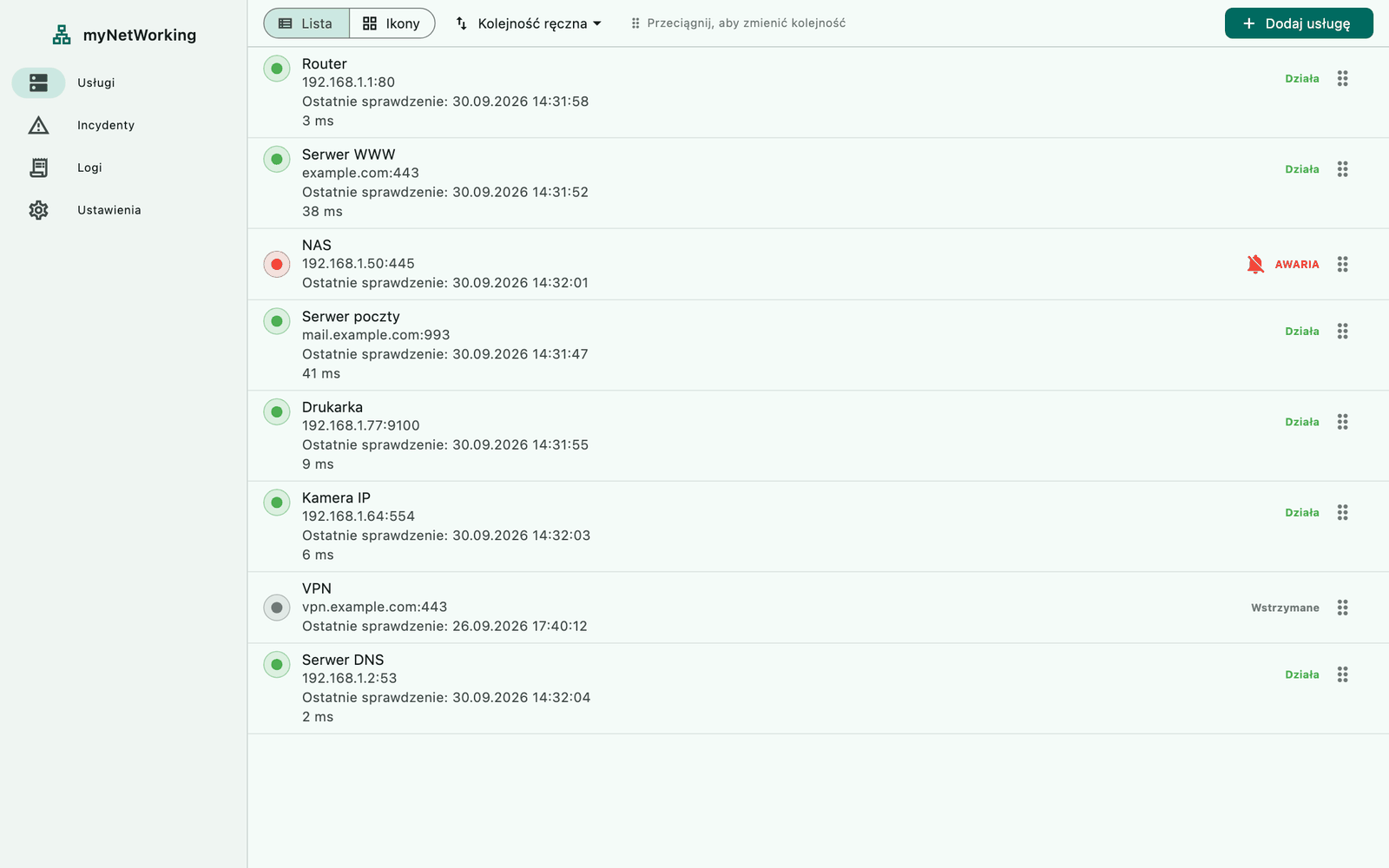
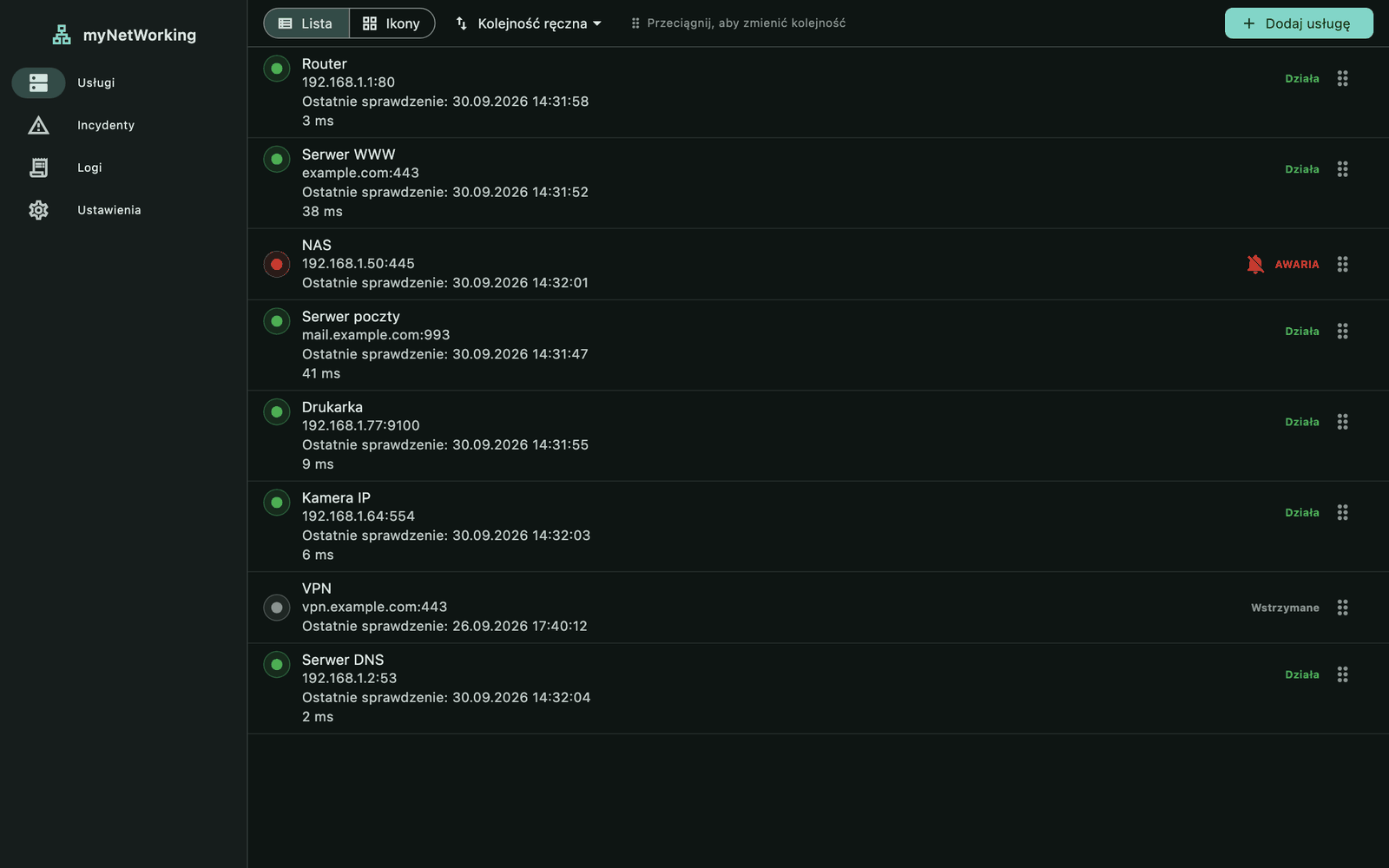
Aplikacja od razu sprawdza nową usługę. Jeśli urządzenie odpowiada, po chwili przy usłudze pojawia się zielony status „Działa” i czas odpowiedzi w milisekundach. Domyślnie usługa będzie sprawdzana co 30 sekund.
Nowość w 1.1.0: nazwa usługi jest opcjonalna, a w polu hosta możesz wkleić adres strony zaczynający się od
http://albohttps://— aplikacja weźmie z niego nazwę hosta. Port i tak wpisujesz osobno.
Przykładowe usługi
| Co | Host | Port |
|---|---|---|
| router | 192.168.1.1 | 80 albo 443 |
| strona WWW | example.com albo https://example.com | 443 |
| NAS (udostępnianie plików) | 192.168.1.50 | 445 |
| drukarka sieciowa | 192.168.1.77 | 9100 |
| serwer z dostępem SSH | serwer.example.com | 22 |
Adresy w Twojej sieci będą inne — znajdziesz je w panelu routera albo w ustawieniach urządzenia.
Co dalej
Poznaj znaczenie statusów w rozdziale Stany usług.
Ustaw alarmy dla ważnych usług — rozdział Alarmy i powiadomienia.
Sprawdź, jak aplikacja pracuje po zamknięciu okna na Twoim systemie — rozdział Praca w tle.
Na komputerze możesz włączyć start razem z systemem: Ustawienia → Ogólne → Uruchamiaj przy starcie systemu.
myNetWorking 1.1.0 · Funkcje dodane w 1.1.0 są oznaczone w treści.